Auto Adjust
La fonctionnalité Auto Adjust ajuste automatiquement les tempos et les segues des éléments à venir pour qu'ils s'adaptent précisément à une heure cible : le prochain Fixed Time Marker ou la fin de l'heure, plutôt que de dépasser ou de ne pas atteindre cette limite. Elle est utile pour atteindre un point fixe tel que le journal de début d'heure : PlayIt Live accélère légèrement chaque chanson ou raccourcit le chevauchement entre les pistes pour que le déroulé soit à l'heure plutôt qu'une chanson soit coupée brutalement.
Les ajustements sont uniquement appliqués aux éléments de piste de type Chanson. Vous pouvez changer le type d'une piste en la modifiant dans Gérer > Pistes.
Pour ouvrir la fenêtre Auto Adjust, accédez à Outils > Auto Adjust. Cette fonctionnalité requiert le module Advanced Scheduling.
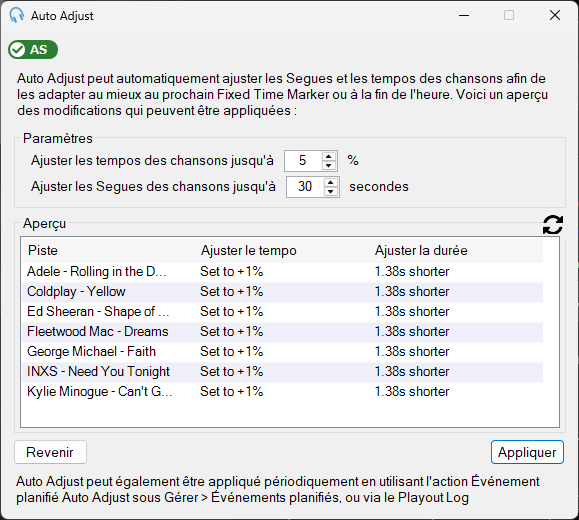
Paramètres

Configurez l'ajustement maximum de tempo (%) et l'ajustement maximum de segue (secondes). Ces valeurs contrôlent dans quelle mesure Auto Adjust est autorisé à modifier les éléments pour atteindre l'heure cible.
Aperçu
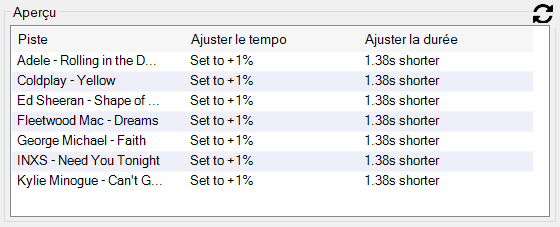
Affiche ce que fera Auto Adjust lorsque le bouton Appliquer sera cliqué. Cliquez sur l'icône d'actualisation pour mettre à jour la liste d'aperçu. S'il n'y a pas suffisamment d'éléments planifiés, vous serez invité à en planifier davantage depuis le schéma de lecture.
Revenir

Annule la dernière modification effectuée par Auto Adjust pour revenir aux valeurs avant ajustement. Cela s'applique aux tempos, aux segues et aux enveloppes de Fade. Les éléments supprimés de manière logicielle ne seront pas restaurés.
Appliquer

Applique les ajustements affichés dans l'aperçu.
Fonctionnement d'Auto Adjust
Lorsqu'Auto Adjust est appliqué, les étapes suivantes sont effectuées :
- Une heure cible est déterminée. Il s'agit de l'heure cible du prochain Fixed Time Marker ou de l'heure de début de la prochaine heure, selon ce qui arrive en premier.
- S'il n'y a pas suffisamment d'éléments avant l'heure cible, vous serez invité à planifier davantage d'éléments. Les éléments seront planifiés selon le schéma de lecture.
- S'il y a suffisamment d'éléments :
- Chaque élément commençant après l'heure cible est supprimé de manière logicielle.
- Chaque élément de type Chanson verra son tempo ajusté jusqu'à la valeur de tempo maximale dans les paramètres.
- Pour la durée restante, chaque élément de type Chanson sera raccourci jusqu'à la valeur de segue maximale dans les paramètres.
Auto Adjust n'ajustera pas les éléments qui ont déjà commencé à être lus. Les enveloppes de volume personnalisées définies manuellement sur des éléments peuvent être détruites lorsqu'Auto Adjust est appliqué.
Application automatique d'Auto Adjust
Auto Adjust peut être appliqué automatiquement de deux manières :
Événement planifié
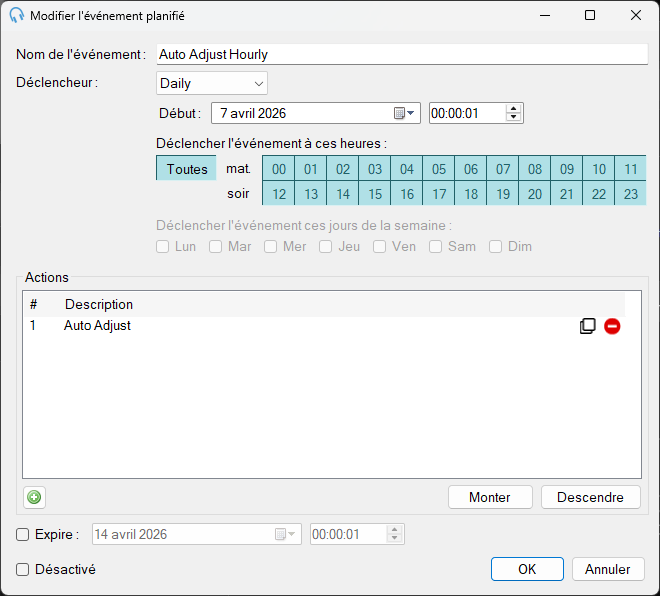
Dans Gérer > Événements planifiés, cliquez sur Ajouter nouveau. Vous pouvez ici exécuter une action Auto Adjust selon un horaire, par exemple toutes les heures à 1 minute après l'heure.
Action d'Événement planifié dans les Clocks
Dans un clock, ajoutez un élément avec le type "Action d'événement planifié" et sélectionnez Auto Adjust dans les Paramètres. Lorsque le clock est planifié dans le Clock Schedule et que le Playout Log est planifié, l'action Auto Adjust sera appliquée lorsque l'élément sera atteint.
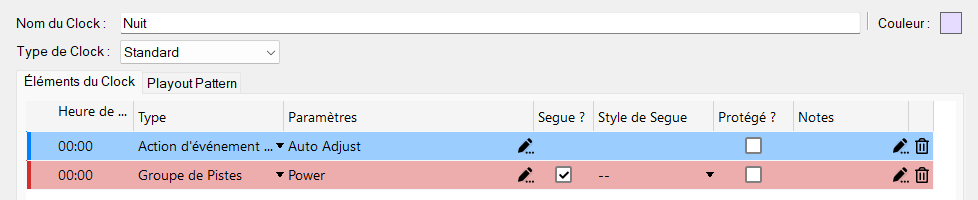
Lorsque l'Action d'Événement planifié Auto Adjust est exécutée, davantage d'éléments seront planifiés dans l'heure afin de satisfaire l'Auto Adjustment, si nécessaire.