Auto Adjust
De Auto Adjust-functie past de tempos en segues van aankomende items automatisch aan zodat ze nauwkeurig aansluiten op een doeltijd: de volgende Fixed Time Marker of het einde van het uur, in plaats van over- of onderschrijding. Het is handig voor het halen van een vast punt zoals het nieuws aan het begin van het uur: PlayIt Live versnelt elk liedje iets of verkort de overlapping tussen tracks zodat de uitzending op tijd valt in plaats van een liedje abrupt af te kappen.
Aanpassingen worden alleen toegepast op track-items met het type Nummer. U kunt het type van een track wijzigen door deze te bewerken onder Beheren > Tracks.
Om het Auto Adjust-venster te openen, gaat u naar Hulpmiddelen > Auto Adjust. Deze functie vereist de module Advanced Scheduling.
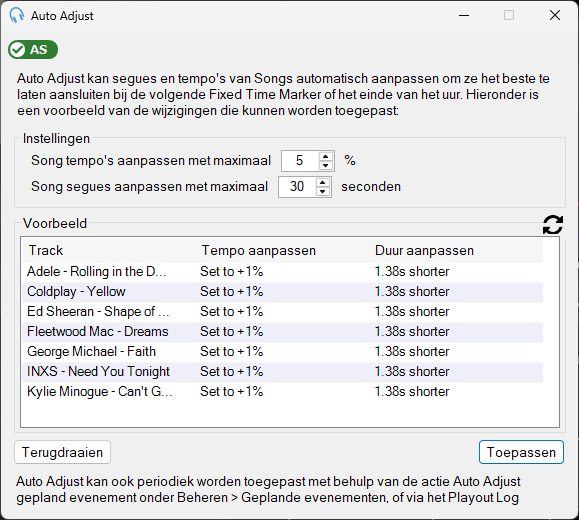
Instellingen

Configureer de maximale tempoadjustment (%) en de maximale segue-aanpassing (seconden). Deze waarden bepalen hoeveel Auto Adjust items mag aanpassen om de doeltijd te bereiken.
Voorbeeld
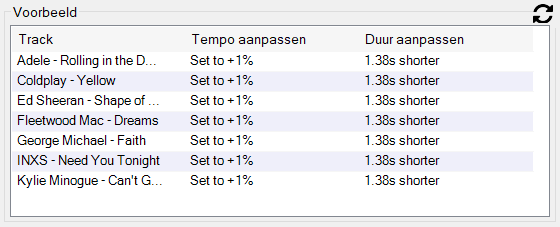
Toont wat Auto Adjust zal doen wanneer op de knop Toepassen wordt geklikt. Klik op het vernieuwingspictogram om de voorbeeldlijst bij te werken. Als er niet genoeg geplande items zijn, wordt u gevraagd meer items in te plannen vanuit het afspeelpatroon.
Terugdraaien
Zet de meest recente Auto Adjust-wijziging terug naar de waarden van voor de aanpassing. Dit is van toepassing op tempos, segues en Fade-enveloppen. Items die zacht verwijderd waren, worden niet hersteld.
Toepassen

Past de aanpassingen toe die in het voorbeeld worden getoond.
Hoe Auto Adjust werkt
Wanneer Auto Adjust wordt toegepast, worden de volgende stappen uitgevoerd:
- Een doeltijd wordt bepaald. Dit is de doeltijd van de volgende Fixed Time Marker of de begintijd van het volgende uur, afhankelijk van wat het eerst komt.
- Als er niet genoeg items voor de doeltijd zijn, wordt u gevraagd meer items te plannen. Items worden gepland op basis van het afspeelpatroon.
- Als er genoeg items zijn:
- Elk item dat na de doeltijd begint, wordt zacht verwijderd.
- Elk Nummer-item heeft zijn tempo aangepast tot de maximale tempowaarde in de instellingen.
- Voor de resterende duur wordt elk Nummer-item ingekort tot de maximale segue-waarde in de instellingen.
Auto Adjust past geen items aan die al zijn begonnen met afspelen. Aangepaste volume-enveloppen die handmatig zijn ingesteld op items, kunnen worden vernietigd wanneer Auto Adjust wordt toegepast.
Auto Adjust automatisch toepassen
Auto Adjust kan op twee manieren automatisch worden toegepast:
Gepland evenement
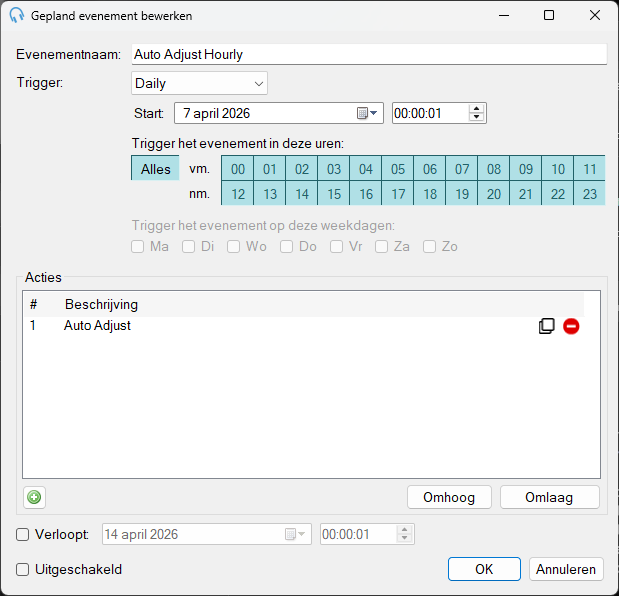
Klik onder Beheren > Geplande evenementen op Nieuw toevoegen. Hier kunt u een Auto Adjust-actie uitvoeren op een schema, bijvoorbeeld elk uur op 1 minuut na het uur.
Geplande evenementactie in Clocks
Voeg in een clock een item toe met het type "Geplande evenementactie" en selecteer Auto Adjust onder Instellingen. Wanneer de clock is ingepland in het Clock Schedule en het Playout Log is gepland, wordt de Auto Adjust-actie toegepast wanneer het item wordt bereikt.
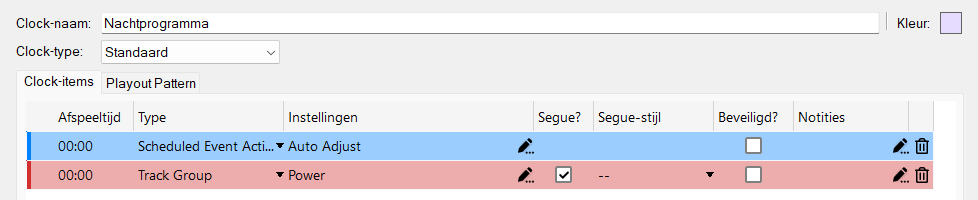
Wanneer de Auto Adjust Geplande evenementactie wordt uitgevoerd, worden indien nodig meer items in het uur gepland om aan de Auto Adjustment te voldoen.