Auto Adjust
La funzione Auto Adjust regola automaticamente i tempi e i segue degli elementi successivi in modo che si adattino con precisione a un'ora di destinazione: il prossimo Fixed Time Marker o la fine dell'ora, invece di sforare o non raggiungerla. È utile per centrare un punto fisso come il notiziario di inizio ora: PlayIt Live accelera leggermente ogni brano o accorcia la sovrapposizione tra le tracce in modo che la trasmissione sia in orario invece di interrompere bruscamente una canzone.
Le regolazioni vengono applicate solo agli elementi di traccia con il tipo Canzone. È possibile modificare il tipo di una traccia modificandola in Gestisci > Tracce.
Per aprire la finestra Auto Adjust, andare su Strumenti > Auto Adjust. Questa funzione richiede il modulo Advanced Scheduling.
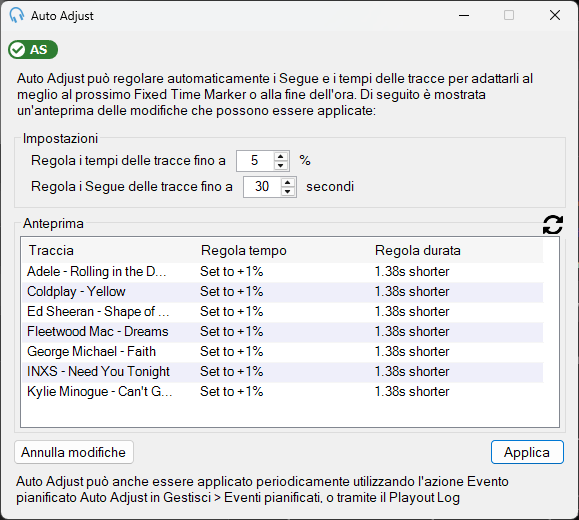
Impostazioni

Configurare la regolazione massima del tempo (%) e la regolazione massima del segue (secondi). Questi valori controllano quanto Auto Adjust può modificare gli elementi per raggiungere l'ora di destinazione.
Anteprima
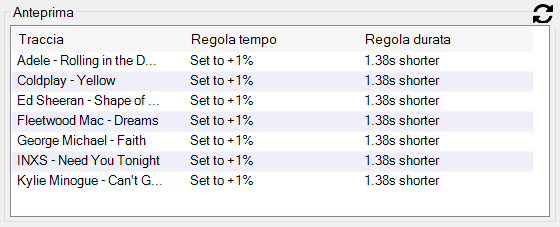
Mostra cosa farà Auto Adjust quando si fa clic sul pulsante Applica. Fare clic sull'icona di aggiornamento per aggiornare l'elenco di anteprima. Se non ci sono abbastanza elementi pianificati, verrà chiesto di pianificarne altri dallo schema di riproduzione.
Annulla modifiche
Annulla la modifica più recente di Auto Adjust riportando ai valori precedenti alla regolazione. Questo si applica ai tempi, ai segue e alle buste di Fade. Gli elementi eliminati in modo logico non verranno ripristinati.
Applica

Applica le regolazioni mostrate nell'anteprima.
Come funziona Auto Adjust
Quando viene applicato Auto Adjust, vengono eseguiti i seguenti passaggi:
- Viene determinata un'ora di destinazione. Questa è l'ora di destinazione del prossimo Fixed Time Marker o l'ora di inizio dell'ora successiva, a seconda di quale arriva prima.
- Se non ci sono abbastanza elementi prima dell'ora di destinazione, verrà chiesto di pianificare altri elementi. Gli elementi verranno pianificati in base allo schema di riproduzione.
- Se ci sono abbastanza elementi:
- Ogni elemento che inizia dopo l'ora di destinazione viene eliminato in modo logico.
- Ogni elemento Song avrà il suo tempo regolato fino al valore massimo di tempo nelle impostazioni.
- Per la durata rimanente, ogni elemento Song verrà accorciato fino al valore massimo di segue nelle impostazioni.
Auto Adjust non regolerà gli elementi che hanno già iniziato a essere riprodotti. Le buste di volume personalizzate impostate manualmente sugli elementi possono essere distrutte quando viene applicato Auto Adjust.
Applicazione automatica di Auto Adjust
Auto Adjust può essere applicato automaticamente in due modi:
Evento Programmato
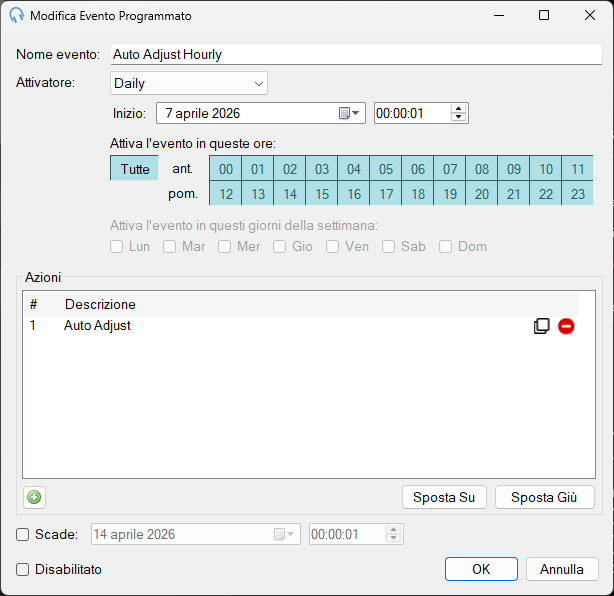
In Gestisci > Eventi Programmati, fare clic su Aggiungi nuovo. Qui è possibile eseguire un'azione Auto Adjust secondo una pianificazione, ad esempio ogni ora a 1 minuto dopo l'ora.
Azione Evento Programmato nei Clock
In un clock, aggiungere un elemento con il tipo "Azione Evento Programmato" e selezionare Auto Adjust in Impostazioni. Quando il clock è pianificato nel Clock Schedule e il Playout Log è pianificato, l'azione Auto Adjust verrà applicata quando viene raggiunto l'elemento.
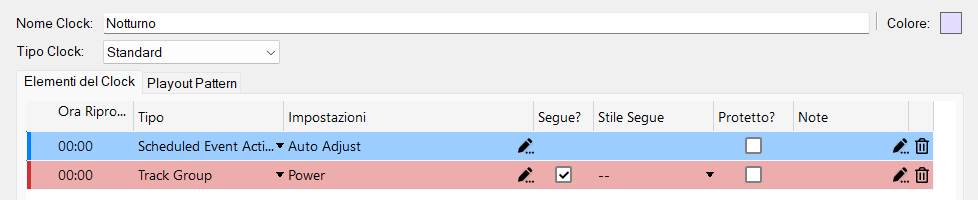
Quando viene eseguita l'Azione Evento Programmato Auto Adjust, verranno pianificati più elementi nell'ora per soddisfare l'Auto Adjustment, se necessario.