Voice Tracking
La scheda Voice Tracking contiene le impostazioni per la registrazione e la gestione dei voice track. Il Voice Tracking consente ai presentatori di pre-registrare i collegamenti tra le tracce.
Il Voice Tracking richiede il modulo Voice Tracking. Ogni volta che il modulo non è attivo, prima di ogni voice track registrato viene riprodotto in onda un avviso audio, anche per i voice track registrati mentre il modulo era attivo. Vedere Senza un modulo Voice Tracking attivo.
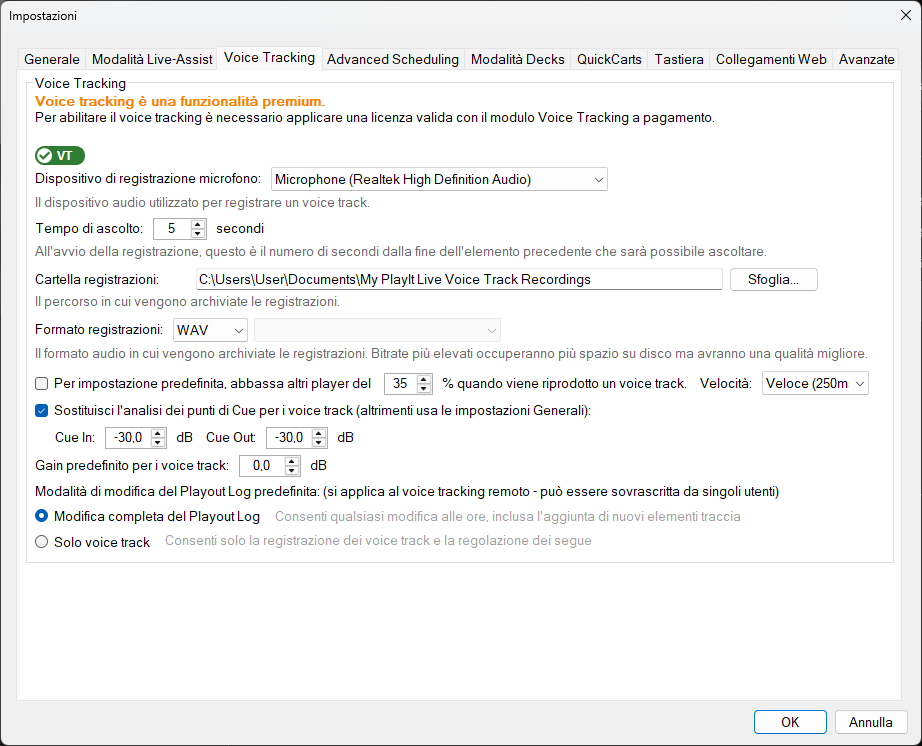
La scheda Voice Tracking della finestra Impostazioni.
Stato della licenza

Mostra lo stato corrente della licenza per il modulo premium Voice Tracking. Quando il modulo è attivo, viene mostrato Modulo Voice Tracking trovato: pronto all'uso. In caso contrario viene indicato il motivo per cui non è attivo, ad esempio Modulo Voice Tracking scaduto o Modulo Voice Tracking non trovato, seguito da una nota che avvisa che i voice track saranno preceduti da un avviso audio.
Senza un modulo Voice Tracking attivo, ogni voice track registrato che va in onda è preceduto da un avviso audio che invita ad acquistare il modulo. Lo stato viene verificato quando ogni voice track viene riprodotto, quindi i voice track registrati mentre il modulo era attivo vengono comunque riprodotti con l'avviso dopo la sua scadenza. Mantenere attivo l'abbonamento per evitarlo.
Dispositivo di registrazione microfono

Selezionare il dispositivo di ingresso audio utilizzato per la registrazione dei voice track. Deve essere impostato sul microfono o sull'interfaccia audio utilizzata per la registrazione. Il dispositivo scelto qui non deve registrare l'audio in riproduzione, per evitare che la musica venga registrata nella registrazione del voice track.
Tempo di ascolto

Impostare il numero di secondi dalla fine della traccia precedente che vengono riprodotti all'avvio della registrazione di un voice track. Questo determina la quantità di contesto che il presentatore sente durante la registrazione di un voice track.
Cartella registrazioni

Inserire la cartella in cui verranno salvate le registrazioni dei voice track. Utilizzare il pulsante Sfoglia... per selezionare una cartella. Assicurarsi che l'utente attualmente connesso disponga dell'accesso in scrittura a questa posizione e che vi sia spazio su disco sufficiente per archiviare le registrazioni in questa posizione.
Formato registrazioni

Selezionare il formato audio per le registrazioni dei voice track. È possibile scegliere tra diversi formati e livelli di qualità. Le registrazioni di qualità superiore suonano meglio ma occupano più spazio su disco.
Abbassa altri player

Se abilitato, il volume degli altri player viene ridotto durante la riproduzione di un voice track. È possibile impostare di quanto viene ridotto il volume (il livello di duck, come percentuale) e con quale velocità viene applicata la modifica (la velocità di duck).
Analisi dei punti di Cue

Se abilitato, PlayIt Live rileva automaticamente i punti di cue per le registrazioni dei voice track. Impostare le soglie di Cue In e Cue Out (in dB) per controllare i livelli di volume a cui il voice track viene considerato iniziato e terminato.
Gain predefinito

Impostare il gain predefinito (in dB) applicato ai voice track appena registrati. Può essere utilizzato per aumentare o ridurre il volume dei voice track rispetto alle tracce musicali.
Modalità di modifica del Playout Log predefinita

Scegliere la modalità di modifica predefinita all'apertura del Playout Log per il voice tracking:
- Solo voice track – Solo gli slot dei voice track sono modificabili.
- Modifica completa del Playout Log – Tutti gli elementi del Playout Log possono essere modificati, inclusa l'aggiunta, la rimozione e il riordinamento delle tracce.
Questa impostazione può essere sovrascritta per singolo utente.