Voice Tracking
A aba Voice Tracking contém configurações para gravar e gerenciar voice tracks. O Voice Tracking permite que os apresentadores gravem antecipadamente as ligações entre as faixas.
O Voice Tracking requer o módulo Voice Tracking. Sempre que o módulo não estiver ativo, um aviso de áudio é reproduzido no ar antes de cada voice track gravado, incluindo os voice tracks gravados enquanto ele estava ativo. Consulte Sem um módulo Voice Tracking ativo.
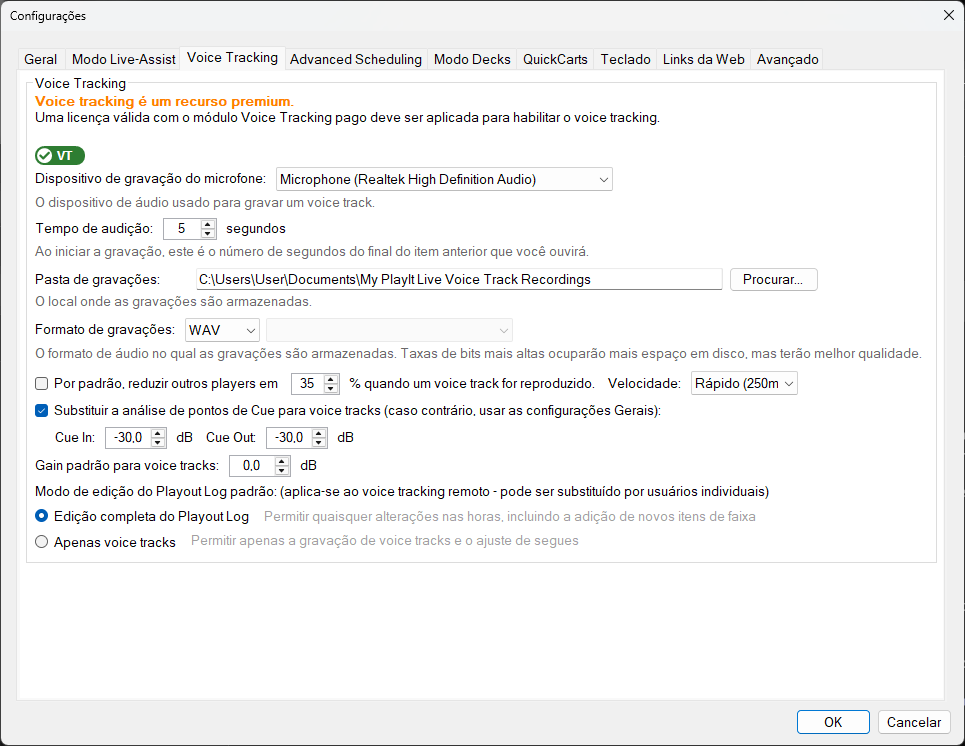
A aba Voice Tracking da janela Configurações.
Status da licença

Mostra o status atual da licença para o módulo premium Voice Tracking. Quando o módulo está ativo, é exibido Módulo Voice Tracking encontrado: pronto para uso. Caso contrário, é exibido o motivo pelo qual ele não está ativo, por exemplo Módulo Voice Tracking expirado ou Módulo Voice Tracking não encontrado, seguido de uma observação de que os voice tracks serão precedidos por um aviso de áudio.
Sem um módulo Voice Tracking ativo, cada voice track gravado que vai ao ar é precedido por um aviso de áudio solicitando que você adquira o módulo. O status é verificado quando cada voice track é reproduzido, portanto os voice tracks gravados enquanto o módulo estava ativo ainda são reproduzidos com o aviso depois que ele expira. Mantenha sua assinatura ativa para evitar isso.
Dispositivo de gravação do microfone

Selecione o dispositivo de entrada de áudio usado para gravar voice tracks. Deve ser configurado para o microfone ou interface de áudio que você usa para gravação. O dispositivo escolhido aqui não deve gravar o áudio que está sendo reproduzido, para evitar que a música seja gravada na gravação do voice track.
Tempo de audição

Defina o número de segundos a partir do final da faixa anterior que são reproduzidos quando você começa a gravar um voice track. Isso determina quanto contexto o apresentador ouve durante a gravação de um voice track.
Pasta de gravações

Insira a pasta onde as gravações de voice tracks serão salvas. Use o botão Procurar... para selecionar uma pasta. Certifique-se de que o usuário atualmente conectado tenha acesso de gravação a este local e que haja espaço em disco suficiente para armazenar as gravações neste local.
Formato de gravações

Selecione o formato de áudio para as gravações de voice tracks. Você pode escolher entre diferentes formatos e níveis de qualidade. Gravações de qualidade superior soam melhor, mas ocupam mais espaço em disco.
Reduzir outros players

Quando habilitado, o volume de outros players é reduzido enquanto um voice track está sendo reproduzido. Você pode definir o quanto o volume é reduzido (o nível de duck, como percentual) e com que rapidez a alteração é aplicada (a velocidade de duck).
Análise de pontos de Cue

Quando habilitado, o PlayIt Live detecta automaticamente os pontos de cue para as gravações de voice tracks. Defina os limites de Cue In e Cue Out (em dB) para controlar os níveis de volume nos quais o voice track é considerado iniciado e encerrado.
Gain padrão

Defina o gain padrão (em dB) aplicado aos voice tracks recém-gravados. Isso pode ser usado para aumentar ou reduzir o volume dos voice tracks em relação às faixas musicais.
Modo de edição do Playout Log padrão

Escolha o modo de edição padrão ao abrir o Playout Log para voice tracking:
- Apenas voice tracks – Apenas os slots de voice tracks são editáveis.
- Edição completa do Playout Log – Todos os itens do Playout Log podem ser editados, incluindo adição, remoção e reordenação de faixas.
Esta configuração pode ser substituída por usuário.