Voice Tracking
Het tabblad Voice Tracking bevat instellingen voor het opnemen en beheren van voice tracks. Voice Tracking stelt presentatoren in staat om links tussen tracks vooraf op te nemen.
Voice Tracking vereist de Voice Tracking-module. Wanneer de module niet actief is, wordt vóór elke opgenomen voice track een audio-melding op de zender afgespeeld, ook bij voice tracks die zijn opgenomen terwijl de module actief was. Zie Zonder actieve Voice Tracking-module.
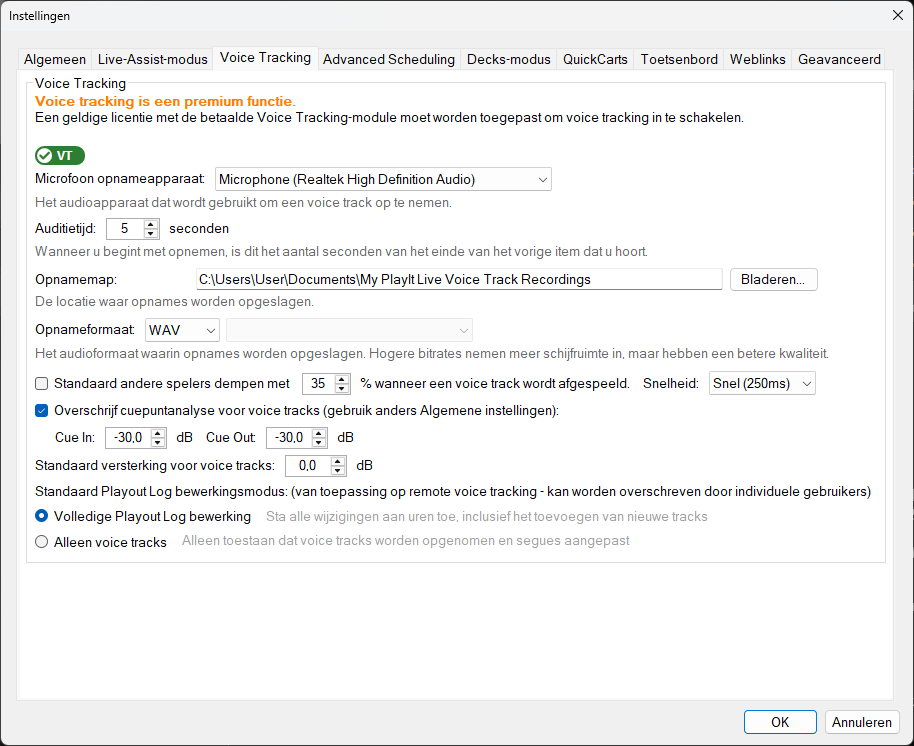
Het tabblad Voice Tracking van het venster Instellingen.
Licentiestatus

Toont de huidige licentiestatus voor de Voice Tracking-premiummodule. Wanneer de module actief is, wordt Voice Tracking-module gevonden: klaar voor gebruik weergegeven. Anders wordt weergegeven waarom de module niet actief is, bijvoorbeeld Voice Tracking-module verlopen of Voice Tracking-module niet gevonden, gevolgd door een opmerking dat voice tracks worden voorafgegaan door een audio-melding.
Zonder een actieve Voice Tracking-module wordt elke opgenomen voice track die wordt uitgezonden voorafgegaan door een audio-melding met het verzoek de module aan te schaffen. De status wordt gecontroleerd wanneer elke voice track wordt afgespeeld, dus voice tracks die zijn opgenomen terwijl de module actief was, worden na het verlopen nog steeds met de melding afgespeeld. Houd uw abonnement actief om dit te voorkomen.
Microfoon opnameapparaat

Selecteer het audio-invoerapparaat dat wordt gebruikt voor het opnemen van voice tracks. Dit moet worden ingesteld op de microfoon of audio-interface die u gebruikt voor opnames. Het hier gekozen apparaat mag geen audio opnemen die wordt afgespeeld, om te voorkomen dat muziek wordt opgenomen in de voice track-opname.
Auditietijd

Stel het aantal seconden in vanaf het einde van de vorige track dat wordt afgespeeld wanneer u begint met het opnemen van een voice track. Dit bepaalt hoeveel context de presentator hoort tijdens het opnemen van een voice track.
Opnamemap

Voer de map in waar voice track-opnames worden opgeslagen. Gebruik de knop Bladeren... om een map te selecteren. Zorg ervoor dat de momenteel ingelogde gebruiker schrijftoegang heeft tot deze locatie en dat er voldoende schijfruimte is om opnames op deze locatie op te slaan.
Opnameformaat

Selecteer het audioformaat voor voice track-opnames. U kunt kiezen uit verschillende formaten en kwaliteitsniveaus. Opnames van hogere kwaliteit klinken beter maar nemen meer schijfruimte in beslag.
Andere spelers dempen

Wanneer ingeschakeld, wordt het volume van andere spelers verlaagd terwijl een voice track wordt afgespeeld. U kunt instellen hoeveel het volume wordt verlaagd (het duck-niveau, als percentage) en hoe snel de wijziging wordt toegepast (de duck-snelheid).
Cuepuntanalyse

Wanneer ingeschakeld, detecteert PlayIt Live automatisch cuepunten voor voice track-opnames. Stel de Cue In- en Cue Out-drempelwaarden (in dB) in om de volumeniveaus te bepalen waarbij de voice track als gestart en beëindigd wordt beschouwd.
Standaard versterking

Stel de standaard versterking (in dB) in die wordt toegepast op nieuw opgenomen voice tracks. Dit kan worden gebruikt om het volume van voice tracks te verhogen of te verlagen ten opzichte van muziektracks.
Standaard Playout Log bewerkingsmodus

Kies de standaard bewerkingsmodus bij het openen van het Playout Log voor voice tracking:
- Alleen voice tracks – Alleen voice track-slots zijn bewerkbaar.
- Volledige Playout Log bewerking – Alle items in het Playout Log kunnen worden bewerkt, inclusief het toevoegen, verwijderen en herordenen van tracks.
Deze instelling kan per gebruiker worden overschreven.