Voice Tracking
La pestaña Voice Tracking contiene la configuración para grabar y gestionar voice tracks. Voice Tracking permite a los presentadores pre-grabar enlaces entre pistas.
Voice Tracking requiere el módulo Voice Tracking. Siempre que el módulo no esté activo, se reproduce en antena un aviso de audio antes de cada voice track grabado, incluidos los voice tracks grabados mientras estaba activo. Consulte Sin un módulo Voice Tracking activo.
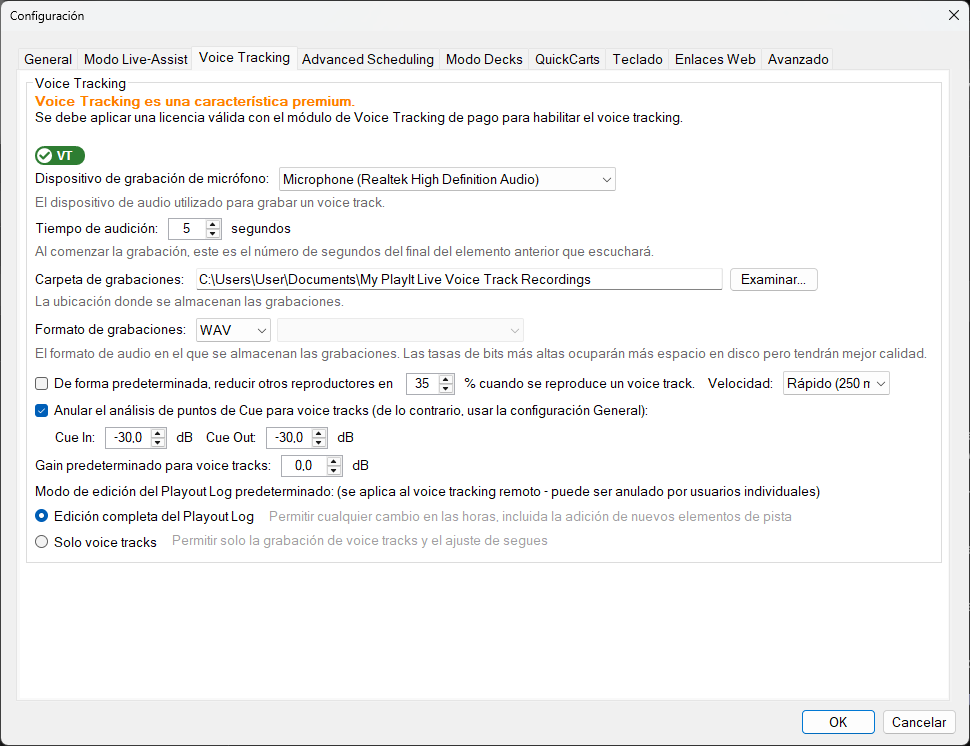
La pestaña Voice Tracking de la ventana Configuración.
Estado de la licencia

Muestra el estado actual de la licencia para el módulo premium Voice Tracking. Cuando el módulo está activo, muestra Módulo Voice Tracking encontrado: listo para usar. En caso contrario, muestra por qué no está activo, por ejemplo Módulo Voice Tracking caducado o Módulo Voice Tracking no encontrado, seguido de una nota que indica que los voice tracks irán precedidos de un aviso de audio.
Sin un módulo Voice Tracking activo, cada voice track grabado que sale en antena va precedido de un aviso de audio solicitando que adquiera el módulo. El estado se comprueba cuando se reproduce cada voice track, por lo que los voice tracks grabados mientras el módulo estaba activo se siguen reproduciendo con el aviso después de que caduque. Mantenga su suscripción activa para evitarlo.
Dispositivo de grabación de micrófono

Seleccione el dispositivo de entrada de audio utilizado para grabar voice tracks. Debe configurarse en el micrófono o la interfaz de audio que utiliza para grabar. El dispositivo elegido aquí no debe grabar el audio que se reproduce, para evitar que la música se grabe en la grabación del voice track.
Tiempo de audición

Establezca el número de segundos desde el final de la pista anterior que se reproducen cuando comienza a grabar un voice track. Esto determina cuánto contexto escucha el presentador mientras graba un voice track.
Carpeta de grabaciones

Introduzca la carpeta donde se guardarán las grabaciones de voice tracks. Utilice el botón Examinar... para seleccionar una carpeta. Asegúrese de que el usuario actualmente conectado tenga acceso de escritura a esta ubicación y de que haya suficiente espacio en disco para almacenar las grabaciones en esta ubicación.
Formato de grabaciones

Seleccione el formato de audio para las grabaciones de voice tracks. Puede elegir entre diferentes formatos y niveles de calidad. Las grabaciones de mayor calidad suenan mejor pero ocupan más espacio en disco.
Reducir otros reproductores

Cuando está habilitado, el volumen de otros reproductores se reduce mientras se reproduce un voice track. Puede establecer cuánto se reduce el volumen (el nivel de duck, como porcentaje) y con qué rapidez se aplica el cambio (la velocidad de duck).
Análisis de puntos de Cue

Cuando está habilitado, PlayIt Live detecta automáticamente los puntos de cue para las grabaciones de voice tracks. Establezca los umbrales de Cue In y Cue Out (en dB) para controlar los niveles de volumen en los que el voice track se considera que comienza y termina.
Gain predeterminado

Establezca el gain predeterminado (en dB) aplicado a los voice tracks recién grabados. Esto puede utilizarse para aumentar o reducir el volumen de los voice tracks en relación con las pistas de música.
Modo de edición del Playout Log predeterminado

Elija el modo de edición predeterminado al abrir el Playout Log para voice tracking:
- Solo voice tracks – Solo los espacios de voice tracks son editables.
- Edición completa del Playout Log – Todos los elementos del Playout Log pueden editarse, incluida la adición, eliminación y reordenación de pistas.
Esta configuración puede anularse por usuario.