Voice Tracking
L'onglet Voice Tracking contient les paramètres pour l'enregistrement et la gestion des voice tracks. Le Voice Tracking permet aux présentateurs de pré-enregistrer des liens entre les pistes.
Le Voice Tracking nécessite le module Voice Tracking. Chaque fois que le module n'est pas actif, une annonce audio est diffusée à l'antenne avant chaque voice track enregistré, y compris les voice tracks enregistrés pendant qu'il était actif. Consultez Sans module Voice Tracking actif.
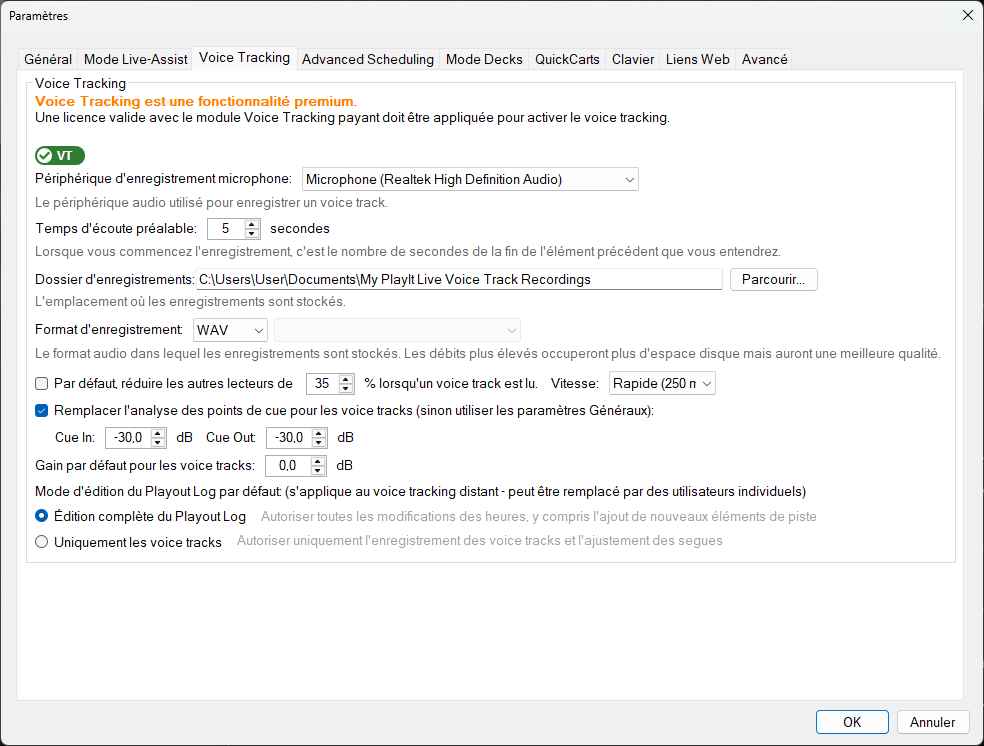
L'onglet Voice Tracking de la fenêtre Paramètres.
État de la licence

Affiche l'état actuel de la licence pour le module premium Voice Tracking. Lorsque le module est actif, le message Module Voice Tracking trouvé: prêt à l'emploi s'affiche. Sinon, la raison pour laquelle il n'est pas actif s'affiche, par exemple Module Voice Tracking expiré ou Module Voice Tracking introuvable, suivie d'une note indiquant que les voice tracks seront précédés d'une annonce audio.
Sans module Voice Tracking actif, chaque voice track enregistré qui passe à l'antenne est précédé d'une annonce audio vous invitant à acheter le module. L'état est vérifié lors de la diffusion de chaque voice track : les voice tracks enregistrés pendant que le module était actif sont donc tout de même diffusés avec l'annonce après son expiration. Maintenez votre abonnement actif pour éviter cela.
Périphérique d'enregistrement microphone

Sélectionnez le périphérique d'entrée audio utilisé pour l'enregistrement des voice tracks. Celui-ci doit être réglé sur le microphone ou l'interface audio que vous utilisez pour l'enregistrement. Le périphérique choisi ici ne doit pas enregistrer l'audio en cours de lecture, afin d'éviter que la musique ne soit enregistrée dans l'enregistrement du voice track.
Temps d'écoute préalable

Définissez le nombre de secondes à partir de la fin de la piste précédente qui sont lues lorsque vous commencez à enregistrer un voice track. Cela détermine la quantité de contexte que le présentateur entend lors de l'enregistrement d'un voice track.
Dossier d'enregistrements

Saisissez le dossier dans lequel les enregistrements de voice tracks seront sauvegardés. Utilisez le bouton Parcourir... pour sélectionner un dossier. Assurez-vous que l'utilisateur actuellement connecté dispose d'un accès en écriture à cet emplacement et que l'espace disque disponible est suffisant pour stocker les enregistrements à cet emplacement.
Format d'enregistrement

Sélectionnez le format audio pour les enregistrements de voice tracks. Vous pouvez choisir parmi différents formats et niveaux de qualité. Les enregistrements de meilleure qualité sonnent mieux mais occupent plus d'espace disque.
Réduire les autres lecteurs

Lorsque cette option est activée, le volume des autres lecteurs est réduit pendant la lecture d'un voice track. Vous pouvez définir de combien le volume est réduit (le niveau de duck, en pourcentage) et à quelle vitesse la modification est appliquée (la vitesse de duck).
Analyse des points de cue

Lorsque cette option est activée, PlayIt Live détecte automatiquement les points de cue pour les enregistrements de voice tracks. Définissez les seuils Cue In et Cue Out (en dB) pour contrôler les niveaux de volume auxquels le voice track est considéré comme commençant et se terminant.
Gain par défaut

Définissez le gain par défaut (en dB) appliqué aux voice tracks nouvellement enregistrés. Cela peut être utilisé pour augmenter ou réduire le volume des voice tracks par rapport aux pistes musicales.
Mode d'édition du Playout Log par défaut

Choisissez le mode d'édition par défaut lors de l'ouverture du Playout Log pour le voice tracking :
- Uniquement les voice tracks – Seuls les emplacements de voice tracks sont modifiables.
- Édition complète du Playout Log – Tous les éléments du Playout Log peuvent être modifiés, y compris l'ajout, la suppression et la réorganisation des pistes.
Ce paramètre peut être remplacé par utilisateur.