Editar Playout Log
La ventana Editar Playout Log le permite ver y editar el playout log para un rango de fechas y horas seleccionado. Úsela para agregar o eliminar elementos manualmente, programar o desprogramar elementos de clock para un rango de horas, e importar o exportar el log.
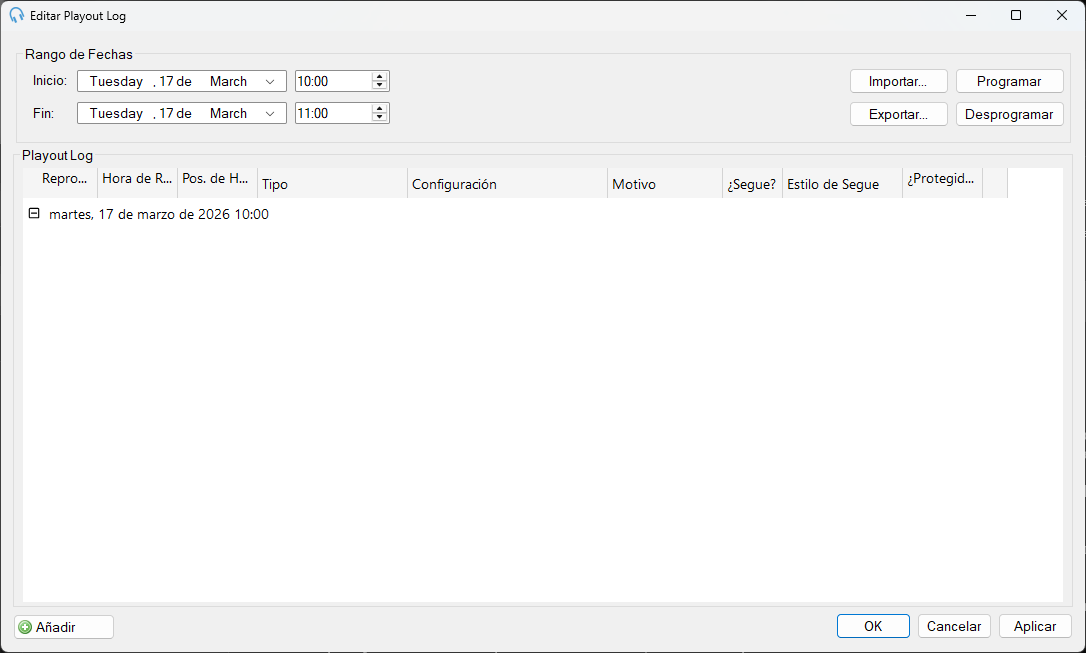
Selector de hora de inicio del rango

Use los selectores de fecha y hora para mostrar en la lista del playout log únicamente los elementos que comiencen en la hora seleccionada o después.
Selector de hora de fin del rango

Use los selectores de fecha y hora para mostrar en la lista del playout log únicamente los elementos que comiencen antes de la hora seleccionada.
Importar
Haga clic en Importar para importar un playout log generado por un planificador externo. Consulte Importar Playout Log.
Exportar
Haga clic en Exportar para exportar el log al formato PlayIt Live Playout Log de modo que pueda importarse en otra fecha u hora. Consulte Exportar Playout Log.
Programar
Haga clic en Programar para programar clocks para el rango de fechas seleccionado. El motor de planificación generará elementos del playout log a partir de los elementos de clock asignados a cada hora del rango. Si no hay un clock programado para una franja horaria, se usará el patrón de playout.
Desprogramar
Haga clic en Desprogramar para eliminar todos los elementos programados del rango de fechas seleccionado.
Playout Log
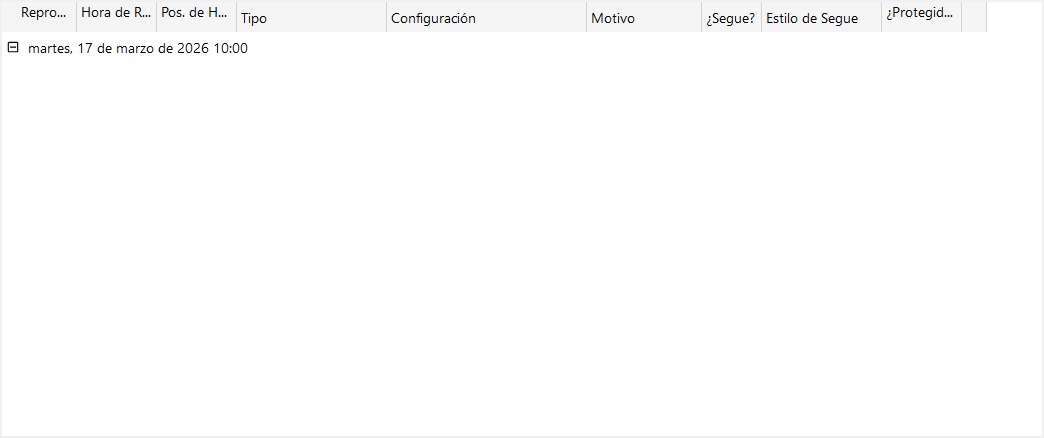
La cuadrícula del playout log muestra todos los elementos programados en el rango de fechas seleccionado. Consulte Editar Playout Log (Programado) para obtener una descripción de las columnas y un ejemplo completo.
Añadir
Haga clic en Añadir para agregar manualmente un nuevo elemento al playout log debajo del elemento seleccionado.
OK

Haga clic en OK para guardar los cambios y cerrar la ventana.
Cancelar

Haga clic en Cancelar para cerrar la ventana sin guardar.
Aplicar

Haga clic en Aplicar para guardar los cambios sin cerrar la ventana.
Reemplazar una pista
Cuando un elemento programado en el playout log es una pista, puede intercambiarla por una pista diferente sin volver a ejecutar todo el log. Esto es útil cuando una canción programada ya no es adecuada; por ejemplo, el archivo ha dejado de estar disponible, tiene la versión incorrecta de una canción o simplemente desea una pista diferente en ese espacio, pero no quiere desprogramar y reprogramar toda la hora.
Para reemplazar una pista, haga clic en el icono de lápiz (editar) en la celda Configuración del elemento. Para un elemento de pista programado existente, esto abre el selector Reemplazar Pista, que muestra las pistas candidatas a reemplazo. (Para una fila vacía o recién agregada, en su lugar abre el formulario básico Seleccionar pista para que pueda elegir la primera pista.)

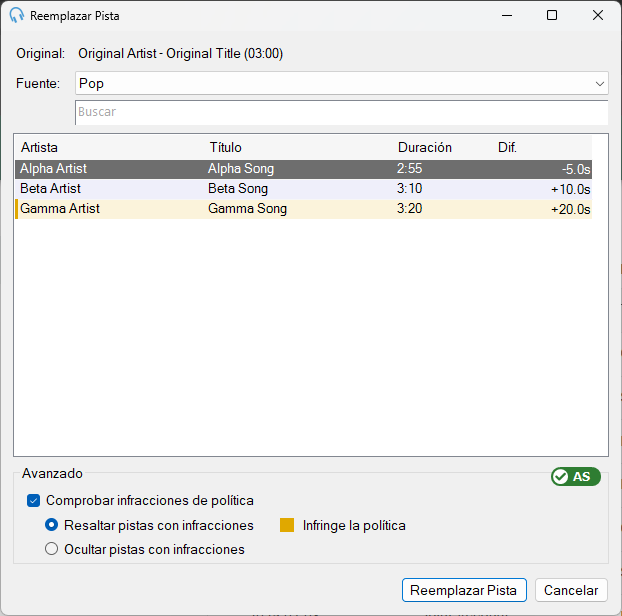
El selector Reemplazar Pista muestra la pista original, un filtro de origen, un cuadro de búsqueda y una lista de pistas candidatas:
Original

La etiqueta Original: que muestra la pista programada que se va a reemplazar, con su artista, título y duración.
Fuente:

El menú desplegable Fuente: utilizado para elegir de qué grupo de pistas provienen los candidatos, o Todas las Pistas.
Buscar

El cuadro de búsqueda para filtrar candidatos por artista o título, o con una expresión de filtro.
Lista de candidatos
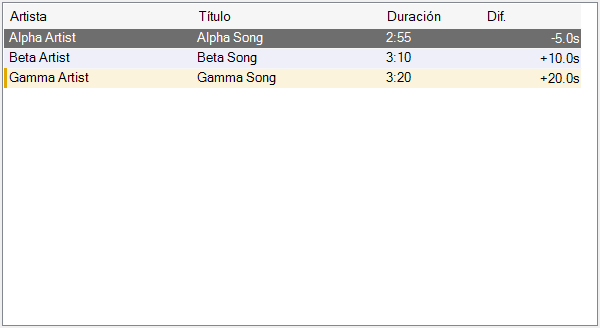
La lista de pistas candidatas a reemplazo, que muestra las columnas Artista, Título, Duración y Dif.. Los candidatos que incumplirían una regla de planificación se resaltan con un tono ámbar y una barra lateral.
Avanzado

La sección Avanzado, donde puede activar la comprobación de infracciones de Playout Policy. Forma parte del módulo premium Advanced Scheduling.
Leyenda de infracciones

La leyenda de colores que se muestra mientras las pistas con infracciones están resaltadas, que explica que una fila ámbar Infringe la política.
Reemplazar Pista
El botón Reemplazar Pista, que se activa cuando se selecciona un candidato.
Cancelar

El botón Cancelar.
El selector ofrece:
| Elemento | Función |
|---|---|
| Original | Muestra la pista actualmente en el espacio del log, con su artista, título y duración. |
| Fuente: | Limita la lista de candidatos a un único grupo de pistas o a Todas las Pistas para considerar cada pista. Cuando la pista fue programada desde un elemento de grupo de pistas en el clock, el menú desplegable está preseleccionado en ese grupo de pistas de origen, de modo que los candidatos de reemplazo empiezan desde el mismo grupo desde el que la pista fue programada originalmente. Si la pista no fue programada desde un grupo de pistas (por ejemplo, un elemento de pista específica), el menú desplegable tiene como valor predeterminado Todas las Pistas. |
| Buscar | Filtra los candidatos. Escriba texto simple para buscar por artista o título, o use una expresión de filtro como Artist CONTAINS cher AND ActiveDuration > 180 para una búsqueda más precisa. |
| Artista / Título / Duración | El artista, título y duración del candidato. Puede agregar o quitar columnas haciendo clic con el botón derecho en el encabezado de una columna. |
| Dif. | Cuánto más larga (+) o más corta (-) es cada pista candidata que la pista original, en segundos, ayudándole a elegir un reemplazo de una longitud similar. La lista se ordena por esta columna de forma predeterminada, de modo que los candidatos con una longitud más parecida a la original aparecen primero. |
Solo aparecen como candidatas las pistas que están habilitadas y son actualmente válidas (no deshabilitadas y dentro de las fechas de inicio y vencimiento), y la pista que se encuentra actualmente en el espacio queda excluida de la lista. Haga clic con el botón derecho en un candidato para Preescucha o ver su Historial de Reproducción....
Seleccione el reemplazo que desee y haga clic en Reemplazar Pista (o haga doble clic en el candidato). El elemento programado se actualiza para usar la nueva pista en lugar de la original. Haga clic en Cancelar para cerrar el selector sin realizar ningún cambio.
Comprobar infracciones de Playout Policy
La sección Avanzado, situada en la parte inferior del selector, le ayuda a evitar elegir un reemplazo que incumpliría sus reglas de planificación. Marque Comprobar infracciones de política y PlayIt Live marcará cualquier candidato que infrinja una Playout Policy (por ejemplo, una política de separación de artista o título), o que no estuviera disponible en el momento en que el elemento está programado para reproducirse.
Elija cómo se tratan los candidatos marcados:
- Resaltar pistas con infracciones mantiene todos los candidatos en la lista, pero tiñe de ámbar las filas infractoras, con una barra lateral a juego. Junto a la opción aparece una leyenda de color Infringe la política para que el resaltado sea fácil de identificar. Aún puede seleccionar una pista resaltada si desea anular la regla.
- Ocultar pistas con infracciones elimina por completo de la lista los candidatos infractores, dejando solo reemplazos que cumplen sus Playout Policies.
PlayIt Live recuerda su elección, de modo que el selector se abre con el mismo ajuste la próxima vez que reemplace una pista.
La comprobación de infracciones de Playout Policy forma parte del módulo premium Advanced Scheduling. Si no dispone de Advanced Scheduling, la sección Avanzado está deshabilitada.