Playout Log Bewerken
Het venster Playout Log Bewerken stelt u in staat het playout log te bekijken en te bewerken voor een geselecteerd datumbereik en tijdsbereik. Gebruik het om handmatig items toe te voegen of te verwijderen, clock-items voor een reeks uren in te plannen of uit te plannen, en het log te importeren of exporteren.
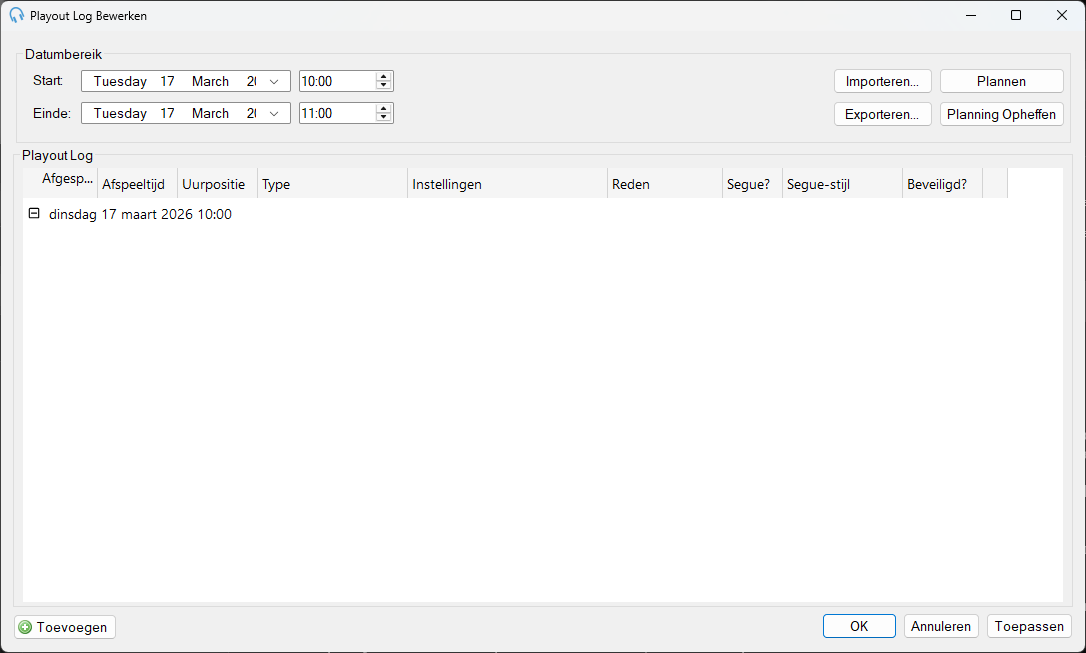
Selector begintijd bereik

Gebruik de datum- en tijdselectors om in de playout log-lijst alleen items weer te geven die beginnen op of na de geselecteerde tijd.
Selector eindtijd bereik

Gebruik de datum- en tijdselectors om in de playout log-lijst alleen items weer te geven die beginnen vóór de geselecteerde tijd.
Importeren
Klik op Importeren om een playout log te importeren dat is gegenereerd door een externe planningsapplicatie. Zie Playout Log Importeren.
Exporteren
Klik op Exporteren om het log te exporteren naar het PlayIt Live Playout Log-formaat zodat het naar een andere datum of tijd kan worden geïmporteerd. Zie Playout Log Exporteren.
Plannen

Klik op Plannen om clocks te plannen voor het geselecteerde datumbereik. De planningsengine genereert playout log-items op basis van de clock-items die aan elk uur in het bereik zijn toegewezen. Als er geen clock is gepland voor een uurslot, wordt het playout pattern gebruikt.
Planning Opheffen
Klik op Planning Opheffen om alle geplande items uit het geselecteerde datumbereik te verwijderen.
Playout Log
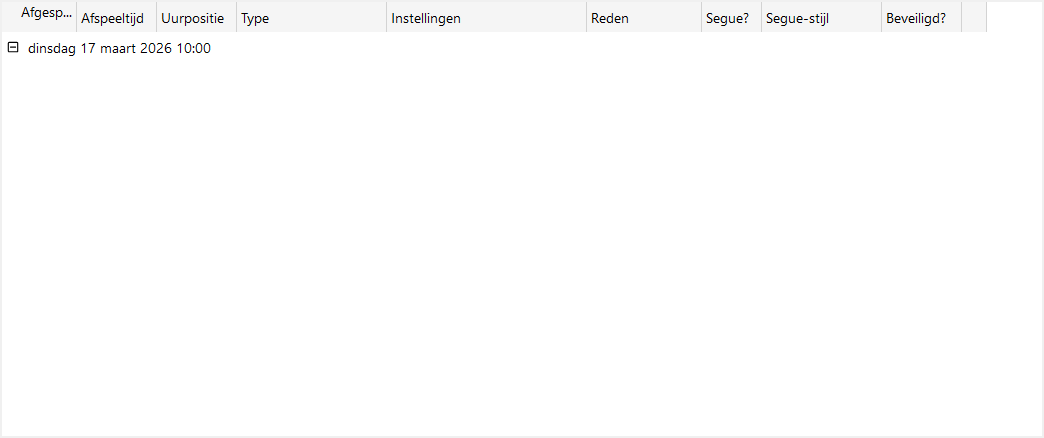
Het playout log-raster toont alle geplande items in het geselecteerde datumbereik. Zie Playout Log Bewerken (Gepland) voor een beschrijving van de kolommen en een ingevuld voorbeeld.
Toevoegen
Klik op Toevoegen om handmatig een nieuw item toe te voegen aan het playout log onder het geselecteerde item.
OK

Klik op OK om wijzigingen op te slaan en het venster te sluiten.
Annuleren

Klik op Annuleren om het venster te sluiten zonder op te slaan.
Toepassen

Klik op Toepassen om wijzigingen op te slaan zonder het venster te sluiten.
Een track vervangen
Wanneer een gepland item in het playout log een track is, kunt u deze omwisselen voor een andere track zonder het volledige log opnieuw te genereren. Dit is handig wanneer een enkel gepland nummer niet langer geschikt is, bijvoorbeeld als het bestand niet meer beschikbaar is, u de verkeerde versie van een nummer heeft, of u eenvoudigweg een andere track in dat slot wilt, maar u het gehele uur niet wilt uitplannen en opnieuw plannen.
Om een track te vervangen, klikt u op het potloodpictogram (bewerken) in de kolom Instellingen van de rij die u wilt wijzigen. Voor een bestaand gepland track-item opent dit de kiezer Nummer Vervangen, die kandidaat-vervangende tracks weergeeft. (Voor een lege of nieuw toegevoegde rij opent dit in plaats daarvan het basisformulier Track Selecteren zodat u de eerste track kunt kiezen.)

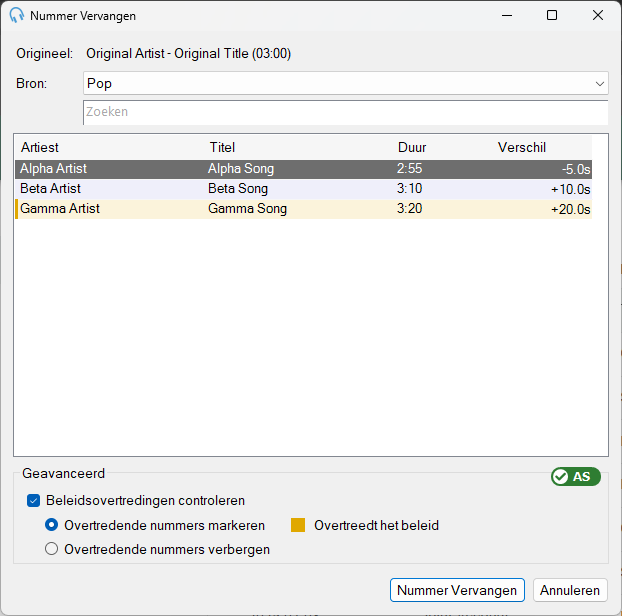
De kiezer Nummer Vervangen toont de originele track, een bronfilter, een zoekvak en een lijst met kandidaat-tracks:
Origineel

Het label Origineel: dat de geplande track toont die wordt vervangen, met de artiest, titel en duur.
Bron

De vervolgkeuzelijst Bron om te kiezen uit welke trackgroep de kandidaten worden gehaald, of Alle Nummers.
Zoeken

Het zoekvak voor het filteren van kandidaten op artiest of titel, of met een filterexpressie.
Kandidatenlijst
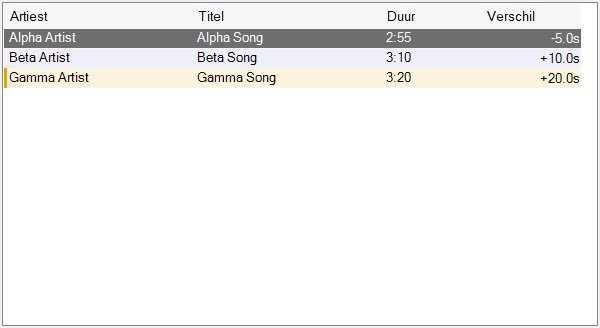
De lijst van kandidaat-vervangende tracks, met de kolommen Artiest, Titel, Duur en Verschil. Kandidaten die een planningsregel zouden overtreden, worden gemarkeerd met een amberkleurige tint en een linkerbalk.
Geavanceerd

De sectie Geavanceerd, waar u het controleren op playout policy-overtredingen kunt inschakelen. Dit maakt deel uit van de premium module Advanced Scheduling.
Overtredingslegenda

De kleurenlegenda die wordt weergegeven wanneer overtredende tracks zijn gemarkeerd, die uitlegt dat een amberkleurige rij Overtreedt het beleid.
Nummer Vervangen
De knop Nummer Vervangen, die actief wordt zodra een kandidaat is geselecteerd.
Annuleren

De knop Annuleren.
De kiezer biedt:
| Element | Functie |
|---|---|
| Origineel | Toont de track die zich momenteel in het log-slot bevindt, met de artiest, titel en duur. |
| Bron | Beperkt de kandidatenlijst tot één trackgroep, of Alle Nummers om elke track te overwegen. Wanneer de track is gepland vanuit een trackgroep-item in de clock, is de vervolgkeuzelijst vooraf ingesteld op die bron-trackgroep, zodat de vervangende kandidaten beginnen vanuit dezelfde groep waaruit de track oorspronkelijk was gepland. Als de track niet is gepland vanuit een trackgroep (bijvoorbeeld een specifiek track-item), is de standaardinstelling van de vervolgkeuzelijst Alle Nummers. |
| Zoeken | Filtert de kandidaten. Typ gewone tekst om te zoeken op artiest of titel, of gebruik een filterexpressie zoals Artist CONTAINS cher AND ActiveDuration > 180 voor nauwkeurigere overeenkomsten. |
| Artiest / Titel / Duur | De artiest, titel en duur van de kandidaat. U kunt kolommen toevoegen of verwijderen door met de rechtermuisknop op een kolomkop te klikken. |
| Verschil | Hoeveel langer (+) of korter (-) elke kandidaat is dan de originele track, in seconden, zodat u een vervanging van vergelijkbare lengte kunt kiezen. De lijst wordt standaard op deze kolom gesorteerd, zodat de kandidaten die qua lengte het dichtst bij het origineel liggen als eerste verschijnen. |
Alleen tracks die zijn ingeschakeld en momenteel geldig zijn (niet uitgeschakeld en binnen eventuele start- en vervaldatums) verschijnen als kandidaten, en de track die zich momenteel in het slot bevindt, wordt niet in de lijst opgenomen. Klik met de rechtermuisknop op een kandidaat om een Voorbeeld te openen of de Afspeelgeschiedenis te bekijken.
Selecteer de gewenste vervanging en klik op Nummer Vervangen (of dubbelklik op de kandidaat). Het geplande item wordt bijgewerkt om de nieuwe track te gebruiken in plaats van de originele. Klik op Annuleren om de kiezer te sluiten zonder een wijziging aan te brengen.
Controleren op playout policy-overtredingen
De sectie Geavanceerd onder aan de kiezer helpt u te voorkomen dat u een vervanging kiest die uw planningsregels zou overtreden. Vink Beleidsovertredingen controleren aan en PlayIt Live markeert elke kandidaat die een Playout Policy zou overtreden (bijvoorbeeld een artiest- of titelscheidingsbeleid), of die niet beschikbaar zou zijn op het moment dat het item gepland staat om af te spelen.
Kies hoe gemarkeerde kandidaten worden behandeld:
- Overtredende nummers markeren houdt elke kandidaat in de lijst, maar geeft de overtredende rijen een amberkleurige tint, met een bijbehorende linkerbalk. Naast de optie verschijnt een kleurenlegenda Overtreedt het beleid, zodat de markering eenvoudig te herkennen is. U kunt een gemarkeerde track nog steeds selecteren als u de regel wilt negeren.
- Overtredende nummers verbergen verwijdert de overtredende kandidaten volledig uit de lijst, zodat alleen vervangingen overblijven die aan uw beleid voldoen.
PlayIt Live onthoudt uw keuze, zodat de kiezer de volgende keer dat u een track vervangt met dezelfde instelling wordt geopend.
Het controleren op playout policy-overtredingen maakt deel uit van de premium module Advanced Scheduling. Als u geen Advanced Scheduling heeft, is de sectie Geavanceerd uitgeschakeld.