Modifica Playout Log
La finestra Modifica Playout Log consente di visualizzare e modificare il playout log per un intervallo di date e orari selezionato. Utilizzarla per aggiungere o rimuovere elementi manualmente, pianificare o annullare la pianificazione di elementi clock per un intervallo di ore, e importare o esportare il log.
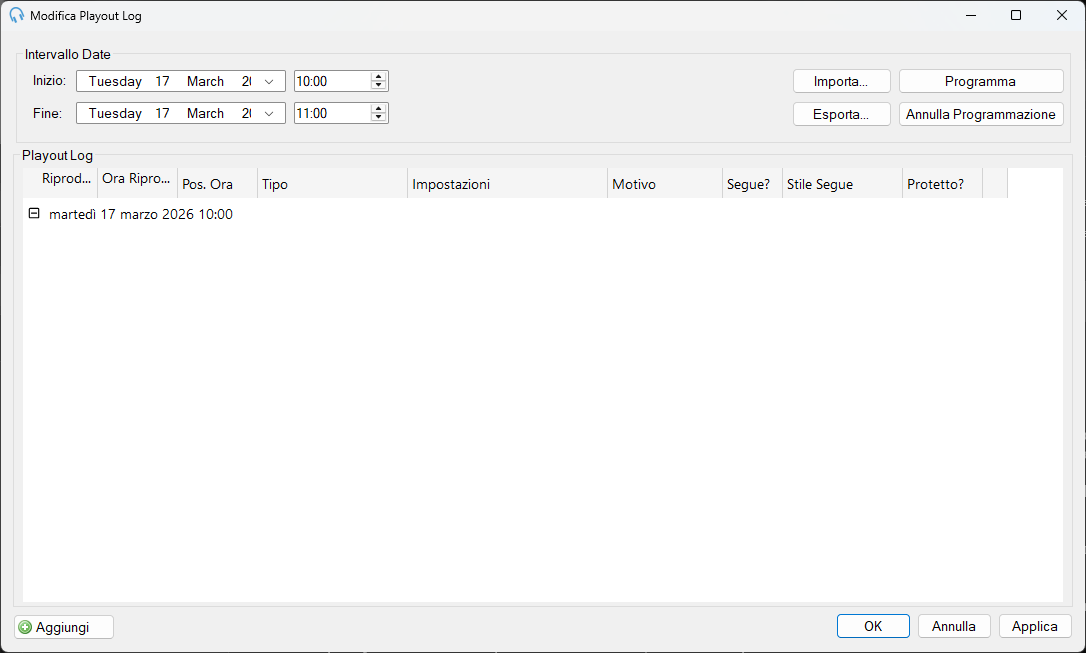
Selettore ora di inizio intervallo

Utilizzare i selettori di data e ora per mostrare nell'elenco del playout log solo gli elementi che iniziano all'orario selezionato o dopo.
Selettore ora di fine intervallo

Utilizzare i selettori di data e ora per mostrare nell'elenco del playout log solo gli elementi che iniziano prima dell'orario selezionato.
Importa
Fare clic su Importa per importare un playout log generato da un pianificatore esterno. Vedere Importa Playout Log.
Esporta
Fare clic su Esporta per esportare il log nel formato PlayIt Live Playout Log in modo che possa essere importato in un'altra data o ora. Vedere Esporta Playout Log.
Programma

Fare clic su Programma per pianificare i clock per l'intervallo di date selezionato. Il motore di pianificazione genererà elementi del playout log dagli elementi clock assegnati a ciascuna ora dell'intervallo. Se non è pianificato alcun clock per una fascia oraria, verrà utilizzato il playout pattern.
Annulla Programmazione

Fare clic su Annulla Programmazione per rimuovere tutti gli elementi pianificati dall'intervallo di date selezionato.
Playout Log
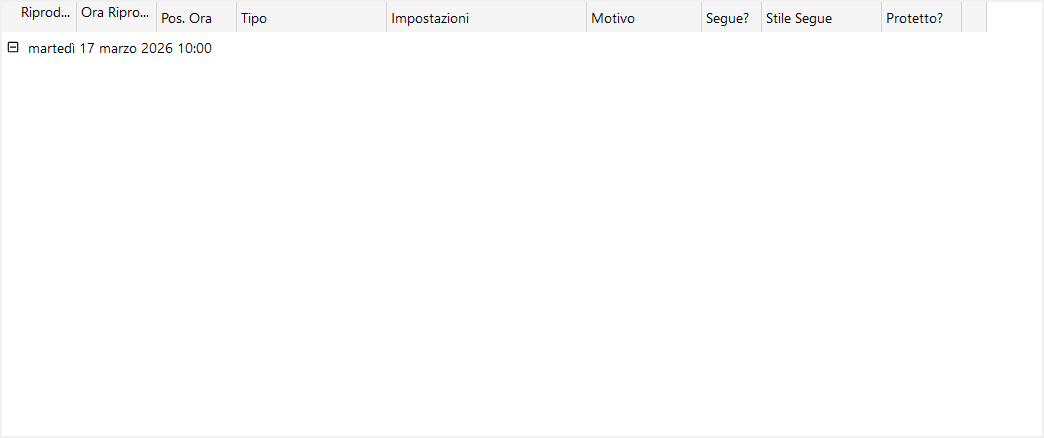
La griglia del playout log mostra tutti gli elementi pianificati nell'intervallo di date selezionato. Vedere Modifica Playout Log (Pianificato) per una descrizione delle colonne e un esempio compilato.
Aggiungi
Fare clic su Aggiungi per aggiungere manualmente un nuovo elemento al playout log sotto l'elemento selezionato.
OK

Fare clic su OK per salvare le modifiche e chiudere la finestra.
Annulla

Fare clic su Annulla per chiudere la finestra senza salvare.
Applica

Fare clic su Applica per salvare le modifiche senza chiudere la finestra.
Sostituzione di una traccia
Quando un elemento pianificato nel playout log è una traccia, è possibile sostituirla con una traccia diversa senza rieseguire l'intero log. Questa funzione è utile quando una canzone pianificata non è più adatta, ad esempio il file non è più disponibile, si dispone della versione errata di una canzone o si desidera semplicemente una traccia diversa in quel slot, ma non si vuole annullare la pianificazione e ripianificare l'intera ora.
Per sostituire una traccia, fare clic sull'icona della matita (modifica) nella cella Impostazioni elemento. Per un elemento traccia pianificato esistente, si apre il selettore Sostituisci Traccia, che elenca le tracce candidate alla sostituzione. (Per una riga vuota o appena aggiunta, si apre invece il modulo di base Seleziona traccia in modo da poter scegliere la prima traccia.)

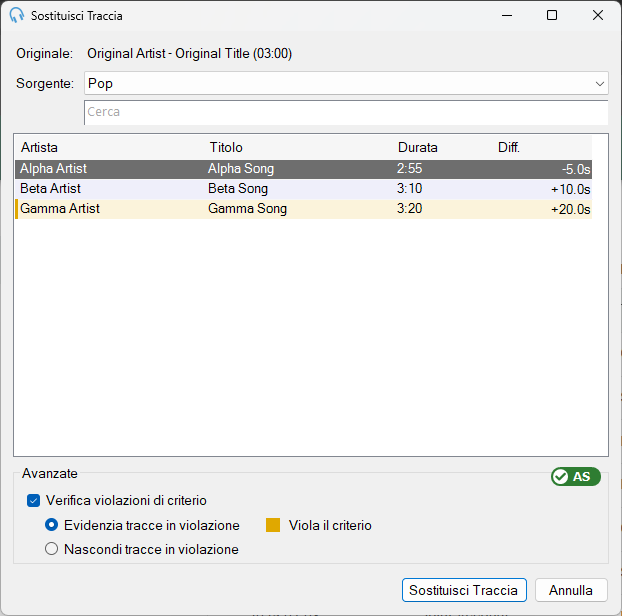
Il selettore Sostituisci Traccia mostra la traccia originale, un filtro sorgente, una casella di ricerca e un elenco di tracce candidate:
Originale

L'etichetta Originale: che mostra la traccia pianificata da sostituire, con il suo artista, titolo e durata.
Sorgente

Il menu a discesa Sorgente utilizzato per scegliere da quale gruppo di tracce vengono estratti i candidati, o Tutte le Tracce.
Cerca

La casella di ricerca per filtrare i candidati per artista o titolo, o con un'espressione di filtro.
Elenco candidati
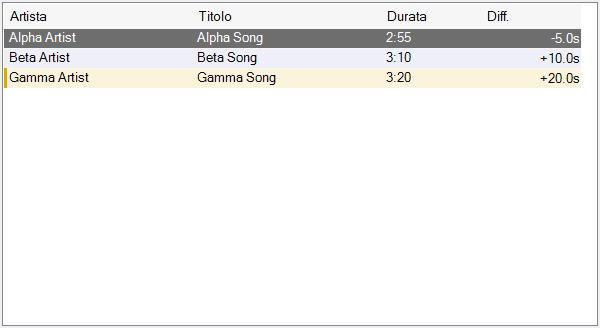
L'elenco delle tracce candidate alla sostituzione, che mostra le colonne Artista, Titolo, Durata e Diff.. I candidati che violerebbero una regola di pianificazione sono evidenziati con una tonalità ambra e una barra laterale.
Avanzate

La sezione Avanzate, in cui è possibile attivare la verifica delle violazioni di Playout Policy. Fa parte del modulo premium Advanced Scheduling.
Legenda delle violazioni

La legenda dei colori mostrata quando le tracce in violazione sono evidenziate, che spiega che una riga ambra Viola il criterio.
Sostituisci Traccia
Il pulsante Sostituisci Traccia, attivo quando viene selezionato un candidato.
Annulla

Il pulsante Annulla.
Il selettore fornisce:
| Elemento | Funzione |
|---|---|
| Originale | Mostra la traccia attualmente nello slot del log, con il suo artista, titolo e durata. |
| Sorgente | Limita l'elenco dei candidati a un singolo gruppo di tracce, o Tutte le Tracce per considerare ogni traccia. Quando la traccia è stata pianificata da un elemento di gruppo di tracce nel clock, il menu a discesa è preselezionato su quel gruppo di tracce sorgente, in modo che i candidati alla sostituzione partano dallo stesso gruppo da cui la traccia è stata pianificata originariamente. Se la traccia non è stata pianificata da un gruppo di tracce (ad esempio un elemento traccia specifico), il menu a discesa è impostato per impostazione predefinita su Tutte le Tracce. |
| Cerca | Filtra i candidati. Digitare testo normale per cercare per artista o titolo, oppure utilizzare un'espressione di filtro come Artist CONTAINS cher AND ActiveDuration > 180 per una corrispondenza più precisa. |
| Artista / Titolo / Durata | L'artista, il titolo e la durata del candidato. È possibile aggiungere o rimuovere colonne facendo clic con il tasto destro sull'intestazione di una colonna. |
| Diff. | Di quanto ciascun candidato è più lungo (+) o più corto (-) rispetto alla traccia originale, in secondi, per aiutare a scegliere una sostituzione di durata simile. L'elenco è ordinato per questa colonna per impostazione predefinita, in modo che i candidati con durata più vicina all'originale appaiano per primi. |
Vengono visualizzate come candidate solo le tracce abilitate e attualmente valide (non disabilitate e all'interno delle date di inizio e scadenza), e la traccia attualmente nello slot viene esclusa dall'elenco. Fare clic con il tasto destro su un candidato per Anteprima o per visualizzarne la Cronologia di Riproduzione....
Selezionare la sostituzione desiderata e fare clic su Sostituisci Traccia (oppure fare doppio clic sul candidato). L'elemento pianificato viene aggiornato per utilizzare la nuova traccia al posto dell'originale. Fare clic su Annulla per chiudere il selettore senza apportare modifiche.
Verifica delle violazioni di Playout Policy
La sezione Avanzate nella parte inferiore del selettore consente di evitare di scegliere una sostituzione che violerebbe le regole di pianificazione. Selezionare Verifica violazioni di criterio e PlayIt Live segnala qualsiasi candidato che violerebbe una Playout Policy (ad esempio una Playout Policy di separazione per artista o titolo), o che non sarebbe disponibile nel momento in cui l'elemento è pianificato per la riproduzione.
Scegliere come vengono trattati i candidati segnalati:
- Evidenzia tracce in violazione mantiene ogni candidato nell'elenco ma colora di ambra le righe non conformi, con una barra laterale corrispondente. Una legenda dei colori Viola il criterio appare accanto all'opzione in modo che l'evidenziazione sia facile da identificare. È comunque possibile selezionare una traccia evidenziata se si desidera ignorare la regola.
- Nascondi tracce in violazione rimuove completamente i candidati non conformi dall'elenco, lasciando solo le sostituzioni che soddisfano le Playout Policy.
PlayIt Live ricorda la scelta effettuata, quindi il selettore si apre con la stessa impostazione la volta successiva in cui si sostituisce una traccia.
La verifica delle violazioni di Playout Policy fa parte del modulo premium Advanced Scheduling. Se non si dispone di Advanced Scheduling, la sezione Avanzate è disabilitata.