Editar Playout Log
A janela Editar Playout Log permite visualizar e editar o playout log para um intervalo de datas e horários selecionado. Use-a para adicionar ou remover itens manualmente, agendar ou cancelar o agendamento de itens de clock para um intervalo de horas, e importar ou exportar o log.
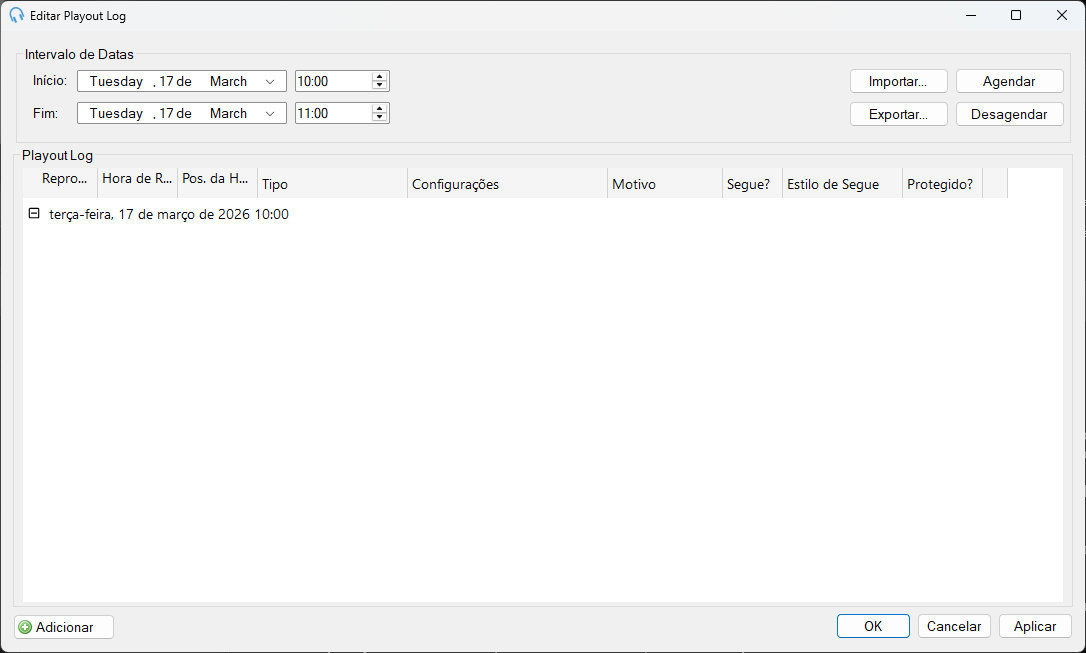
Seletor de horário de início do intervalo

Use os seletores de data e horário para exibir na lista do playout log apenas os itens que começam no horário selecionado ou depois.
Seletor de horário de fim do intervalo

Use os seletores de data e horário para exibir na lista do playout log apenas os itens que começam antes do horário selecionado.
Importar
Clique em Importar para importar um playout log gerado por um agendador externo. Consulte Importar Playout Log.
Exportar
Clique em Exportar para exportar o log no formato PlayIt Live Playout Log para que possa ser importado em outra data ou horário. Consulte Exportar Playout Log.
Agendar
Clique em Agendar para agendar clocks para o intervalo de datas selecionado. O motor de agendamento gerará itens do playout log a partir dos itens de clock atribuídos a cada hora no intervalo. Se nenhum clock estiver agendado para uma faixa horária, o playout pattern será usado.
Desagendar
Clique em Desagendar para remover todos os itens agendados do intervalo de datas selecionado.
Playout Log
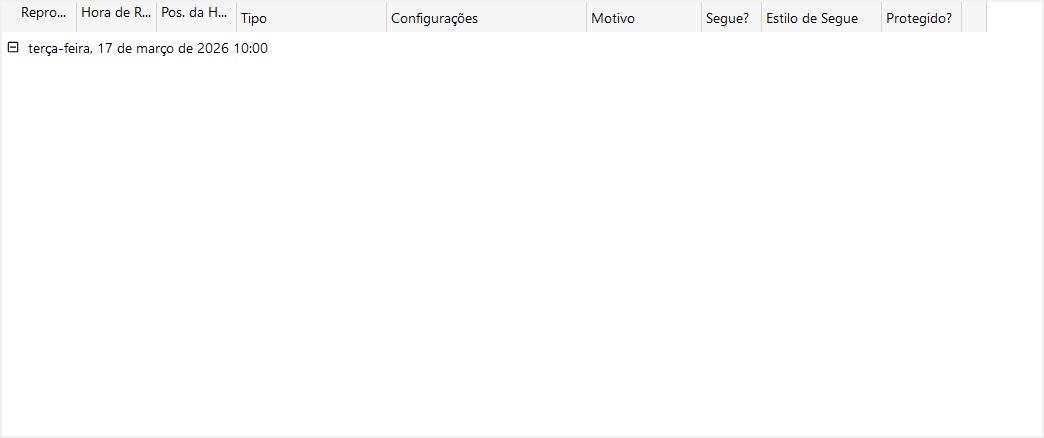
A grade do playout log exibe todos os itens agendados no intervalo de datas selecionado. Consulte Editar Playout Log (Agendado) para uma descrição das colunas e um exemplo preenchido.
Adicionar
Clique em Adicionar para adicionar manualmente um novo item ao playout log abaixo do item selecionado.
OK

Clique em OK para salvar as alterações e fechar a janela.
Cancelar

Clique em Cancelar para fechar a janela sem salvar.
Aplicar

Clique em Aplicar para salvar as alterações sem fechar a janela.
Substituir uma faixa
Quando um item agendado no playout log é uma faixa, você pode trocá-la por uma faixa diferente sem executar novamente todo o log. Isso é útil quando uma música agendada não é mais adequada, por exemplo, o arquivo ficou indisponível, você tem a versão errada de uma música ou simplesmente quer uma faixa diferente naquele slot, mas não quer cancelar e reagendar a hora inteira.
Para substituir uma faixa, clique no ícone de lápis (editar) na coluna Configurações do item da linha que você deseja alterar. Para um item de faixa agendado existente, isso abre o seletor Substituir Faixa, que lista as faixas candidatas à substituição. (Para uma linha vazia ou recém-adicionada, abre o formulário básico Selecionar faixa para que você possa escolher a primeira faixa.)

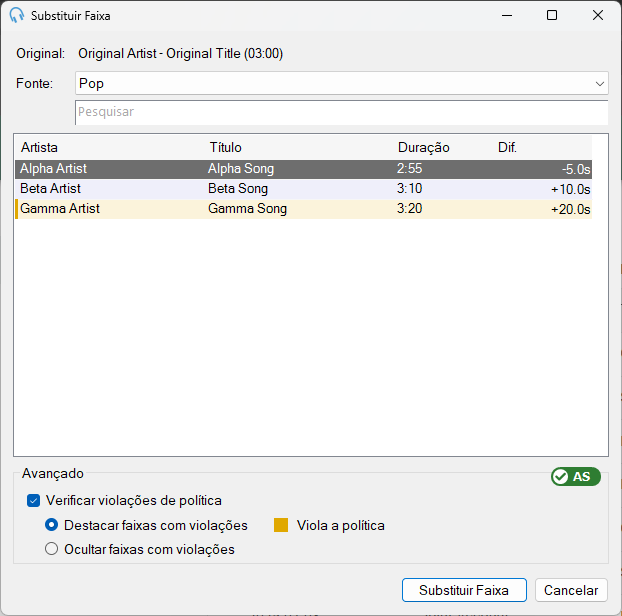
O seletor Substituir Faixa mostra a faixa original, um filtro de origem, uma caixa de pesquisa e uma lista de faixas candidatas:
Original

O rótulo Original: mostrando a faixa agendada que será substituída, com seu artista, título e duração.
Origem

O menu suspenso Origem usado para escolher de qual grupo de faixas os candidatos são extraídos, ou Todas as faixas.
Pesquisar

A caixa de pesquisa para filtrar candidatos por artista ou título, ou com uma expressão de filtro.
Lista de candidatos
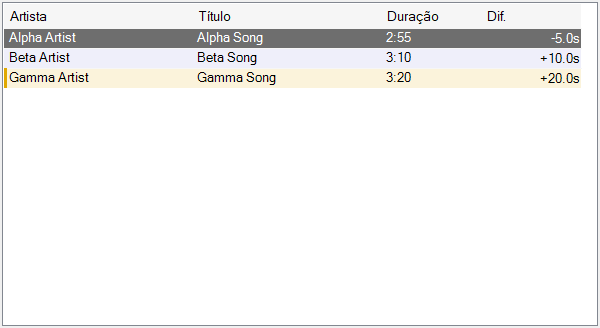
A lista de faixas candidatas à substituição, exibindo as colunas Artista, Título, Duração e Dif.. Os candidatos que violariam uma regra de agendamento são destacados com um tom âmbar e uma barra à esquerda.
Avançado

A seção Avançado, onde você pode ativar a verificação de violações de Playout Policy. Isso faz parte do módulo premium Advanced Scheduling.
Legenda de violações

A legenda de cores exibida enquanto as faixas com violações estão destacadas, explicando que uma linha âmbar Viola a política.
Substituir Faixa
O botão Substituir Faixa, ativado quando um candidato é selecionado.
Cancelar

O botão Cancelar.
O seletor fornece:
| Elemento | Função |
|---|---|
| Original | Mostra a faixa atualmente no slot do log, com seu artista, título e duração. |
| Origem | Limita a lista de candidatos a um único grupo de faixas, ou Todas as faixas para considerar cada faixa. Quando a faixa foi agendada a partir de um item de grupo de faixas no clock, o menu suspenso está pré-selecionado para aquele grupo de faixas de origem, de modo que os candidatos à substituição partem do mesmo grupo de onde a faixa foi originalmente agendada. Se a faixa não foi agendada a partir de um grupo de faixas (por exemplo, um item de faixa específico), o menu suspenso padrão é Todas as faixas. |
| Pesquisar | Filtra os candidatos. Digite texto simples para pesquisar por artista ou título, ou use uma expressão de filtro como Artist CONTAINS cher AND ActiveDuration > 180 para correspondências mais precisas. |
| Artista / Título / Duração | O artista, título e duração do candidato. Você pode adicionar ou remover colunas clicando com o botão direito em um cabeçalho de coluna. |
| Dif. | Quanto cada candidato é mais longo (+) ou mais curto (-) do que a faixa original, em segundos, ajudando você a escolher uma substituição de duração similar. A lista é ordenada por esta coluna por padrão, de modo que os candidatos com duração mais próxima da original aparecem primeiro. |
Apenas faixas que estão habilitadas e atualmente válidas (não desabilitadas e dentro de quaisquer datas de início e vencimento) aparecem como candidatas, e a faixa atualmente no slot fica fora da lista. Clique com o botão direito em um candidato para Pré-escuta ou ver seu Histórico de reprodução de faixa.
Selecione a substituição desejada e clique em Substituir Faixa (ou dê um duplo clique no candidato). O item agendado é atualizado para usar a nova faixa no lugar da original. Clique em Cancelar para fechar o seletor sem fazer nenhuma alteração.
Verificando violações de Playout Policy
A seção Avançado na parte inferior do seletor ajuda você a evitar escolher uma substituição que violaria suas regras de agendamento. Marque Verificar violações de política e o PlayIt Live sinaliza qualquer candidato que violaria uma Playout Policy (por exemplo, uma Playout Policy de separação de artista ou título), ou que estaria indisponível no horário em que o item está agendado para tocar.
Escolha como os candidatos sinalizados são tratados:
- Destacar faixas com violações mantém todos os candidatos na lista, mas colore as linhas problemáticas de âmbar, com uma barra à esquerda correspondente. Uma legenda de cores Viola a política aparece ao lado da opção para que o destaque seja fácil de identificar. Você ainda pode selecionar uma faixa destacada se quiser ignorar a regra.
- Ocultar faixas com violações remove os candidatos problemáticos da lista completamente, deixando apenas substituições que satisfazem suas políticas.
O PlayIt Live lembra sua escolha, de modo que o seletor abre com a mesma configuração na próxima vez que você substituir uma faixa.
A verificação de violações de Playout Policy faz parte do módulo premium Advanced Scheduling. Se você não tiver o Advanced Scheduling, a seção Avançado fica desabilitada.