Modifier Playout Log
La fenêtre Modifier Playout Log vous permet de visualiser et de modifier le playout log pour une plage de dates et d'heures sélectionnée. Utilisez-la pour ajouter ou supprimer manuellement des éléments, planifier ou déplanifier des éléments de clock pour une plage d'heures, et importer ou exporter le log.
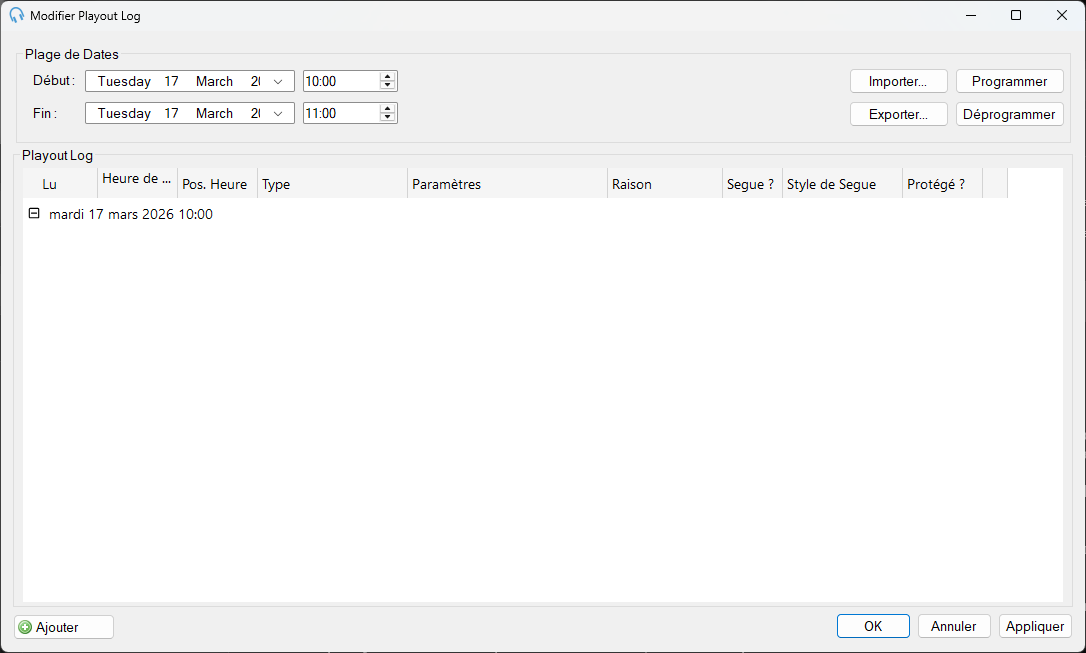
Sélecteur de l'heure de début de la plage

Utilisez les sélecteurs de date et d'heure pour afficher dans la liste du playout log uniquement les éléments qui commencent à l'heure sélectionnée ou après.
Sélecteur de l'heure de fin de la plage

Utilisez les sélecteurs de date et d'heure pour afficher dans la liste du playout log uniquement les éléments qui commencent avant l'heure sélectionnée.
Importer
Cliquez sur Importer pour importer un playout log généré par un planificateur externe. Voir Importer le Playout Log.
Exporter
Cliquez sur Exporter pour exporter le log au format PlayIt Live Playout Log afin de pouvoir l'importer à une autre date ou heure. Voir Exporter le Playout Log.
Programmer
Cliquez sur Programmer pour programmer des clocks pour la plage de dates sélectionnée. Le moteur de planification génère des éléments du playout log à partir des éléments de clock affectés à chaque heure de la plage. Si aucun clock n'est planifié pour un créneau horaire, le playout pattern sera utilisé.
Déprogrammer
Cliquez sur Déprogrammer pour supprimer tous les éléments planifiés de la plage de dates sélectionnée.
Playout Log
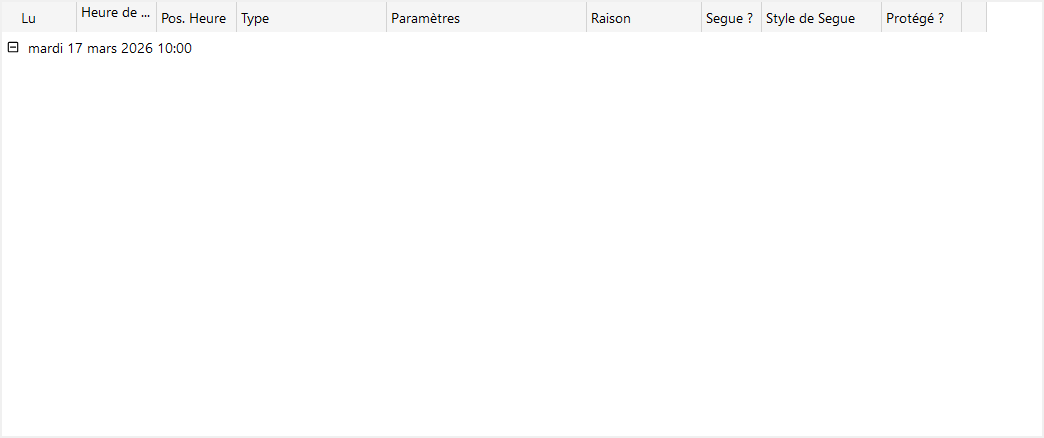
La grille du playout log affiche tous les éléments planifiés dans la plage de dates sélectionnée. Voir Modifier le Playout Log (Planifié) pour une description des colonnes et un exemple rempli.
Ajouter
Cliquez sur Ajouter pour ajouter manuellement un nouvel élément au playout log sous l'élément sélectionné.
OK

Cliquez sur OK pour enregistrer les modifications et fermer la fenêtre.
Annuler

Cliquez sur Annuler pour fermer la fenêtre sans enregistrer.
Appliquer

Cliquez sur Appliquer pour enregistrer les modifications sans fermer la fenêtre.
Remplacer une piste
Lorsqu'un élément planifié dans le playout log est une piste, vous pouvez la remplacer par une autre piste sans recréer l'intégralité du log. Cela est utile lorsqu'une chanson planifiée n'est plus appropriée, par exemple si le fichier n'est plus disponible, si vous avez la mauvaise version d'une chanson, ou si vous souhaitez simplement une piste différente dans ce créneau, mais ne voulez pas déplanifier et replanifier toute l'heure.
Pour remplacer une piste, cliquez sur l'icône de crayon (modifier) dans la cellule Paramètres de l'élément. Pour un élément de piste planifié existant, cela ouvre le sélecteur Remplacer la Piste, qui répertorie les pistes candidates au remplacement. (Pour une ligne vide ou nouvellement ajoutée, cela ouvre plutôt le formulaire de base Sélectionner une piste pour que vous puissiez choisir la première piste.)

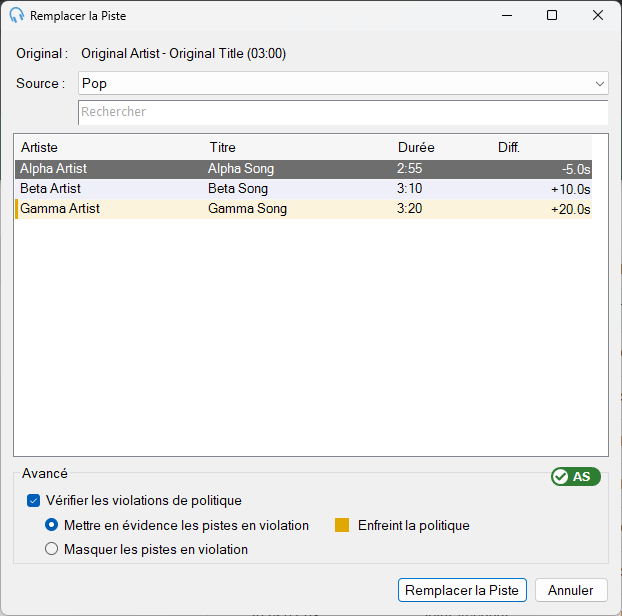
Le sélecteur Remplacer la Piste affiche la piste originale, un filtre de source, un champ de recherche et une liste de pistes candidates :
Original

Le libellé Original : affichant la piste planifiée en cours de remplacement, avec son artiste, son titre et sa durée.
Source

Le menu déroulant Source utilisé pour choisir de quel groupe de pistes les candidats sont extraits, ou Toutes les Pistes.
Rechercher

Le champ de recherche pour filtrer les candidats par artiste ou titre, ou avec une expression de filtre.
Liste des candidats
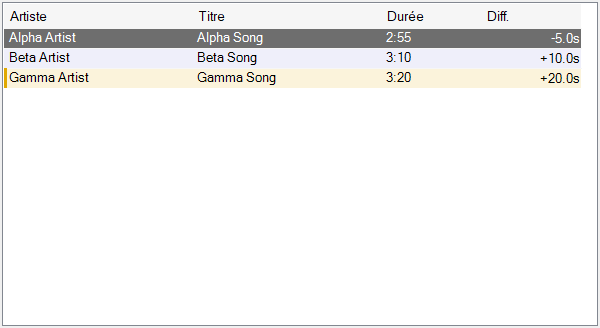
La liste des pistes candidates au remplacement, affichant les colonnes Artiste, Titre, Durée et Diff.. Les candidats qui enfreindraient une règle de planification sont mis en évidence avec une teinte ambre et une barre latérale.
Avancé

La section Avancé, où vous pouvez activer la vérification des violations de Playout Policy. Cela fait partie du module premium Advanced Scheduling.
Légende des violations

La légende de couleur affichée lorsque les pistes en violation sont mises en évidence, expliquant qu'une ligne ambre Enfreint la politique.
Remplacer la Piste
Le bouton Remplacer la Piste, activé une fois qu'un candidat est sélectionné.
Annuler

Le bouton Annuler.
Le sélecteur fournit :
| Élément | Fonction |
|---|---|
| Original | Affiche la piste actuellement dans le créneau du log, avec son artiste, son titre et sa durée. |
| Source | Limite la liste des candidats à un seul groupe de pistes, ou Toutes les Pistes pour prendre en compte chaque piste. Lorsque la piste a été planifiée à partir d'un élément de groupe de pistes dans le clock, le menu déroulant est présélectionné sur ce groupe de pistes source, de sorte que les candidats au remplacement partent du même groupe depuis lequel la piste a été planifiée à l'origine. Si la piste n'a pas été planifiée depuis un groupe de pistes (par exemple un élément de piste spécifique), le menu déroulant est par défaut sur Toutes les Pistes. |
| Rechercher | Filtre les candidats. Saisissez du texte brut pour rechercher l'artiste ou le titre, ou utilisez une expression de filtre telle que Artist CONTAINS cher AND ActiveDuration > 180 pour une correspondance plus précise. |
| Artiste / Titre / Durée | L'artiste, le titre et la durée du candidat. Vous pouvez ajouter ou supprimer des colonnes en faisant un clic droit sur un en-tête de colonne. |
| Diff. | De combien chaque candidat est plus long (+) ou plus court (-) que la piste originale, en secondes, pour vous aider à choisir un remplacement de durée similaire. La liste est triée par défaut selon cette colonne, de sorte que les candidats dont la durée est la plus proche de l'originale apparaissent en premier. |
Seules les pistes activées et actuellement valides (non désactivées et dans les dates de début et d'expiration) apparaissent comme candidates, et la piste actuellement dans le créneau est exclue de la liste. Faites un clic droit sur un candidat pour l'Aperçu ou consulter son Historique de lecture.
Sélectionnez le remplacement souhaité et cliquez sur Remplacer la Piste (ou double-cliquez sur le candidat). L'élément planifié est mis à jour pour utiliser la nouvelle piste à la place de l'originale. Cliquez sur Annuler pour fermer le sélecteur sans effectuer de modification.
Vérification des violations de Playout Policy
La section Avancé en bas du sélecteur vous aide à éviter de choisir un remplacement qui enfreindrait vos règles de planification. Cochez Vérifier les violations de politique et PlayIt Live signale tout candidat qui enfreindrait une Playout Policy (par exemple une politique de séparation d'artiste ou de titre), ou qui serait indisponible au moment où l'élément est planifié pour être diffusé.
Choisissez comment les candidats signalés sont traités :
- Mettre en évidence les pistes en violation conserve tous les candidats dans la liste mais teinte les lignes fautives en ambre, avec une barre latérale correspondante. Une légende de couleur Enfreint la politique apparaît à côté de l'option pour que la mise en évidence soit facile à identifier. Vous pouvez toujours sélectionner une piste mise en évidence si vous souhaitez outrepasser la règle.
- Masquer les pistes en violation supprime entièrement les candidats fautifs de la liste, ne laissant que les remplacements qui respectent vos politiques.
PlayIt Live mémorise votre choix, de sorte que le sélecteur s'ouvre avec le même réglage la prochaine fois que vous remplacez une piste.
La vérification des violations de Playout Policy fait partie du module premium Advanced Scheduling. Si vous ne disposez pas d'Advanced Scheduling, la section Avancé est désactivée.