Clock Grids
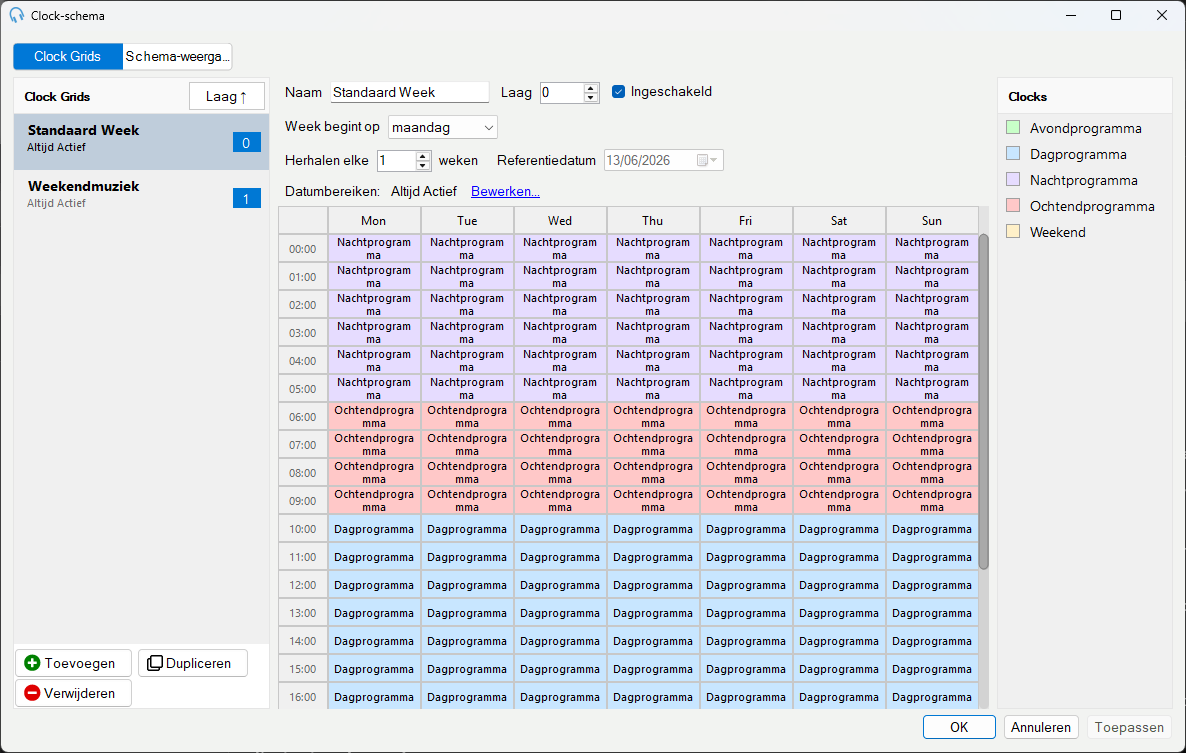
De Clock Grids-weergave maakt deel uit van het venster Schedule Clocks. Hier bouwt en bewerkt u de wekelijkse sjablonen die het schema aansturen. Elk grid wijst een clock toe aan elk uur van de week en kan worden beperkt tot specifieke datumbereiken of weekherhalingen. Meerdere grids worden gestapeld met behulp van de waarde Laag.
Opmerking: Het gebruik van meer dan één clock grid vereist een licentie met de module Advanced Scheduling. Een enkel grid kan altijd worden gebruikt. Als de module niet gelicentieerd is, is alleen het basisgrid (laagste laag) actief en legt een banner uit hoe u de rest kunt inschakelen.
Het grid bewerken
Elke cel van een grid vertegenwoordigt één uur van één dag van de week. Wijs een clock toe aan een cel op een van de volgende manieren:
Slepen en neerzetten: sleep een clock vanuit de clocklijst aan de rechterkant naar een cel. Als u een selectie van cellen heeft geselecteerd, past het neerzetten van een clock op de selectie deze toe op alle geselecteerde cellen tegelijk.
Contextmenu: klik met de rechtermuisknop op een cel of selectie om een contextmenu te openen met de volgende opties:
- 'clocknaam' toewijzen – de clock die momenteel in de clocklijst is geselecteerd toepassen op de geselecteerde cellen.
- Wissen – de clocktoewijzing verwijderen uit de geselecteerde cellen, ze leeg laten zodat ze doorvallen naar de laag eronder.
- Kopiëren – de geselecteerde cellen kopiëren.
- Plakken – gekopieerde cellen over de selectie plakken.
Kopiëren en plakken: selecteer een of meer cellen, druk dan op Ctrl+C om te kopiëren en Ctrl+V om te plakken. Dit sneltoets werkt ook in de Schemaweergave.
Lagen
Elk grid heeft een Laag-nummer dat de volgorde regelt waarin grids worden gecombineerd om het definitieve schema te produceren. PlayIt Live begint met de clocks van de laagst genummerde laag en stapelt vervolgens elke opeenvolgende laag erbovenop, waarbij hogere lagen de uren overschrijven die door de onderliggende lagen zijn ingesteld.
Clock grids hoeven niet volledig ingevuld te zijn. Wanneer een hoger-laag grid een cel leeg laat, blijft de clock van de onderliggende laag actief voor dat uur. Alleen de uren die u expliciet toewijst in een hogere laag worden overschreven; al het andere valt door naar de basis.
Zo kunt u bijvoorbeeld hebben:
- Laag 0 – Standaardweek: een volledig ingevuld grid dat elk uur van de week dekt met uw normale clockrotatie.
- Laag 1 – Weekendmuziek: een grid met clocks die alleen zijn toegewezen aan zaterdag en zondag. Maandag tot vrijdag zijn leeg, zodat die uren zoals gewoonlijk van Laag 0 komen.
- Laag 2 – Feestdag: een grid met clocks die alleen zijn toegewezen aan de uren van een feestdag. Alle andere cellen zijn leeg en vallen door naar de laag eronder die een clock heeft voor dat uur.
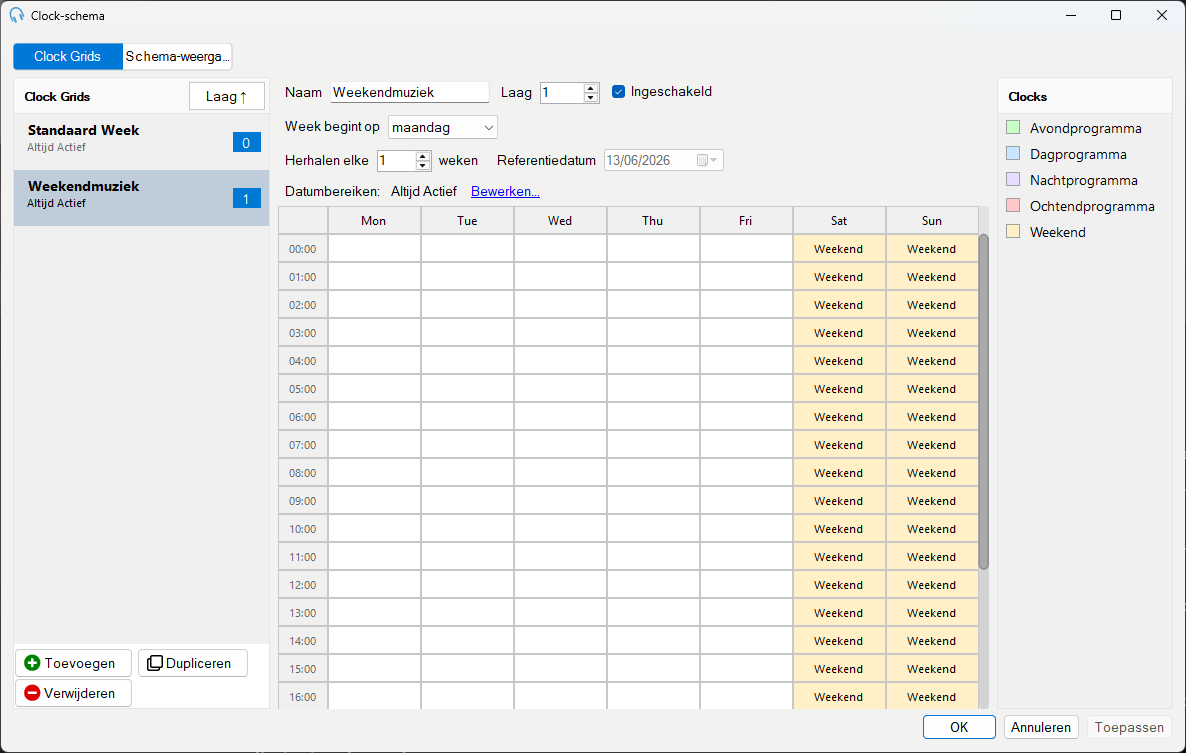
Het Weekendmuziek-grid op Laag 1 vult alleen zaterdag en zondag in. De lege weekdagcellen vallen door naar het Standaardweek-grid op Laag 0.
Als twee grids hetzelfde laagnummer delen, wordt degene die alphabetisch op naam als eerste komt als eerste toegepast, en de volgende wordt er bovenop gestapeld. Als "Evening Jazz" en "Evening News" bijvoorbeeld beide op Laag 1 staan, wordt "Evening Jazz" als eerste toegepast en overschrijft "Evening News" alle uren die het dekt.
Opmerking: Wanneer Advanced Scheduling niet gelicentieerd is, blijft alleen het basisgrid (laagst genummerd) actief zodat de week volledige dekking heeft. Hogere overlays worden actief zodra Advanced Scheduling is ingeschakeld.
Herhaling en de referentieweek
Standaard geldt een grid elke week. Gebruik Herhalen elke N weken om een grid alleen toe te passen op een herhalende cyclus van weken.
Bijvoorbeeld, een zender die een ander schema gebruikt in alternatieve weken zou het volgende kunnen instellen:
- Week A: een grid ingesteld om elke 2 weken te herhalen, met zijn referentieweek ingesteld op een week waarin Week A moet worden afgespeeld.
- Week B: een tweede grid ook ingesteld om elke 2 weken te herhalen, met zijn referentieweek ingesteld op de volgende week.
Beide grids bevinden zich op Laag 0 en dekken de volledige week, zodat in elke gegeven week precies één ervan actief is. Omdat dit twee grids vereist, is een licentie met de module Advanced Scheduling nodig.
De referentieweek is het ankerpunt dat PlayIt Live gebruikt om de cyclus te tellen. Weken worden in hele stappen geteld vanaf de referentieweek, en het grid is actief wanneer het aantal vanaf de referentie een exact veelvoud is van het interval. Week begint op stelt in welke dag elke week begint, zodat de cyclus correct aansluit bij uw schema.
Herhaling combineert met lagen en datumbereiken: een grid dat om de week geldt kan op Laag 1 staan en alleen de uren overschrijven die het moet wijzigen, terwijl de wekelijkse basis op Laag 0 al het andere invult.
Datumbereiken
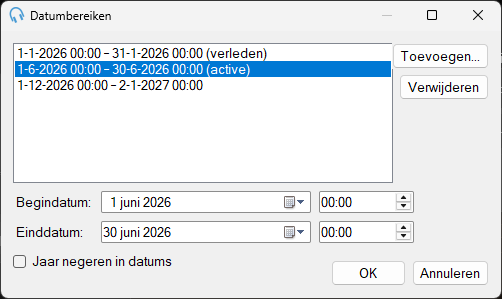
Een grid zonder datumbereiken is altijd actief. Voeg een of meer datumbereiken toe om een grid te beperken tot alleen de perioden die u opgeeft. Buiten die bereiken wordt het grid genegeerd en nemen de onderliggende lagen het zoals gewoonlijk over.
Gebruik datumbereiken wanneer een grid alleen van toepassing moet zijn voor een bekende periode in plaats van voor onbepaalde tijd te worden uitgevoerd. Veelvoorkomende voorbeelden:
- Seizoensprogrammering: een kerstschema-grid met een datumbereik van 23 december tot 2 januari. Buiten dat bereik wordt de standaardweek eronder zoals gewoonlijk afgespeeld.
- Eenmalige evenementen: een feestdag-grid dat alleen op die dag actief is, waarbij alle andere dagen onaangetast blijven.
- Tijdelijke wijzigingen: een grid dat een promotieperiode of een sportseizoen dekt, dat automatisch uitschakelt wanneer de periode eindigt zonder te hoeven onthouden het handmatig uit te schakelen.
Een grid kan meer dan één datumbereik hebben, zodat u hetzelfde grid kunt hergebruiken voor terugkerende vaste datums zonder het te dupliceren. Datumbereiken combineren ook met herhaling: een grid ingesteld om elke andere week te herhalen en beperkt tot een datumbereik zal alleen van toepassing zijn op de actieve weken binnen dat bereik.
Jaar negeren in datums: wanneer u een datumbereik toevoegt of bewerkt kunt u Jaar negeren in datums aanvinken om het elk jaar te laten herhalen. Het ingevoerde jaar wordt genegeerd en alleen de dag en maand worden vergeleken, zodat het bereik elk jaar automatisch inschakelt tussen dezelfde datums. Een kerst-grid met een bereik van 23 december tot 2 januari en deze optie aangevinkt zal elk feestseizoen van toepassing zijn zonder dat u de datums hoeft bij te werken, inclusief de overgang over het nieuwe jaar. Terugkerende bereiken worden alleen weergegeven op dag en maand, met een (terugkerend)-badge, en tonen nooit het achtervoegsel (verleden) omdat ze elk jaar van toepassing zijn.
Klik op Datumbereiken bewerken... in de grid-eigenschappen om het venster Datumbereiken te openen.