Clock Grids
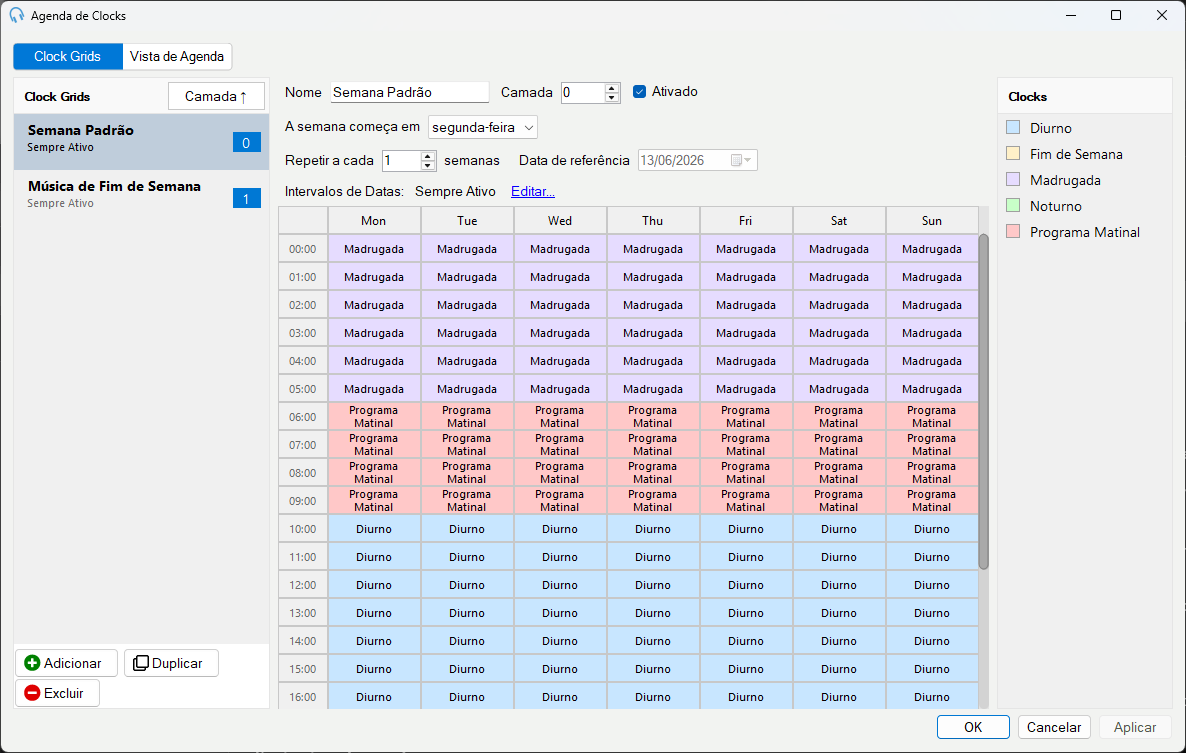
A visualização Clock Grids faz parte da janela Agenda de Clocks. É aqui que você cria e edita os modelos semanais que conduzem a programação. Cada grid atribui uma clock a cada hora da semana e pode ser limitado a intervalos de datas ou recorrências de semana específicos. Vários grids são empilhados usando o valor de Camada.
Nota: Usar mais de um clock grid requer uma licença com o módulo Advanced Scheduling. Um único grid sempre pode ser usado. Se o módulo não estiver licenciado, apenas o grid base (camada mais baixa) tem efeito e um banner explica como habilitar o restante.
Editar o grid
Cada célula de um grid representa uma hora de um dia da semana. Atribua uma clock a uma célula de qualquer uma das seguintes formas:
Arrastar e soltar: arraste uma clock da lista de clocks no lado direito para uma célula. Se você tiver uma seleção de células, soltar uma clock sobre a seleção a aplica a todas as células selecionadas de uma vez.
Menu de contexto: clique com o botão direito em uma célula ou seleção para abrir um menu de contexto com as seguintes opções:
- Atribuir 'nome da clock' – aplicar a clock atualmente selecionada na lista de clocks às células selecionadas.
- Limpar – remover a atribuição de clock das células selecionadas, deixando-as vazias para que passem para a camada abaixo.
- Copiar – copiar as células selecionadas.
- Colar – colar as células copiadas sobre a seleção.
Copiar e colar: selecione uma ou mais células, depois pressione Ctrl+C para copiar e Ctrl+V para colar. Esse atalho também funciona na Vista de Agenda.
Camadas
Cada grid tem um número de Camada que controla a ordem em que os grids são combinados para produzir a programação final. PlayIt Live começa com as clocks da camada de número mais baixo e depois empilha cada camada sucessiva acima, com as camadas de número mais alto substituindo as horas definidas pelas camadas abaixo.
Os clock grids não precisam ser completamente preenchidos. Quando um grid de camada superior deixa uma célula vazia, a clock da camada inferior ainda tem efeito para aquela hora. Apenas as horas que você atribui explicitamente em uma camada superior são substituídas; todo o resto passa para a base.
Por exemplo, você pode ter:
- Camada 0 – Semana padrão: um grid completamente preenchido que cobre cada hora da semana com sua rotação normal de clocks.
- Camada 1 – Música de fim de semana: um grid com clocks atribuídas apenas ao sábado e ao domingo. De segunda a sexta estão vazios, então essas horas vêm da Camada 0 normalmente.
- Camada 2 – Feriado: um grid com clocks atribuídas apenas às horas de um dia de feriado. Todas as outras células estão vazias e passam para a camada abaixo que tenha uma clock para aquela hora.
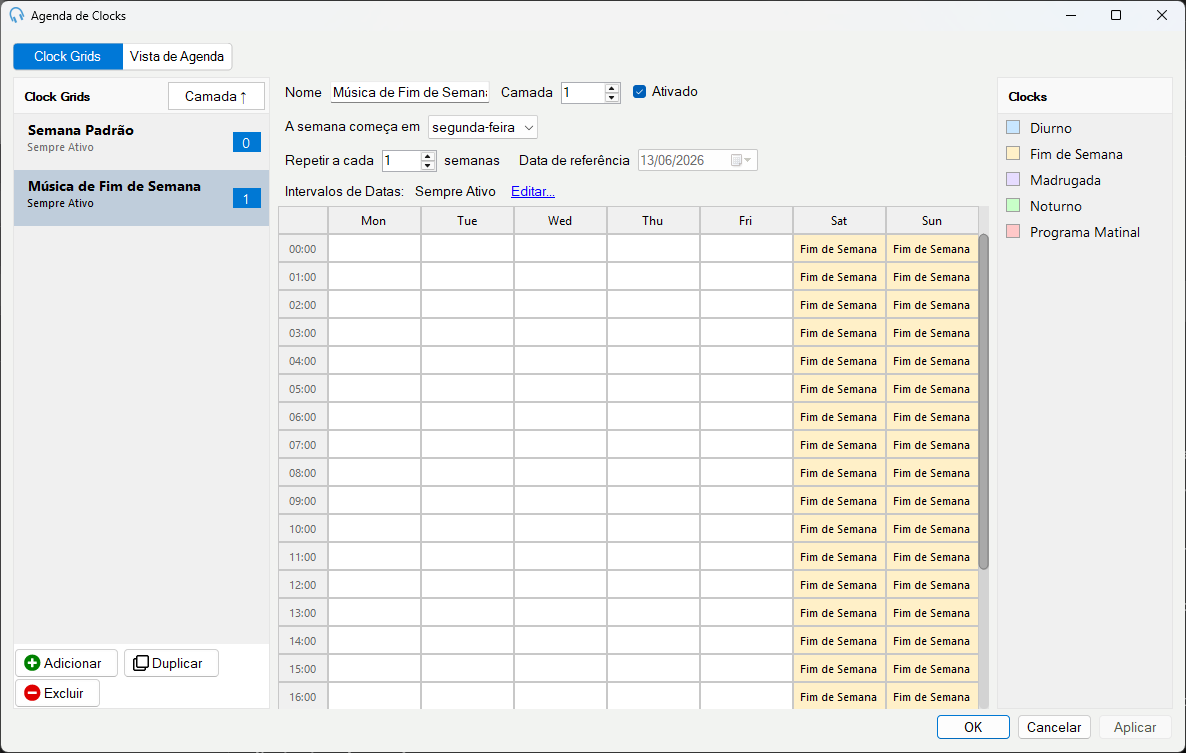
O grid Música de fim de semana na Camada 1 preenche apenas o sábado e o domingo. As células vazias dos dias úteis passam para o grid Semana padrão na Camada 0.
Se dois grids compartilharem o mesmo número de camada, o que vem primeiro em ordem alfabética por nome é aplicado primeiro, e o próximo é empilhado em cima. Por exemplo, se tanto "Evening Jazz" quanto "Evening News" estiverem na Camada 1, "Evening Jazz" é aplicado primeiro e "Evening News" substitui as horas que cobre.
Nota: Quando Advanced Scheduling não está licenciado, apenas o grid base (de número mais baixo) permanece ativo para que a semana tenha cobertura completa. As sobreposições superiores entram em vigor assim que Advanced Scheduling for habilitado.
Recorrência e a semana de referência
Por padrão, um grid se aplica a cada semana. Use Repetir a cada N semanas para fazer um grid se aplicar apenas em um ciclo repetido de semanas.
Por exemplo, uma estação que usa uma programação diferente em semanas alternadas poderia configurar:
- Semana A: um grid configurado para repetir a cada 2 semanas, com sua semana de referência definida para qualquer semana em que a Semana A deve ser transmitida.
- Semana B: um segundo grid também configurado para repetir a cada 2 semanas, com sua semana de referência definida para a semana seguinte.
Ambos os grids estão na Camada 0 e cobrem a semana completa, portanto em qualquer semana exatamente um deles está ativo. Como isso requer dois grids, é necessária uma licença com o módulo Advanced Scheduling.
A semana de referência é o ponto de ancoragem que PlayIt Live usa para contar o ciclo. As semanas são contadas em etapas inteiras a partir da semana de referência, e o grid está ativo quando a contagem a partir da referência é um múltiplo exato do intervalo. A semana começa em define qual dia cada semana começa, para que o ciclo se alinhe corretamente com sua programação.
A recorrência combina com camadas e intervalos de datas: um grid de semanas alternadas pode estar na Camada 1 e substituir apenas as horas que precisa mudar, deixando a base semanal na Camada 0 preencher todo o restante.
Intervalos de datas
Um grid sem intervalos de datas está sempre ativo. Adicione um ou mais intervalos de datas para restringir um grid apenas aos períodos que você especificar. Fora desses intervalos, o grid é ignorado e as camadas abaixo assumem o controle normalmente.
Use intervalos de datas quando um grid deve se aplicar apenas por um período de tempo conhecido em vez de ser executado indefinidamente. Exemplos comuns:
- Programação sazonal: um grid de programação natalina com um intervalo de datas de 23 de dezembro a 2 de janeiro. Fora desse intervalo, a semana padrão abaixo é transmitida normalmente.
- Eventos únicos: um grid de feriado ativo apenas naquele dia, deixando todos os outros dias sem alteração.
- Mudanças temporárias: um grid cobrindo um período promocional ou uma temporada esportiva, que desliga automaticamente quando o período termina sem precisar lembrar de desativá-lo manualmente.
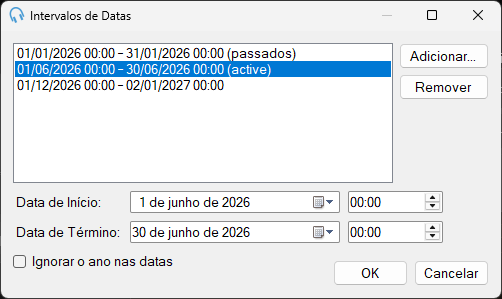
Um grid pode ter mais de um intervalo de datas, para que você possa reutilizar o mesmo grid para datas fixas recorrentes sem duplicá-lo. Os intervalos de datas também se combinam com a recorrência: um grid configurado para repetir a cada duas semanas e limitado a um intervalo de datas será aplicado apenas nas semanas ativas dentro desse intervalo.
Ignorar o ano nas datas: quando você adiciona ou edita um intervalo de datas pode marcar Ignorar o ano nas datas para fazê-lo repetir todo ano. O ano inserido é ignorado e apenas o dia e o mês são comparados, portanto o intervalo é ativado automaticamente todo ano entre as mesmas datas. Um grid de Natal com um intervalo de 23 de dezembro a 2 de janeiro e esta opção marcada será aplicado toda temporada festiva sem precisar atualizar as datas, incluindo a virada do ano. Os intervalos recorrentes são listados apenas por dia e mês, com um badge (recorrente), e nunca mostram o sufixo (passado) porque se aplicam todo ano.
Clique em Editar intervalos de datas... nas propriedades do grid para abrir a janela Intervalos de Datas.