Clock Grids
La vista Clock Grids es parte de la ventana Schedule Clocks. Aquí es donde creas y editas las plantillas semanales que controlan el horario. Cada grid asigna una clock a cada hora de la semana y puede limitarse a rangos de fechas o recurrencias de semana específicos. Varios grids se apilan usando el valor de Capa.
Nota: Usar más de un clock grid requiere una licencia con el módulo Advanced Scheduling. Siempre se puede usar un único grid. Si el módulo no está licenciado, solo el grid base (capa más baja) tiene efecto y un banner explica cómo habilitar el resto.
Editar el grid
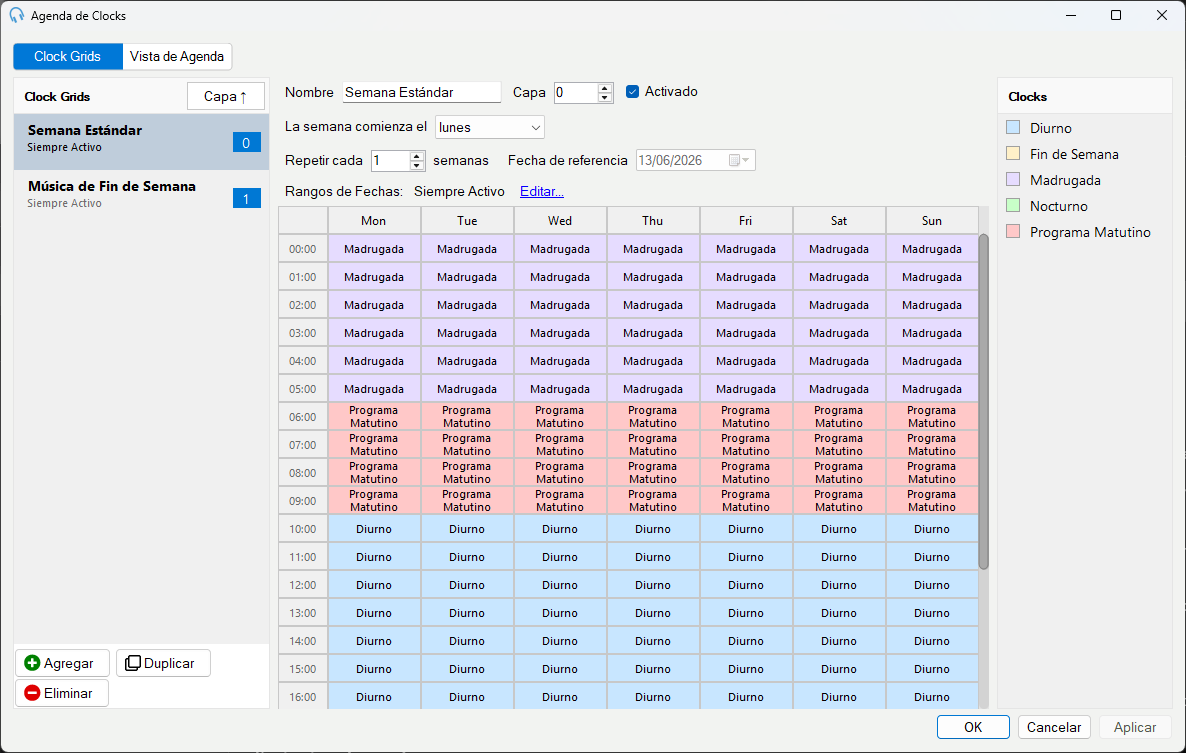
Cada celda de un grid representa una hora de un día de la semana. Asigna una clock a una celda de cualquiera de las siguientes formas:
Arrastrar y soltar: arrastra una clock desde la lista de clocks del lado derecho hasta una celda. Si tienes una selección de celdas, soltar una clock sobre la selección la aplica a todas las celdas seleccionadas a la vez.
Menú contextual: haz clic derecho en una celda o selección para abrir un menú contextual con las siguientes opciones:
- Asignar 'nombre de clock' – aplicar la clock actualmente seleccionada en la lista de clocks a las celdas seleccionadas.
- Borrar – eliminar la asignación de clock de las celdas seleccionadas, dejándolas vacías para que pasen a la capa inferior.
- Copiar – copiar las celdas seleccionadas.
- Pegar – pegar las celdas copiadas sobre la selección.
Copiar y pegar: selecciona una o más celdas, luego presiona Ctrl+C para copiar y Ctrl+V para pegar. Este atajo también funciona en la Vista de Agenda.
Capas
Cada grid tiene un número de Capa que controla el orden en que los grids se combinan para producir el horario final. PlayIt Live comienza con las clocks de la capa de número más bajo y luego apila cada capa sucesiva encima, donde las capas de mayor número anulan las horas establecidas por las capas inferiores.
Los clock grids no necesitan estar completamente rellenados. Cuando un grid de capa superior deja una celda vacía, la clock de la capa inferior sigue vigente para esa hora. Solo se anulan las horas que se asignan explícitamente en una capa superior; todo lo demás pasa a la base.
Por ejemplo, podrías tener:
- Capa 0 – Semana estándar: un grid completamente rellenado que cubre cada hora de la semana con tu rotación normal de clocks.
- Capa 1 – Música de fin de semana: un grid con clocks asignadas solo al sábado y al domingo. De lunes a viernes están vacíos, por lo que esas horas provienen de la Capa 0 con normalidad.
- Capa 2 – Día festivo: un grid con clocks asignadas solo a las horas de un día festivo. Todas las demás celdas están vacías y pasan a la capa inferior que tenga una clock para esa hora.
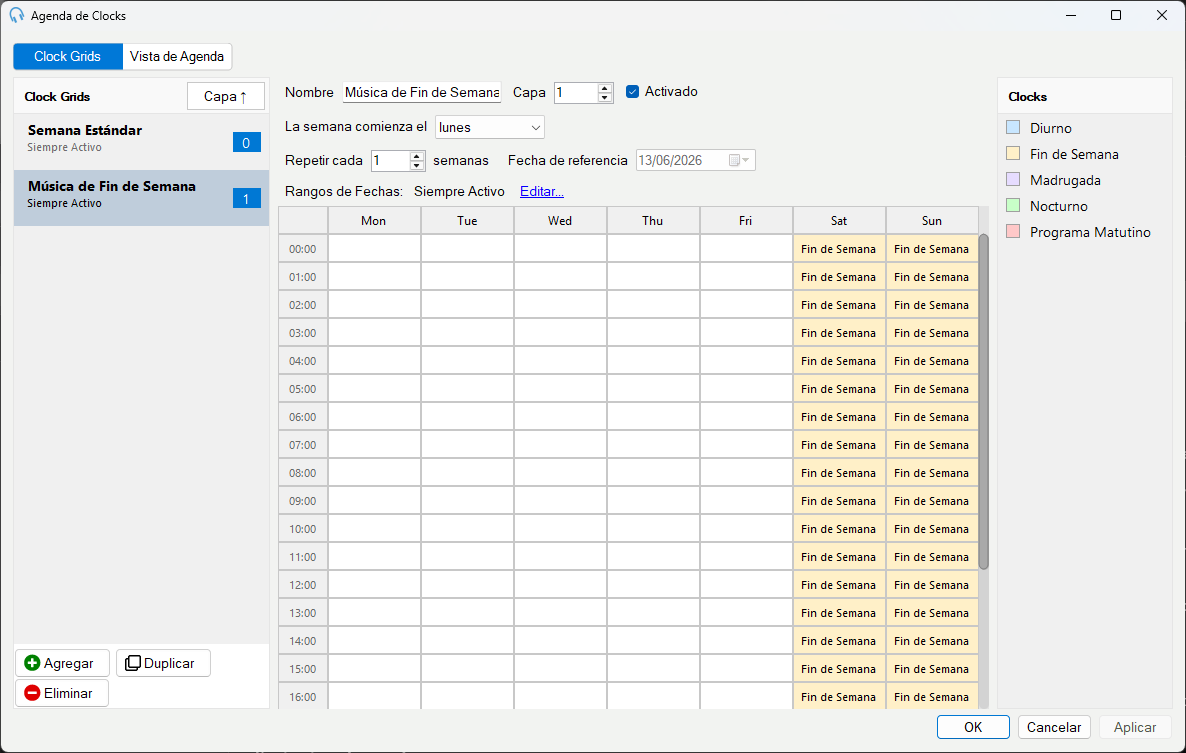
El grid de Música de fin de semana en la Capa 1 rellena solo el sábado y el domingo. Las celdas vacías de los días laborables pasan al grid de Semana estándar en la Capa 0.
Si dos grids comparten el mismo número de capa, se aplica primero el que aparece primero en orden alfabético por nombre, y el siguiente se apila encima. Por ejemplo, si tanto "Evening Jazz" como "Evening News" están en la Capa 1, se aplica primero "Evening Jazz" y "Evening News" anula las horas que cubre.
Nota: Cuando Advanced Scheduling no está licenciado, solo el grid base (con el número más bajo) permanece activo para que la semana tenga cobertura completa. Las superposiciones superiores surten efecto una vez que Advanced Scheduling está habilitado.
Recurrencia y la semana de referencia
De forma predeterminada, un grid se aplica cada semana. Usa Repetir cada N semanas para que un grid se aplique solo en un ciclo de semanas repetido.
Por ejemplo, una emisora que usa un horario diferente en semanas alternas podría configurar:
- Semana A: un grid configurado para repetirse cada 2 semanas, con su semana de referencia establecida en cualquier semana en que deba reproducirse la Semana A.
- Semana B: un segundo grid también configurado para repetirse cada 2 semanas, con su semana de referencia establecida en la semana siguiente.
Ambos grids se encuentran en la Capa 0 y cubren la semana completa, por lo que en cualquier semana exactamente uno de ellos está activo. Como esto requiere dos grids, se necesita una licencia con el módulo Advanced Scheduling.
La semana de referencia es el punto de referencia que usa PlayIt Live para contar el ciclo. Las semanas se cuentan en pasos completos desde la semana de referencia, y el grid está activo cuando el recuento desde la referencia es un múltiplo exacto del intervalo. La semana comienza el establece qué día comienza cada semana, para que el ciclo se alinee correctamente con tu horario.
La recurrencia se combina con capas y rangos de fechas: un grid de semanas alternas puede estar en la Capa 1 y solo anular las horas que necesita cambiar, dejando que la base semanal en la Capa 0 rellene todo lo demás.
Rangos de Fechas
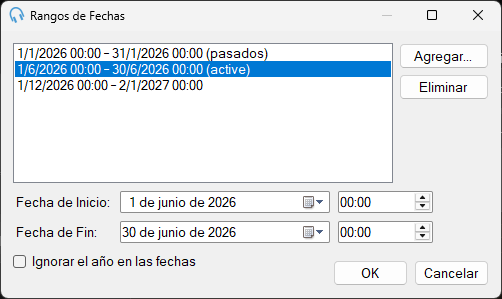
Un grid sin rangos de fechas está activo todo el tiempo. Agrega uno o más rangos de fechas para restringir un grid únicamente a los períodos que especifiques. Fuera de esos rangos, el grid se ignora y las capas inferiores toman el control con normalidad.
Usa rangos de fechas cuando un grid deba aplicarse solo durante un período conocido en lugar de ejecutarse indefinidamente. Ejemplos comunes:
- Programación estacional: un grid de horario navideño con un rango de fechas del 23 de diciembre al 2 de enero. Fuera de ese rango, la semana estándar subyacente se reproduce con normalidad.
- Eventos únicos: un grid de días festivos activo solo ese día, dejando todos los demás días sin afectar.
- Cambios temporales: un grid que cubre un período promocional o una temporada deportiva, que se desactiva automáticamente cuando termina el período sin necesidad de recordar desactivarlo manualmente.
Un grid puede tener más de un rango de fechas, de modo que puedes reutilizar el mismo grid para fechas fijas recurrentes sin duplicarlo. Los rangos de fechas también se combinan con la recurrencia: un grid configurado para repetirse cada dos semanas y limitado a un rango de fechas solo se aplicará en las semanas activas dentro de ese rango.
Ignorar el año en las fechas: cuando agregas o editas un rango de fechas puedes marcar Ignorar el año en las fechas para que se repita cada año. El año que ingreses se ignora y solo se comparan el día y el mes, así el rango se activa automáticamente cada año entre las mismas fechas. Un grid de Navidad con un rango del 23 de diciembre al 2 de enero y esta opción marcada se aplicará cada temporada festiva sin tener que actualizar las fechas, incluyendo el paso al nuevo año. Los rangos recurrentes se muestran solo por día y mes, con un distintivo (recurrente), y nunca aparece el sufijo (pasado) porque se aplican cada año.
Haz clic en Editar rangos de fechas... en las propiedades del grid para abrir la ventana Rangos de Fechas.