Clock Grids
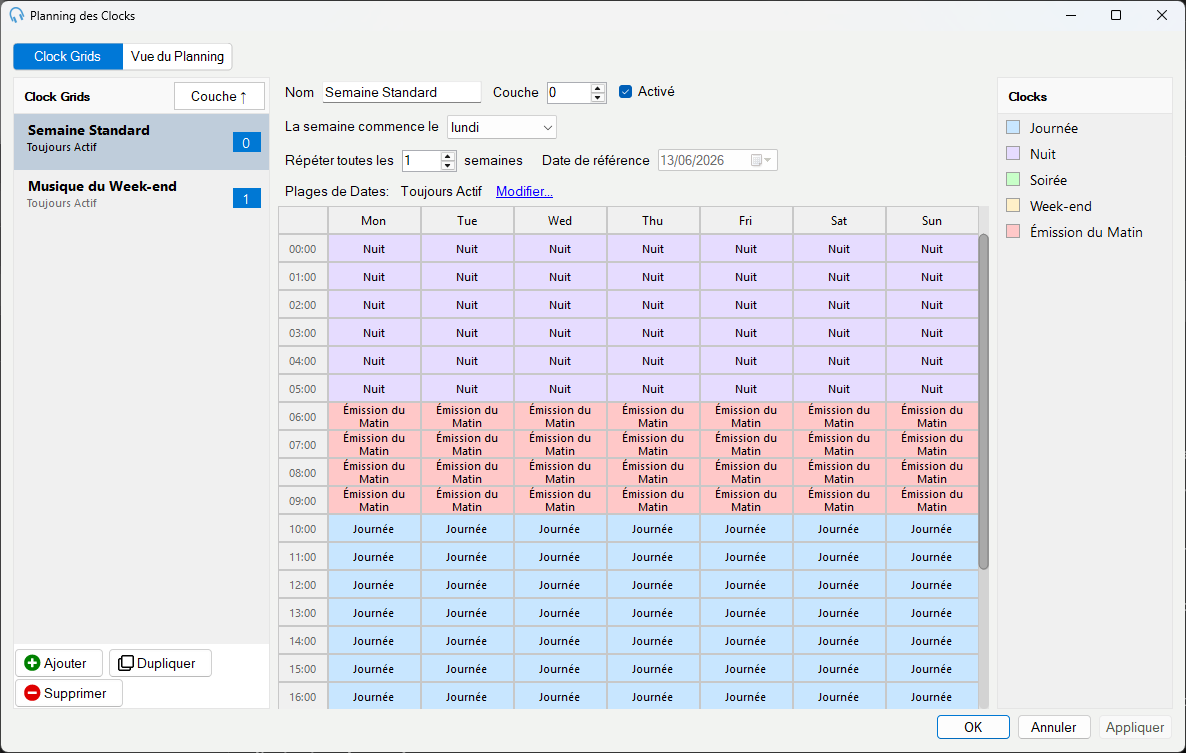
La vue Clock Grids fait partie de la fenêtre Schedule Clocks. C'est là que vous créez et modifiez les modèles hebdomadaires qui pilotent l'horaire. Chaque grid attribue une clock à chaque heure de la semaine et peut être limité à des plages de dates ou des récurrences de semaine spécifiques. Plusieurs grids sont empilés à l'aide de la valeur de Couche.
Remarque : L'utilisation de plus d'un clock grid nécessite une licence avec le module Advanced Scheduling. Un seul grid peut toujours être utilisé. Si le module n'est pas sous licence, seul le grid de base (couche la plus basse) est actif, et une bannière explique comment activer le reste.
Modifier le grid
Chaque cellule d'un grid représente une heure d'un jour de la semaine. Attribuez une clock à une cellule de l'une des façons suivantes :
Glisser-déposer : faites glisser une clock depuis la liste des clocks sur le côté droit vers une cellule. Si vous avez une sélection de cellules, déposer une clock sur la sélection l'applique à toutes les cellules sélectionnées en même temps.
Menu contextuel : faites un clic droit sur une cellule ou une sélection pour ouvrir un menu contextuel avec les options suivantes :
- Attribuer 'nom de la clock' – appliquer la clock actuellement sélectionnée dans la liste des clocks aux cellules sélectionnées.
- Effacer – supprimer l'attribution de clock des cellules sélectionnées, les laissant vides pour qu'elles passent à la couche inférieure.
- Copier – copier les cellules sélectionnées.
- Coller – coller les cellules copiées sur la sélection.
Copier et coller : sélectionnez une ou plusieurs cellules, puis appuyez sur Ctrl+C pour copier et Ctrl+V pour coller. Ce raccourci fonctionne également dans la Vue du Planning.
Couches
Chaque grid possède un numéro de Couche qui contrôle l'ordre dans lequel les grids sont combinés pour produire l'horaire final. PlayIt Live commence par les clocks de la couche numérotée la plus bas, puis empile chaque couche successive par-dessus, les couches numérotées plus haut remplaçant les heures définies par les couches inférieures.
Les clock grids n'ont pas besoin d'être entièrement remplis. Lorsqu'un grid de couche supérieure laisse une cellule vide, la clock de la couche inférieure reste active pour cette heure. Seules les heures explicitement attribuées dans une couche supérieure sont remplacées ; tout le reste passe à la base.
Par exemple, vous pourriez avoir :
- Couche 0 – Semaine standard : un grid entièrement rempli couvrant chaque heure de la semaine avec votre rotation normale de clocks.
- Couche 1 – Musique du week-end : un grid avec des clocks attribuées uniquement au samedi et au dimanche. Du lundi au vendredi sont vides, donc ces heures proviennent de la Couche 0 normalement.
- Couche 2 – Jour férié : un grid avec des clocks attribuées uniquement aux heures d'un jour férié. Toutes les autres cellules sont vides et passent à la couche inférieure ayant une clock pour cette heure.
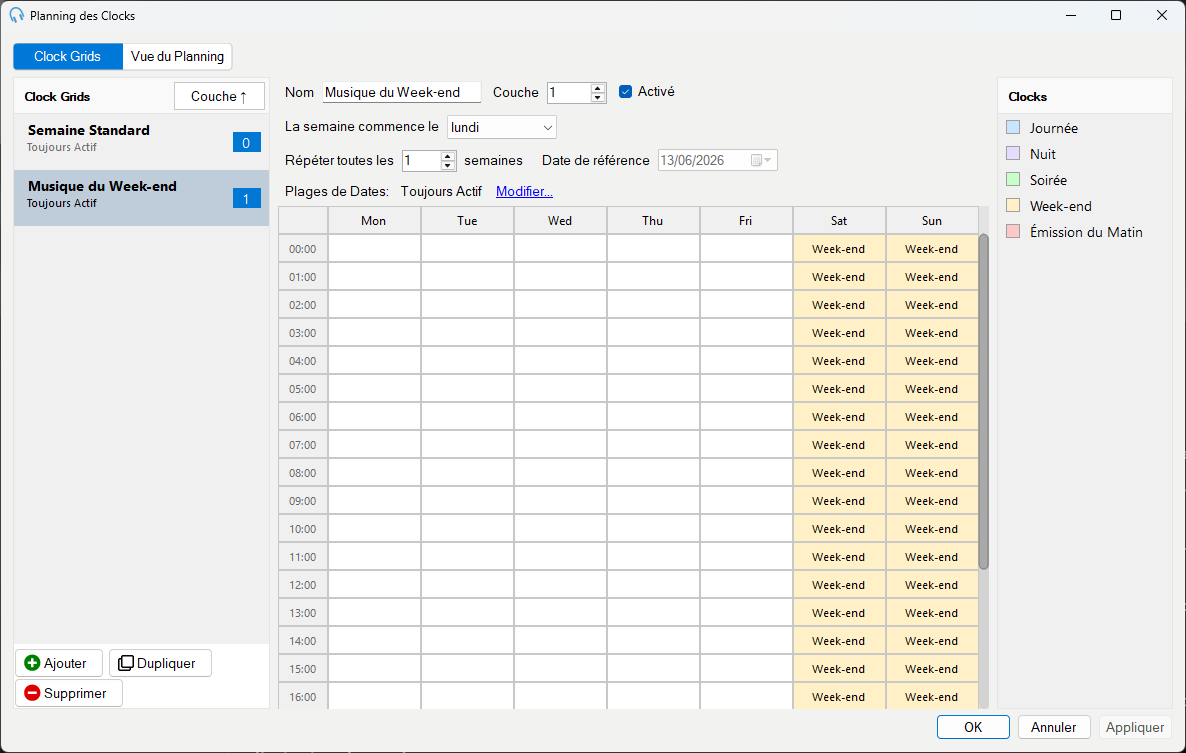
Le grid Musique du week-end à la Couche 1 remplit uniquement le samedi et le dimanche. Les cellules vides des jours de semaine passent au grid Semaine standard à la Couche 0.
Si deux grids partagent le même numéro de couche, celui qui vient en premier par ordre alphabétique par nom est appliqué en premier, et le suivant est empilé par-dessus. Par exemple, si "Evening Jazz" et "Evening News" sont tous deux à la Couche 1, "Evening Jazz" est appliqué en premier et "Evening News" remplace les heures qu'il couvre.
Remarque : Lorsque Advanced Scheduling n'est pas sous licence, seul le grid de base (numéroté le plus bas) reste actif pour que la semaine soit entièrement couverte. Les superpositions supérieures prennent effet une fois qu'Advanced Scheduling est activé.
Récurrence et la semaine de référence
Par défaut, un grid s'applique chaque semaine. Utilisez Répéter toutes les N semaines pour qu'un grid s'applique uniquement sur un cycle de semaines répété.
Par exemple, une station qui utilise un horaire différent en semaines alternées pourrait configurer :
- Semaine A : un grid configuré pour se répéter toutes les 2 semaines, avec sa semaine de référence définie sur une semaine où la Semaine A doit être diffusée.
- Semaine B : un second grid également configuré pour se répéter toutes les 2 semaines, avec sa semaine de référence définie sur la semaine suivante.
Les deux grids se trouvent à la Couche 0 et couvrent la semaine complète, donc à chaque semaine exactement l'un d'eux est actif. Comme cela nécessite deux grids, une licence avec le module Advanced Scheduling est requise.
La semaine de référence est le point d'ancrage que PlayIt Live utilise pour compter le cycle. Les semaines sont comptées par pas entiers depuis la semaine de référence, et le grid est actif lorsque le compte depuis la référence est un multiple exact de l'intervalle. La semaine commence le définit quel jour commence chaque semaine, afin que le cycle s'aligne correctement avec votre horaire.
La récurrence se combine avec les couches et les plages de dates : un grid une semaine sur deux peut se trouver à la Couche 1 et ne remplacer que les heures qu'il doit modifier, laissant la base hebdomadaire à la Couche 0 remplir tout le reste.
Plages de dates
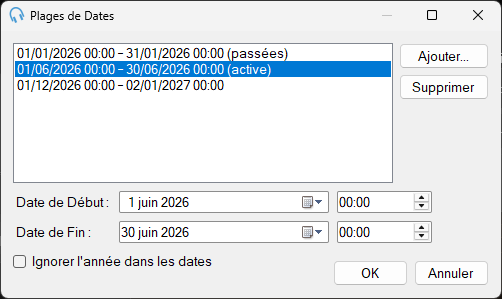
Un grid sans plages de dates est actif en permanence. Ajoutez une ou plusieurs plages de dates pour restreindre un grid aux seules périodes que vous spécifiez. En dehors de ces plages, le grid est ignoré et les couches inférieures prennent le relais normalement.
Utilisez les plages de dates lorsqu'un grid ne doit s'appliquer que pendant une période connue plutôt que de s'exécuter indéfiniment. Exemples courants :
- Programmation saisonnière : un grid de programmation de Noël avec une plage de dates du 23 décembre au 2 janvier. En dehors de cette plage, la semaine standard en dessous est diffusée normalement.
- Événements ponctuels : un grid de jour férié actif uniquement ce jour-là, laissant tous les autres jours inchangés.
- Changements temporaires : un grid couvrant une période promotionnelle ou une saison sportive, qui se désactive automatiquement à la fin de la période sans avoir à se souvenir de le désactiver manuellement.
Un grid peut avoir plusieurs plages de dates, ce qui vous permet de réutiliser le même grid pour des dates fixes récurrentes sans le dupliquer. Les plages de dates se combinent également avec la récurrence : un grid configuré pour se répéter une semaine sur deux et limité à une plage de dates ne s'appliquera que sur les semaines actives dans cette plage.
Ignorer l'année dans les dates : lorsque vous ajoutez ou modifiez une plage de dates, vous pouvez cocher Ignorer l'année dans les dates pour qu'elle se répète chaque année. L'année saisie est ignorée et seuls le jour et le mois sont pris en compte, de sorte que la plage s'active automatiquement chaque année entre les mêmes dates. Un grid de Noël avec une plage du 23 décembre au 2 janvier et cette option cochée s'appliquera chaque saison festive sans que vous ayez à mettre à jour les dates, y compris le passage au nouvel an. Les plages récurrentes sont répertoriées par jour et mois uniquement, avec un badge (récurrent), et n'affichent jamais le suffixe (passé) car elles s'appliquent chaque année.
Cliquez sur Modifier les plages de dates... dans les propriétés du grid pour ouvrir la fenêtre Plages de Dates.