Clock Grids
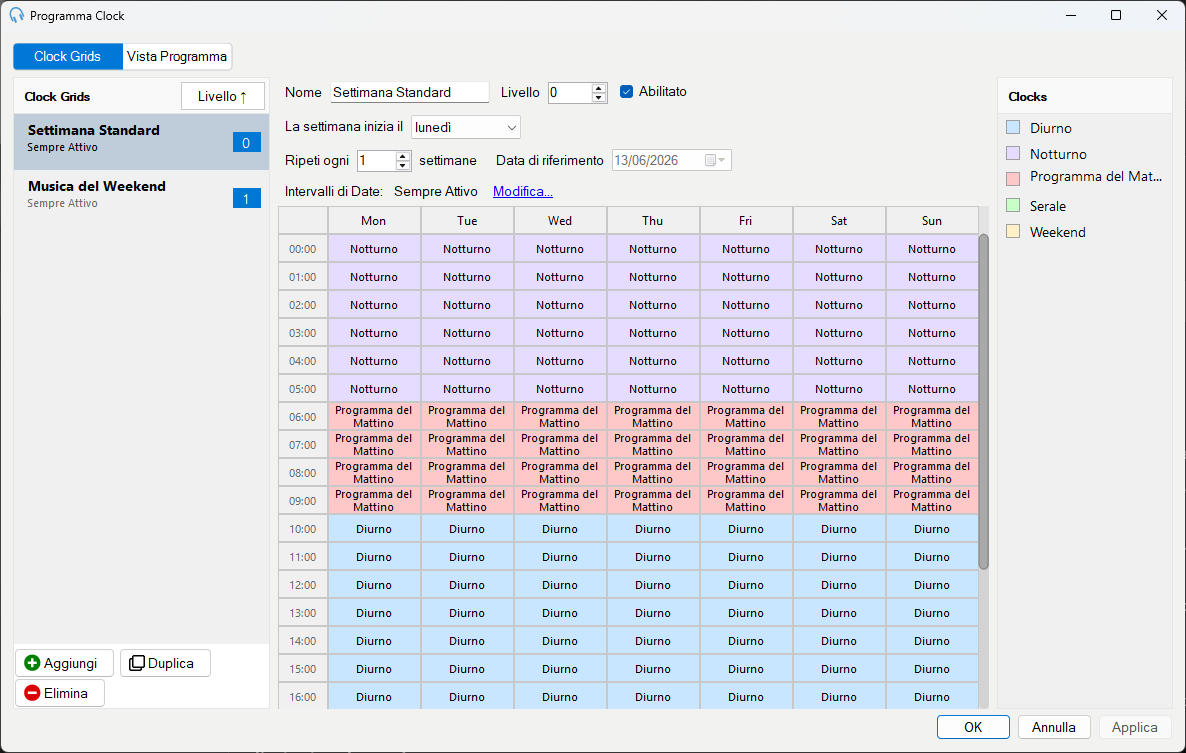
La vista Clock Grids fa parte della finestra Programma Clock. È qui che si creano e modificano i modelli settimanali che guidano la scaletta. Ogni grid assegna una clock a ogni ora della settimana e può essere limitato a specifici intervalli di date o ricorrenze settimanali. Più grids vengono sovrapposti utilizzando il valore di Livello.
Nota: L'utilizzo di più di un clock grid richiede una licenza con il modulo Advanced Scheduling. È sempre possibile utilizzare un singolo grid. Se il modulo non è licenziato, solo il grid base (livello più basso) è attivo, e un banner spiega come abilitare il resto.
Modificare il grid
Ogni cella di un grid rappresenta un'ora di un giorno della settimana. Assegnare una clock a una cella in uno dei modi seguenti:
Trascinamento: trascinare una clock dall'elenco delle clock sul lato destro in una cella. Se è selezionato un intervallo di celle, trascinare una clock sulla selezione la applica a tutte le celle selezionate contemporaneamente.
Menu contestuale: fare clic con il tasto destro su una cella o selezione per aprire un menu contestuale con le seguenti opzioni:
- Assegna 'nome clock' – applicare la clock attualmente selezionata nell'elenco delle clock alle celle selezionate.
- Cancella – rimuovere l'assegnazione della clock dalle celle selezionate, lasciandole vuote in modo che passino al livello inferiore.
- Copia – copiare le celle selezionate.
- Incolla – incollare le celle copiate sulla selezione.
Copia e incolla: selezionare una o più celle, quindi premere Ctrl+C per copiare e Ctrl+V per incollare. Questa scorciatoia funziona anche nella Vista scaletta.
Livelli
Ogni grid ha un numero di Livello che controlla l'ordine in cui i grid vengono combinati per produrre la scaletta finale. PlayIt Live inizia con le clock del livello con il numero più basso e poi sovrappone ogni livello successivo, con i livelli numerati più in alto che sovrascrivono le ore impostate dai livelli inferiori.
I clock grid non devono essere completamente compilati. Quando un grid di livello superiore lascia vuota una cella, la clock del livello inferiore rimane attiva per quell'ora. Vengono sovrascritte solo le ore assegnate esplicitamente in un livello superiore; tutto il resto passa alla base.
Ad esempio, si potrebbe avere:
- Livello 0 – Settimana standard: un grid completamente compilato che copre ogni ora della settimana con la normale rotazione delle clock.
- Livello 1 – Musica del fine settimana: un grid con clock assegnate solo al sabato e alla domenica. Da lunedì a venerdì sono vuoti, quindi quelle ore provengono dal Livello 0 normalmente.
- Livello 2 – Giorno festivo: un grid con clock assegnate solo alle ore di un giorno festivo. Tutte le altre celle sono vuote e passano al livello inferiore che ha una clock per quell'ora.
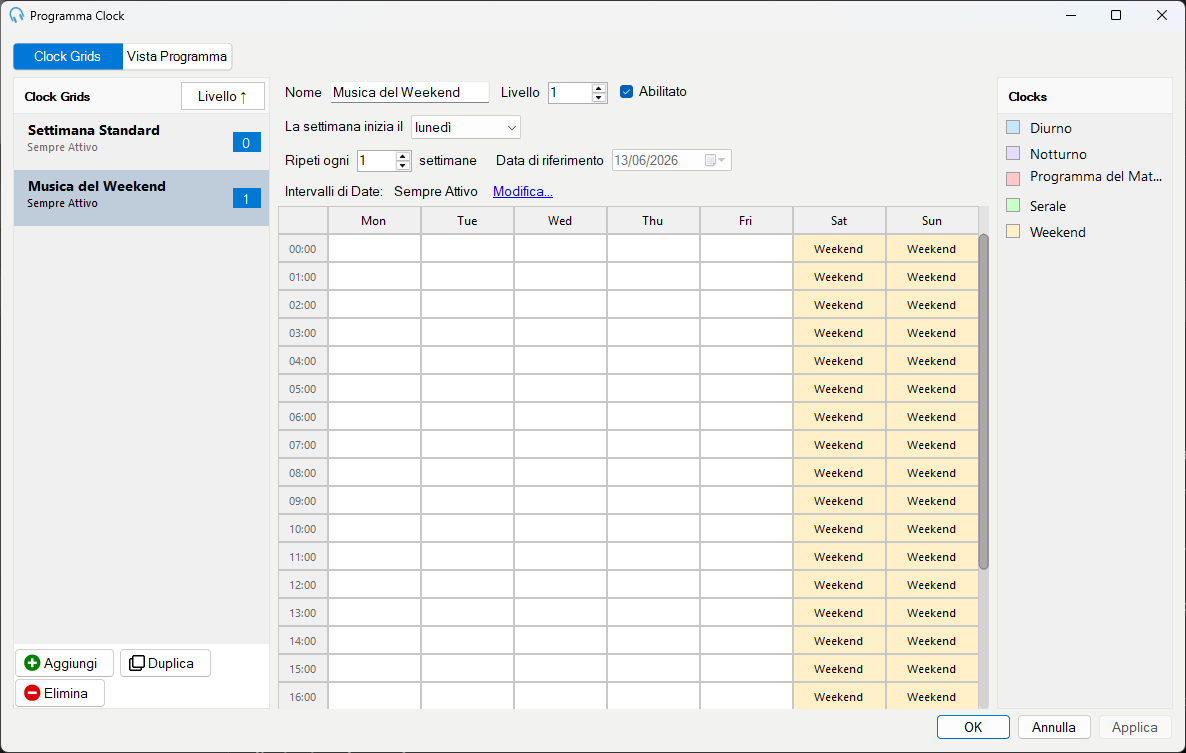
Il grid Musica del fine settimana al Livello 1 compila solo sabato e domenica. Le celle vuote dei giorni feriali passano al grid Settimana standard al Livello 0.
Se due grid condividono lo stesso numero di livello, quello che viene prima in ordine alfabetico per nome viene applicato per primo, e il successivo viene sovrapposto. Ad esempio, se sia "Evening Jazz" che "Evening News" si trovano al Livello 1, "Evening Jazz" viene applicato per primo e "Evening News" sovrascrive le ore che copre.
Nota: Quando Advanced Scheduling non è licenziato, solo il grid base (numerato più in basso) rimane attivo affinché la settimana abbia copertura completa. I livelli superiori diventano attivi una volta abilitato Advanced Scheduling.
Ricorrenza e la settimana di riferimento
Per impostazione predefinita, un grid si applica ogni settimana. Utilizzare Ripeti ogni N settimane per far sì che un grid si applichi solo su un ciclo di settimane ripetuto.
Ad esempio, una stazione che utilizza un orario diverso nelle settimane alterne potrebbe configurare:
- Settimana A: un grid impostato per ripetersi ogni 2 settimane, con la sua settimana di riferimento impostata su qualsiasi settimana in cui deve essere trasmessa la Settimana A.
- Settimana B: un secondo grid anch'esso impostato per ripetersi ogni 2 settimane, con la sua settimana di riferimento impostata sulla settimana successiva.
Entrambi i grid si trovano al Livello 0 e coprono l'intera settimana, quindi in qualsiasi settimana è attivo esattamente uno di essi. Poiché questo richiede due grid, è necessaria una licenza con il modulo Advanced Scheduling.
La settimana di riferimento è l'ancoraggio che PlayIt Live utilizza per contare il ciclo. Le settimane vengono contate in passi interi dalla settimana di riferimento, e il grid è attivo quando il conteggio dalla riferimento è un multiplo esatto dell'intervallo. La settimana inizia il imposta quale giorno inizia ogni settimana, in modo che il ciclo si allinei correttamente con la scaletta.
La ricorrenza si combina con i livelli e gli intervalli di date: un grid a settimane alterne può trovarsi al Livello 1 e sovrascrivere solo le ore che deve modificare, lasciando che la base settimanale al Livello 0 compili tutto il resto.
Intervalli di date
Un grid senza intervalli di date è sempre attivo. Aggiungere uno o più intervalli di date per limitare un grid solo ai periodi specificati. Al di fuori di questi intervalli, il grid viene ignorato e i livelli inferiori prendono il controllo normalmente.
Utilizzare gli intervalli di date quando un grid deve applicarsi solo per un periodo di tempo noto piuttosto che essere eseguito indefinitamente. Esempi comuni:
- Programmazione stagionale: un grid per il palinsesto natalizio con un intervallo di date dal 23 dicembre al 2 gennaio. Al di fuori di tale intervallo, la settimana standard sottostante viene trasmessa normalmente.
- Eventi unici: un grid per il giorno festivo attivo solo in quel giorno, lasciando inalterati tutti gli altri giorni.
- Cambiamenti temporanei: un grid che copre un periodo promozionale o una stagione sportiva, che si disattiva automaticamente al termine del periodo senza dover ricordare di disabilitarlo manualmente.
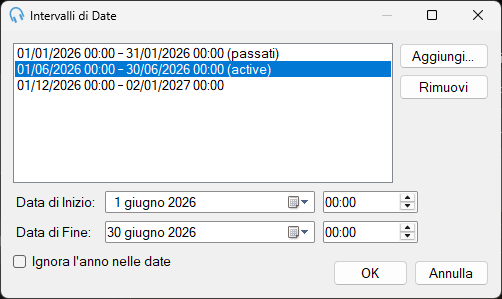
Un grid può avere più di un intervallo di date, in modo da poter riutilizzare lo stesso grid per date fisse ricorrenti senza duplicarlo. Gli intervalli di date si combinano anche con la ricorrenza: un grid impostato per ripetersi ogni due settimane e limitato a un intervallo di date si applicherà solo nelle settimane attive all'interno di tale intervallo.
Ignora l'anno nelle date: quando si aggiunge o modifica un intervallo di date è possibile selezionare Ignora l'anno nelle date per farlo ripetere ogni anno. L'anno inserito viene ignorato e vengono confrontati solo il giorno e il mese, quindi l'intervallo si attiva automaticamente ogni anno tra le stesse date. Un grid natalizio con un intervallo dal 23 dicembre al 2 gennaio e questa opzione selezionata si applicherà ogni stagione festiva senza dover aggiornare le date, incluso il passaggio al nuovo anno. Gli intervalli ricorrenti vengono elencati solo per giorno e mese, con un badge (ricorrente), e non mostrano mai il suffisso (passato) perché si applicano ogni anno.
Fare clic su Modifica intervalli di date... nelle proprietà del grid per aprire la finestra Intervalli di Date.