Eventos Programados
Los Eventos Programados se pueden utilizar para desencadenar acciones en un momento específico, ya sea una vez o de forma recurrente. Por ejemplo, puede desear iniciar la reproducción a una hora específica, cambiar el modo de reproducción a Automatización ACTIVADA cuando se inicie PlayIt Live, o fusionar automáticamente las cuñas cada hora.
Para comenzar, vaya a Administrar > Eventos Programados y haga clic en Agregar nuevo.
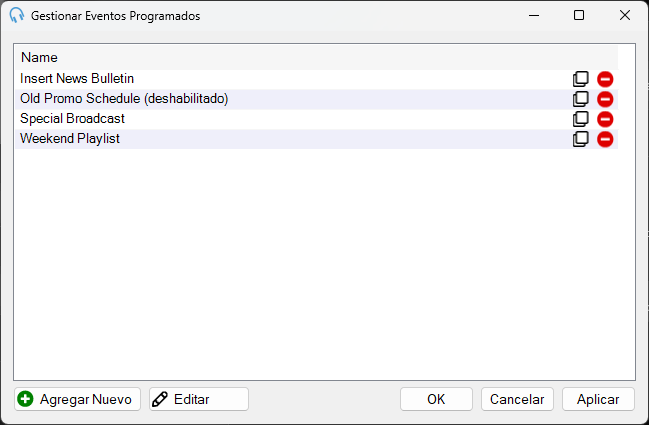
Lista de eventos
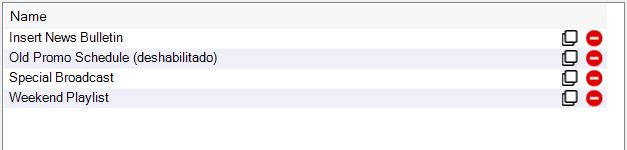
La lista de eventos programados configurados. Cada evento muestra su nombre. Los eventos desactivados aparecen en gris.
Agregar nuevo
Haga clic en Agregar nuevo para crear un nuevo evento programado.
OK / Cancelar / Aplicar

Haga clic en Aplicar para guardar los cambios sin cerrar la ventana. Haga clic en OK para guardar y cerrar. Haga clic en Cancelar para descartar los cambios no guardados.
Crear y editar eventos
Haga doble clic en un evento de la lista, o haga clic en Agregar nuevo, para abrir el editor de eventos.
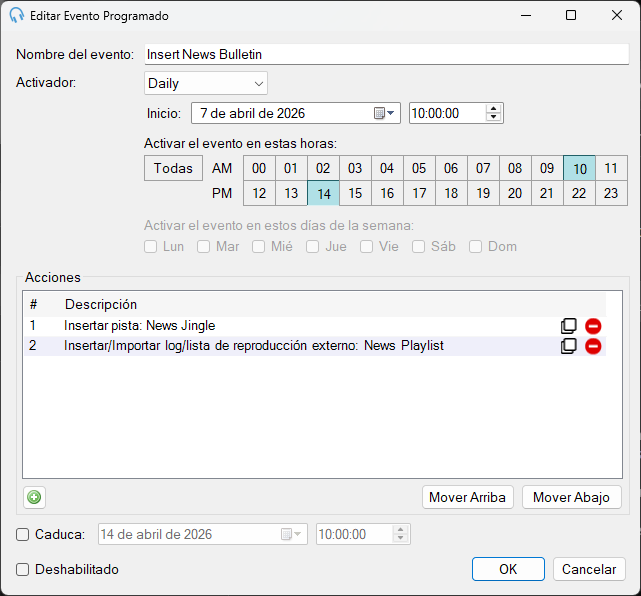
Nombre

Introduzca un nombre descriptivo para el evento.
Activador

Elija cuándo se activa el evento:
- Una vez: se activa en una fecha y hora específicas.
- Diariamente: se activa todos los días a la hora seleccionada, con horas adicionales opcionales.
- Semanalmente: se activa en los días de la semana seleccionados a la hora seleccionada.
- Al iniciar: se activa cada vez que PlayIt Live se inicia.
Hora de inicio

La hora a la que se activa el evento. Para los eventos diarios y semanales, esto establece la hora base; se pueden agregar horas o días adicionales a continuación.
Horas adicionales (diario)

Al usar el activador Diariamente, marque horas adicionales para activar el evento varias veces a lo largo del día. Marcar cada hora hace que el evento se ejecute cada hora.
Días adicionales (semanal)

Al usar el activador Semanalmente, marque días adicionales de la semana. Marcar cada día hace que el evento se ejecute a la misma hora todos los días.
Acciones
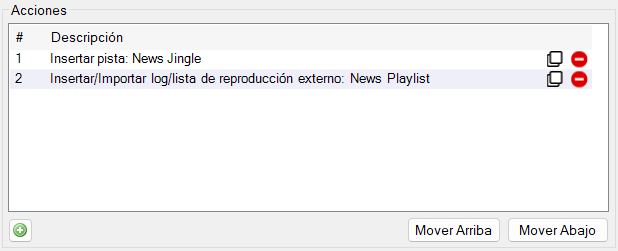
La lista de acciones que se ejecutarán cuando se active el evento. Haga clic en el botón [+] para agregar una acción. Use Mover Arriba y Mover Abajo para reordenar las acciones. Las acciones se ejecutan secuencialmente en el orden indicado.
Caduca

Marque Caduca: y establezca una fecha para detener automáticamente la activación del evento después de esa fecha.
Deshabilitado
Marque Deshabilitado para evitar que el evento se active sin eliminarlo.
OK / Cancelar

Haga clic en OK para guardar el evento y volver a la lista de Eventos Programados. Haga clic en Cancelar para descartar los cambios.
Acciones
Cada evento tiene una lista de acciones que se ejecutan secuencialmente cuando se activa el evento. Haga clic en el botón [+] en el editor de eventos para agregar una acción.
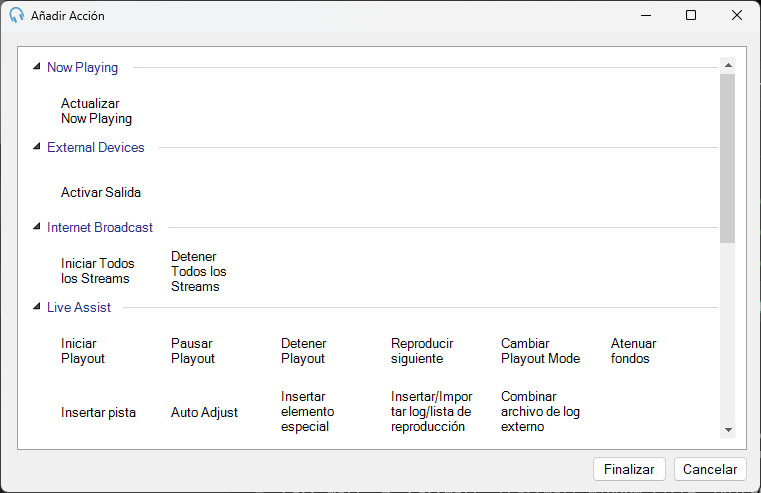
Tipos de acción
Seleccione el tipo de acción que desea agregar. Haga doble clic en una acción, o selecciónela y haga clic en Siguiente, para continuar. Algunas acciones requieren parámetros adicionales para los que se le solicitará después de seleccionar el tipo de acción.
Siguiente/Finalizar y Cancelar

Haga clic en Siguiente para continuar configurando la acción seleccionada. Si no se requieren parámetros adicionales, haga clic en Finalizar para agregar la acción. Haga clic en Cancelar para cerrar sin agregar una acción.
Las acciones se agrupan por área. Algunas acciones se ejecutan inmediatamente sin configuración adicional; otras le solicitan parámetros después de seleccionarlas. Las acciones con los parámetros más detallados tienen sus propias páginas, enlazadas a continuación.
Acciones disponibles
Live-Assist
- Iniciar Playout - iniciar la reproducción Live-Assist.
- Pausar Playout - pausar la reproducción.
- Detener Playout - detener la reproducción.
- Reproducir siguiente - reproducir el siguiente elemento del Playout Log.
- Atenuar fondos - desvanecer los beds que estén sonando actualmente.
- Auto Adjust - ejecutar Auto Adjust para reajustar el Playout Log.
- Cambiar Playout Mode - cambiar el modo de reproducción (por ejemplo, Automatización Activada o Desactivada).
- Insertar pista - insertar una pista, grupo de pistas o archivo en el registro en una posición elegida.
- Insertar elemento especial - insertar un Fixed Time Marker, Break Note, URL o entrada auxiliar.
- Insertar/Importar log/lista de reproducción externo - insertar o importar un registro externo o archivo de lista de reproducción.
- Combinar archivo de log externo - fusionar elementos de un archivo de registro externo fechado para el resto de la hora o del día.
Modo Decks (se aplica cuando PlayIt Live está en Modo Decks)
- Reproducir / Pausar / Desvanecer / Detener / Expulsar Deck - controlar el deck elegido.
- Cargar pista - cargar una pista, grupo de pistas o archivo en el deck elegido.
QuickCarts
- Reproducir / Pausar / Desvanecer / Detener / Expulsar QuickCart - controlar el cart en una página, fila y columna elegidas.
- Cargar QuickCart - cargar una pista, grupo de pistas o archivo en un slot de cart elegido.
Priority Streams
- Cambiar estado de apertura - establecer un Priority Stream (o todos los streams) como Cerrado, Preabierto o Abierto.
Internet Broadcast
- Iniciar Todos los Streams - iniciar todos los streams de encoder configurados.
- Detener Todos los Streams - detener todos los streams de encoder.
Now Playing
- Actualizar Now Playing - publicar una actualización de Now Playing con un texto "Artista - Título" determinado.
Dispositivos externos
- Activar Salida - activar una salida de dispositivo externo con nombre, como una línea GPIO.
Scripts
- Ejecutar script de PowerShell - ejecutar un script de PowerShell, esperando opcionalmente a que finalice.
- Enviar solicitud HTTP - enviar una solicitud HTTP (método, URL, cabeceras y cuerpo) a un endpoint.
- Enviar solicitud TCP/UDP - enviar un paquete TCP o UDP a una dirección y puerto.
- Ejecutar comando de utilidad - ejecutar la CLI integrada de PlayIt para copiar archivos o descargar audio de un servidor FTP.
Ayudantes
- Esperar hasta una hora - pausar la secuencia de acciones durante un número determinado de segundos antes de que se ejecute la siguiente acción.
Después de configurar una acción, aparece en la lista de acciones. Use el botón Clonar en la lista de Eventos o en la lista de Acciones para duplicar rápidamente un evento o una acción existente.
Cuando se alcance la hora específica, o se inicie PlayIt Live, se activarán los eventos programados.
Los eventos se activan secuencialmente. Si dos eventos están configurados para activarse al mismo tiempo, todas las acciones del primer evento se ejecutan antes de que comiencen las acciones del segundo evento.