Geplande evenementen
Geplande evenementen kunnen worden gebruikt om acties op een specifiek tijdstip te activeren, eenmalig of op terugkerende basis. U kunt bijvoorbeeld de weergave op een specifiek tijdstip starten, de afspeelmodus wijzigen naar Automatisering AAN wanneer PlayIt Live start, of reclamespots elk uur automatisch samenvoegen.
Om te beginnen gaat u naar Beheren > Geplande evenementen en klikt u op Nieuw toevoegen.
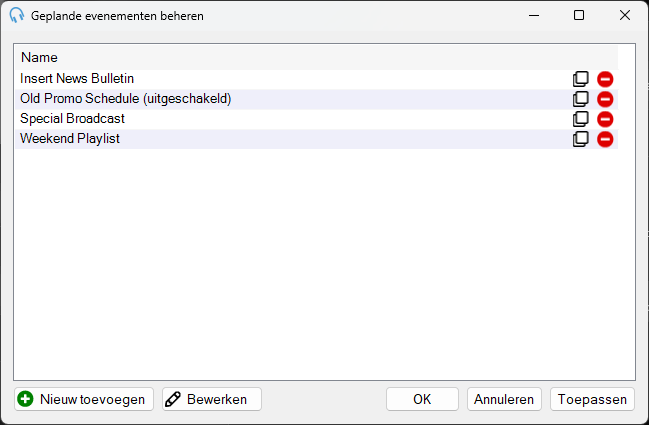
Evenementenlijst
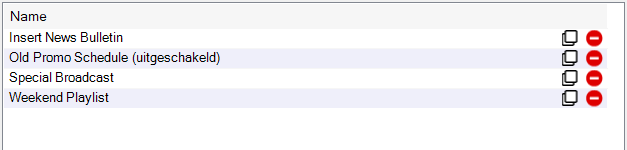
De lijst met geconfigureerde geplande evenementen. Elk evenement toont zijn naam. Uitgeschakelde evenementen worden grijs weergegeven.
Nieuw toevoegen
Klik op Nieuw toevoegen om een nieuw gepland evenement te maken.
OK / Annuleren / Toepassen

Klik op Toepassen om uw wijzigingen op te slaan zonder het venster te sluiten. Klik op OK om op te slaan en te sluiten. Klik op Annuleren om niet-opgeslagen wijzigingen te verwerpen.
Evenementen maken en bewerken
Dubbelklik op een evenement in de lijst, of klik op Nieuw toevoegen, om de evenementeneditor te openen.
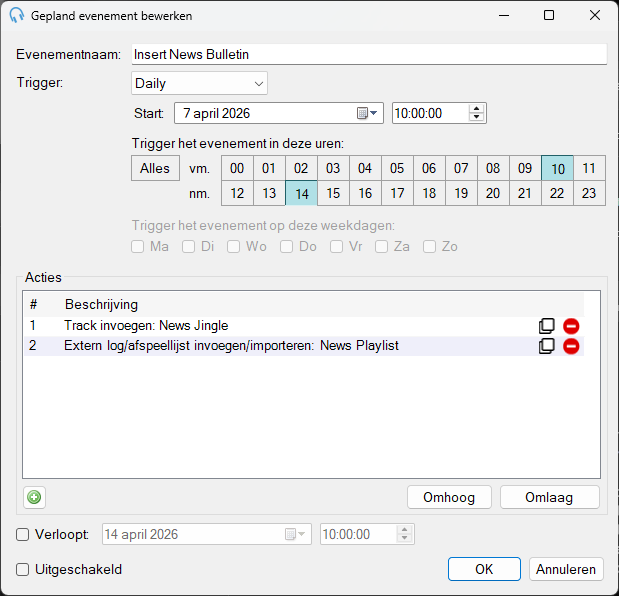
Naam

Voer een beschrijvende naam in voor het evenement.
Trigger

Kies wanneer het evenement wordt geactiveerd:
- Eénmalig: wordt geactiveerd op een specifieke datum en tijd.
- Dagelijks: wordt elke dag geactiveerd op de geselecteerde tijd, met optionele extra uren.
- Wekelijks: wordt geactiveerd op geselecteerde dagen van de week op de geselecteerde tijd.
- Bij opstarten: wordt geactiveerd elke keer dat PlayIt Live start.
Starttijd

Het tijdstip waarop het evenement wordt geactiveerd. Voor dagelijkse en wekelijkse evenementen stelt dit de basistijd in; extra uren of dagen kunnen hieronder worden toegevoegd.
Extra uren (dagelijks)

Bij gebruik van de Dagelijks-trigger kunt u extra uren aanvinken om het evenement meerdere keren per dag te activeren. Elk uur aanvinken zorgt ervoor dat het evenement elk uur wordt uitgevoerd.
Extra dagen (wekelijks)

Bij gebruik van de Wekelijks-trigger kunt u extra dagen van de week aanvinken. Elke dag aanvinken zorgt ervoor dat het evenement elke dag op hetzelfde tijdstip wordt uitgevoerd.
Acties
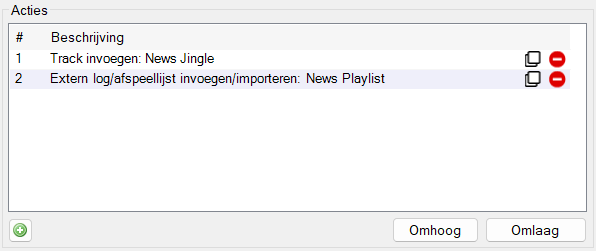
De lijst met acties die worden uitgevoerd wanneer het evenement wordt geactiveerd. Klik op de knop [+] om een actie toe te voegen. Gebruik Omhoog en Omlaag om acties te herordenen. Acties worden sequentieel uitgevoerd in de vermelde volgorde.
Vervalt

Vink Verloopt: aan en stel een datum in om de activering van het evenement na die datum automatisch te stoppen.
Uitgeschakeld
Vink Uitgeschakeld aan om te voorkomen dat het evenement wordt geactiveerd zonder het te verwijderen.
OK / Annuleren

Klik op OK om het evenement op te slaan en terug te keren naar de lijst met Geplande evenementen. Klik op Annuleren om wijzigingen te verwerpen.
Acties
Elk evenement heeft een lijst met acties die sequentieel worden uitgevoerd wanneer het evenement wordt geactiveerd. Klik op de knop [+] in de evenementeneditor om een actie toe te voegen.
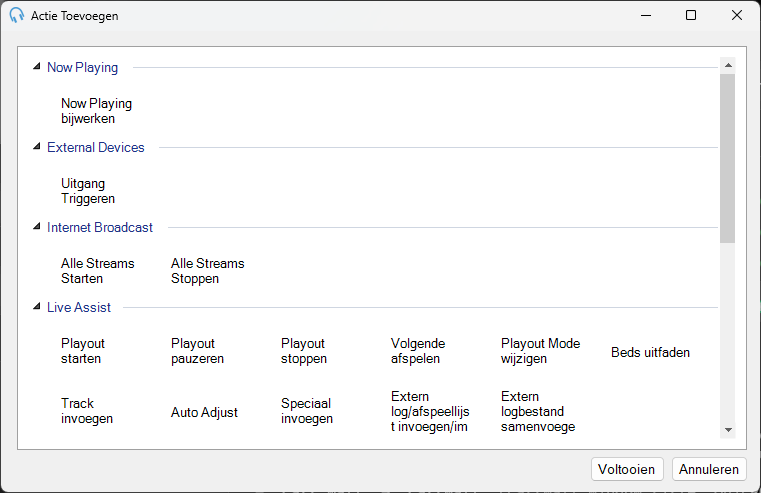
Actietypen
Selecteer het type actie dat u wilt toevoegen. Dubbelklik op een actie, of selecteer deze en klik op Volgende, om verder te gaan. Sommige acties vereisen extra parameters waarnaar u gevraagd wordt na het selecteren van het actietype.
Volgende/Voltooien en Annuleren

Klik op Volgende om door te gaan met het configureren van de geselecteerde actie. Als er geen extra parameters vereist zijn, klikt u op Voltooien om de actie toe te voegen. Klik op Annuleren om te sluiten zonder een actie toe te voegen.
Acties zijn gegroepeerd per gebied. Sommige acties worden onmiddellijk uitgevoerd zonder verdere configuratie; andere vragen u om parameters nadat u ze hebt geselecteerd. De acties met de meest gedetailleerde parameters hebben hun eigen pagina's, hieronder gelinkt.
Beschikbare acties
Live-Assist
- Playout starten - Live-Assist-weergave starten.
- Playout pauzeren - weergave pauzeren.
- Playout stoppen - weergave stoppen.
- Volgende afspelen - het volgende item in het Playout Log afspelen.
- Beds uitfaden - momenteel spelende beds uitfaden.
- Auto Adjust - Auto Adjust uitvoeren om het Playout Log opnieuw te timen.
- Playout Mode wijzigen - de afspeelmodus wijzigen (bijvoorbeeld Automatisering Aan of Uit).
- Track invoegen - een track, trackgroep of bestand op een gekozen positie in het logboek invoegen.
- Speciaal invoegen - een Fixed Time Marker, Break Note, URL of aux-ingang invoegen.
- Extern log/afspeellijst invoegen/importeren - een extern logboek of afspeellijstbestand invoegen of importeren.
- Extern logbestand samenvoegen - items uit een gedateerd extern logboekbestand samenvoegen voor de rest van het uur of de dag.
Decks-modus (van toepassing wanneer PlayIt Live in Decks-modus is)
- Deck afspelen / pauzeren / uitfaden / stoppen / uitwerpen - het gekozen deck bedienen.
- Track laden - een track, trackgroep of bestand in het gekozen deck laden.
QuickCarts
- QuickCart afspelen / pauzeren / uitfaden / stoppen / uitwerpen - de cart op een gekozen pagina, rij en kolom bedienen.
- QuickCart laden - een track, trackgroep of bestand in een gekozen cart-slot laden.
Priority Streams
- Open status wijzigen - een Priority Stream (of alle streams) instellen op Gesloten, Pre-open of Open.
Internet Broadcast
- Alle Streams Starten - alle geconfigureerde encoder-streams starten.
- Alle Streams Stoppen - alle encoder-streams stoppen.
Now Playing
- Now Playing bijwerken - een Now Playing-update publiceren met een opgegeven "Artiest - Titel"-tekst.
Externe apparaten
- Uitgang Triggeren - een benoemde externe apparaatuitgang activeren, zoals een GPIO-lijn.
Scripts
- PowerShell-script uitvoeren - een PowerShell-script uitvoeren, waarbij optioneel wordt gewacht tot het is voltooid.
- HTTP-verzoek verzenden - een HTTP-verzoek (methode, URL, headers en body) naar een eindpunt verzenden.
- TCP/UDP-verzoek verzenden - een TCP- of UDP-pakket naar een adres en poort verzenden.
- Hulpprogrammaopdracht uitvoeren - de ingebouwde PlayIt CLI uitvoeren om bestanden te kopiëren of audio te downloaden van een FTP-server.
Helpers
- Wachten op tijd - de actievolgorde pauzeren voor een ingesteld aantal seconden voordat de volgende actie wordt uitgevoerd.
Nadat een actie is geconfigureerd, verschijnt deze in de actielijst. Gebruik de knop Kopiëren in de Evenementenlijst of de Actielijst om snel een bestaand evenement of een bestaande actie te dupliceren.
Wanneer de specifieke tijd is bereikt, of PlayIt Live is gestart, worden de geplande evenementen geactiveerd.
Evenementen worden sequentieel geactiveerd. Als twee evenementen zijn ingesteld om tegelijkertijd te worden geactiveerd, worden alle acties in het eerste evenement uitgevoerd voordat acties in het tweede evenement beginnen.