Événements planifiés
Les Événements planifiés peuvent être utilisés pour déclencher des actions à un moment précis, de façon ponctuelle ou récurrente. Par exemple, vous pouvez souhaiter démarrer la lecture à une heure spécifique, basculer le mode de lecture sur Automatisation ACTIVÉE au démarrage de PlayIt Live, ou fusionner automatiquement les spots publicitaires chaque heure.
Pour commencer, accédez à Gérer > Événements planifiés et cliquez sur Ajouter nouveau.
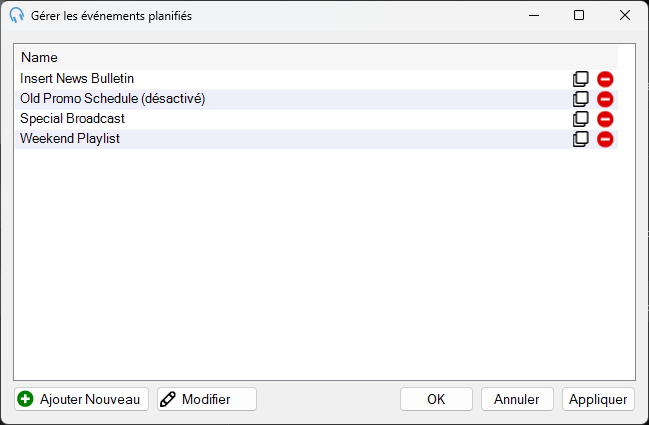
Liste des événements
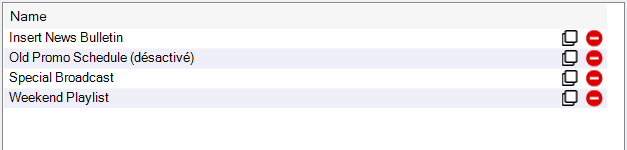
La liste des événements planifiés configurés. Chaque événement affiche son nom. Les événements désactivés apparaissent en grisé.
Ajouter nouveau
Cliquez sur Ajouter nouveau pour créer un nouvel événement planifié.
OK / Annuler / Appliquer

Cliquez sur Appliquer pour enregistrer vos modifications sans fermer la fenêtre. Cliquez sur OK pour enregistrer et fermer. Cliquez sur Annuler pour annuler les modifications non enregistrées.
Créer et modifier des événements
Double-cliquez sur un événement dans la liste, ou cliquez sur Ajouter nouveau, pour ouvrir l'éditeur d'événements.
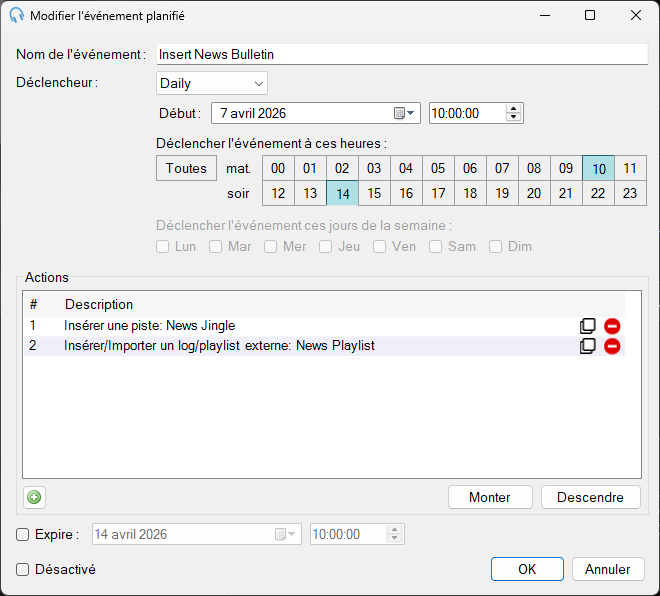
Nom

Saisissez un nom descriptif pour l'événement.
Déclencheur

Choisissez le moment où l'événement se déclenche :
- Une fois : se déclenche à une date et une heure spécifiques.
- Quotidiennement : se déclenche chaque jour à l'heure sélectionnée, avec des heures supplémentaires optionnelles.
- Hebdomadairement : se déclenche les jours de la semaine sélectionnés à l'heure sélectionnée.
- Au démarrage : se déclenche chaque fois que PlayIt Live démarre.
Heure de début

L'heure à laquelle l'événement se déclenche. Pour les événements quotidiens et hebdomadaires, cela définit l'heure de base ; des heures ou des jours supplémentaires peuvent être ajoutés ci-dessous.
Heures supplémentaires (quotidien)

Lors de l'utilisation du déclencheur Quotidiennement, cochez des heures supplémentaires pour déclencher l'événement plusieurs fois dans la journée. Cocher chaque heure fait en sorte que l'événement s'exécute toutes les heures.
Jours supplémentaires (hebdomadaire)

Lors de l'utilisation du déclencheur Hebdomadairement, cochez des jours supplémentaires de la semaine. Cocher chaque jour fait en sorte que l'événement s'exécute à la même heure chaque jour.
Actions
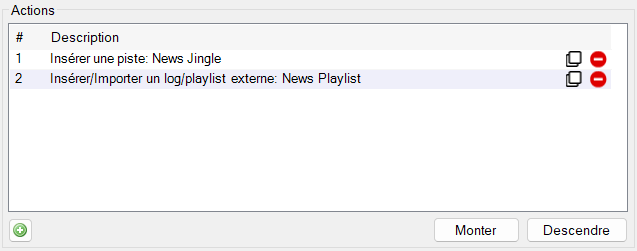
La liste des actions qui s'exécuteront lorsque l'événement se déclenche. Cliquez sur le bouton [+] pour ajouter une action. Utilisez Monter et Descendre pour réorganiser les actions. Les actions s'exécutent séquentiellement dans l'ordre indiqué.
Expiration

Cochez Expire : et définissez une date pour arrêter automatiquement le déclenchement de l'événement après cette date.
Désactivé

Cochez Désactivé pour empêcher le déclenchement de l'événement sans le supprimer.
OK / Annuler

Cliquez sur OK pour enregistrer l'événement et revenir à la liste des Événements planifiés. Cliquez sur Annuler pour annuler les modifications.
Actions
Chaque événement possède une liste d'actions qui s'exécutent séquentiellement lorsqu'il se déclenche. Cliquez sur le bouton [+] dans l'éditeur d'événements pour ajouter une action.
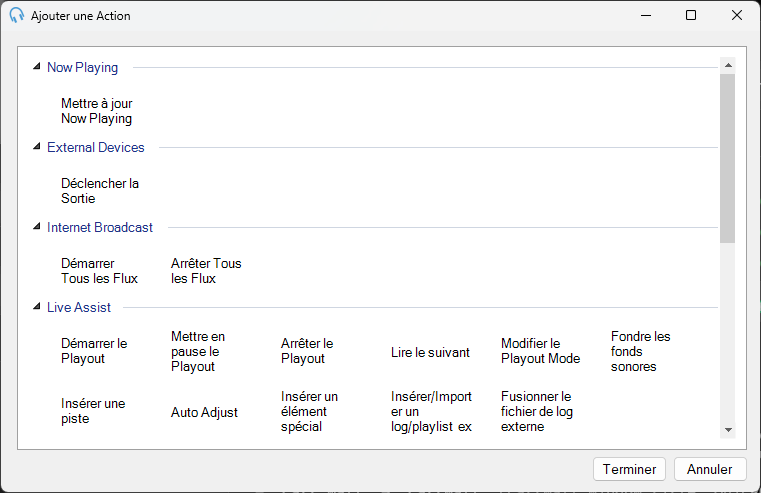
Types d'action
Sélectionnez le type d'action à ajouter. Double-cliquez sur une action, ou sélectionnez-la et cliquez sur Suivant, pour continuer. Certaines actions nécessitent des paramètres supplémentaires pour lesquels vous serez invité après avoir sélectionné le type d'action.
Suivant/Terminer et Annuler

Cliquez sur Suivant pour continuer à configurer l'action sélectionnée. Si aucun paramètre supplémentaire n'est requis, cliquez sur Terminer pour ajouter l'action. Cliquez sur Annuler pour fermer sans ajouter d'action.
Les actions sont regroupées par domaine. Certaines actions s'exécutent immédiatement sans configuration supplémentaire ; d'autres vous demandent des paramètres après les avoir sélectionnées. Les actions avec les paramètres les plus détaillés ont leurs propres pages, dont les liens se trouvent ci-dessous.
Actions disponibles
Live-Assist
- Démarrer le Playout - démarrer la lecture Live-Assist.
- Mettre en pause le Playout - mettre en pause la lecture.
- Arrêter le Playout - arrêter la lecture.
- Lire le suivant - lire l'élément suivant dans le Playout Log.
- Fondre les fonds sonores - effectuer un fondu des beds en cours de lecture.
- Auto Adjust - exécuter Auto Adjust pour recaler le Playout Log.
- Modifier le Playout Mode - changer le mode de lecture (par exemple, Automatisation Activée ou Désactivée).
- Insérer une piste - insérer une piste, un groupe de pistes ou un fichier dans le journal à une position choisie.
- Insérer un élément spécial - insérer un Fixed Time Marker, un Break Note, une URL ou une entrée auxiliaire.
- Insérer/Importer un log/playlist externe - insérer ou importer un journal externe ou un fichier de liste de lecture.
- Fusionner le fichier de log externe - fusionner des éléments d'un fichier journal externe daté pour le reste de l'heure ou de la journée.
Mode Decks (s'applique lorsque PlayIt Live est en Mode Decks)
- Lire / Mettre en pause / Fondu / Arrêter / Éjecter Deck - contrôler le deck choisi.
- Charger une piste - charger une piste, un groupe de pistes ou un fichier dans le deck choisi.
QuickCarts
- Lire / Mettre en pause / Fondu / Arrêter / Éjecter QuickCart - contrôler le cart sur une page, une ligne et une colonne choisies.
- Charger le QuickCart - charger une piste, un groupe de pistes ou un fichier dans un slot de cart choisi.
Priority Streams
- Modifier l'état d'ouverture - définir un Priority Stream (ou tous les streams) sur Fermé, Pré-ouvert ou Ouvert.
Internet Broadcast
- Démarrer Tous les Flux - démarrer tous les streams encodeur configurés.
- Arrêter Tous les Flux - arrêter tous les streams encodeur.
Now Playing
- Mettre à jour Now Playing - publier une mise à jour Now Playing avec un texte « Artiste - Titre » donné.
Périphériques externes
- Déclencher la Sortie - déclencher une sortie de périphérique externe nommée, telle qu'une ligne GPIO.
Scripts
- Exécuter un script PowerShell - exécuter un script PowerShell, en attendant éventuellement sa fin.
- Envoyer une requête HTTP - envoyer une requête HTTP (méthode, URL, en-têtes et corps) à un point de terminaison.
- Envoyer une requête TCP/UDP - envoyer un paquet TCP ou UDP à une adresse et un port.
- Exécuter une commande utilitaire - exécuter la CLI intégrée de PlayIt pour copier des fichiers ou télécharger de l'audio depuis un serveur FTP.
Assistants
- Attendre une heure - mettre en pause la séquence d'actions pendant un nombre de secondes défini avant que l'action suivante s'exécute.
Après avoir configuré une action, elle apparaît dans la liste des actions. Utilisez le bouton Dupliquer dans la liste des Événements ou la liste des Actions pour dupliquer rapidement un événement ou une action existant.
Lorsque l'heure spécifique est atteinte, ou que PlayIt Live est démarré, les événements planifiés sont déclenchés.
Les événements sont déclenchés séquentiellement. Si deux événements sont configurés pour se déclencher au même moment, toutes les actions du premier événement s'exécutent avant que les actions du second événement commencent.