Eventos Agendados
Os Eventos Agendados podem ser usados para acionar ações em um momento específico, seja uma vez ou de forma recorrente. Por exemplo, você pode desejar iniciar a reprodução em um horário específico, alterar o modo de reprodução para Automação LIGADA quando o PlayIt Live for iniciado, ou mesclar automaticamente os spots a cada hora.
Para começar, vá para Gerenciar > Eventos Agendados e clique em Adicionar novo.
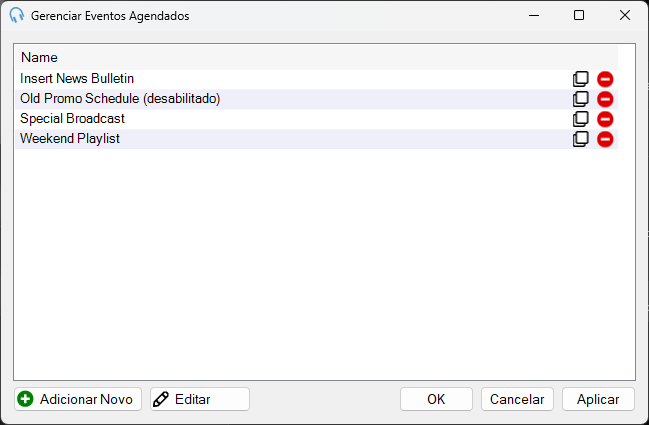
Lista de eventos
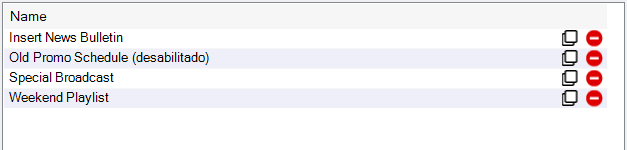
A lista de eventos agendados configurados. Cada evento exibe seu nome. Eventos desativados aparecem em cinza.
Adicionar novo
Clique em Adicionar novo para criar um novo evento agendado.
OK / Cancelar / Aplicar

Clique em Aplicar para salvar suas alterações sem fechar a janela. Clique em OK para salvar e fechar. Clique em Cancelar para descartar as alterações não salvas.
Criando e editando eventos
Clique duas vezes em um evento na lista, ou clique em Adicionar novo, para abrir o editor de eventos.
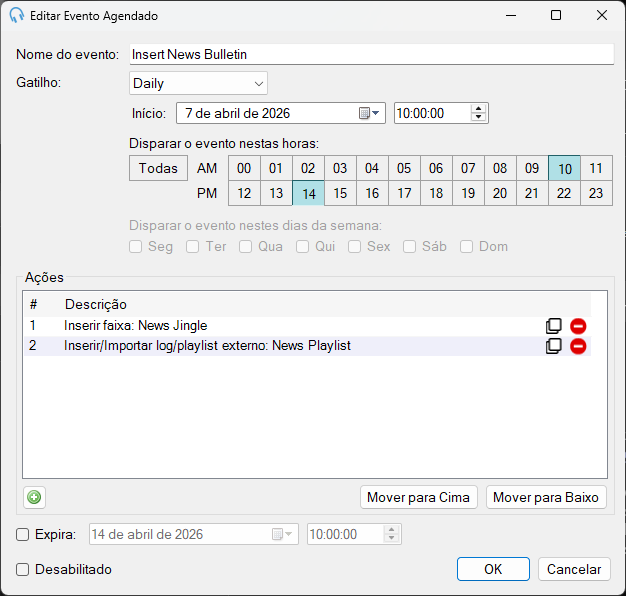
Nome

Insira um nome descritivo para o evento.
Gatilho

Escolha quando o evento é acionado:
- Uma vez: aciona em uma data e hora específicas.
- Diariamente: aciona todos os dias no horário selecionado, com horas adicionais opcionais.
- Semanalmente: aciona nos dias da semana selecionados no horário selecionado.
- Na inicialização: aciona cada vez que o PlayIt Live é iniciado.
Hora de início

O horário em que o evento é acionado. Para eventos diários e semanais, isso define o horário base; horas ou dias adicionais podem ser adicionados abaixo.
Horas adicionais (diário)

Ao usar o gatilho Diariamente, marque horas adicionais para acionar o evento várias vezes ao longo do dia. Marcar cada hora faz com que o evento seja executado de hora em hora.
Dias adicionais (semanal)

Ao usar o gatilho Semanalmente, marque dias adicionais da semana. Marcar cada dia faz com que o evento seja executado no mesmo horário todos os dias.
Ações
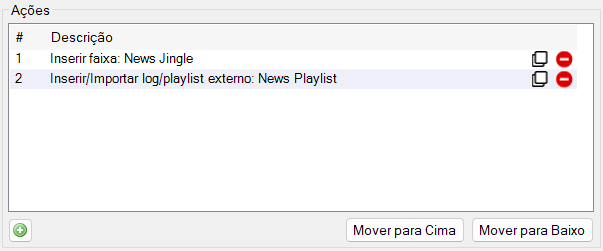
A lista de ações que serão executadas quando o evento for acionado. Clique no botão [+] para adicionar uma ação. Use Mover para Cima e Mover para Baixo para reordenar as ações. As ações são executadas sequencialmente na ordem listada.
Expira

Marque Expira e defina uma data para interromper automaticamente o acionamento do evento após essa data.
Desabilitado
Marque Desabilitado para impedir que o evento seja acionado sem excluí-lo.
OK / Cancelar

Clique em OK para salvar o evento e retornar à lista de Eventos Agendados. Clique em Cancelar para descartar as alterações.
Ações
Cada evento tem uma lista de ações que são executadas sequencialmente quando o evento é acionado. Clique no botão [+] no editor de eventos para adicionar uma ação.
Tipos de ação
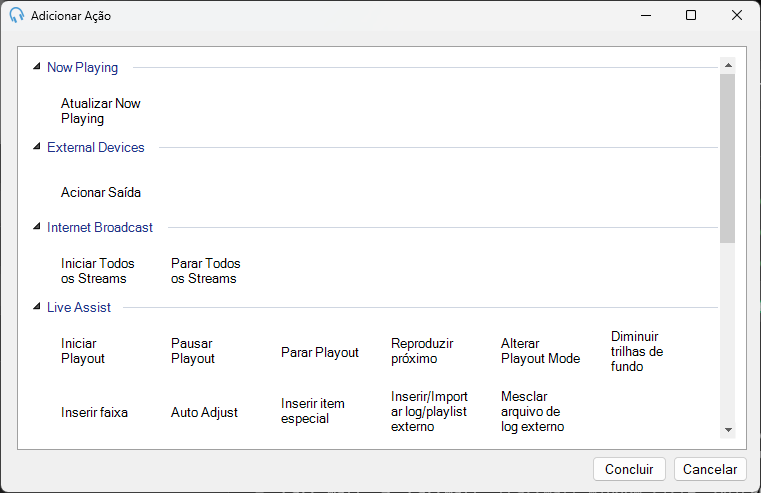
Selecione o tipo de ação a adicionar. Clique duas vezes em uma ação, ou selecione-a e clique em Próximo, para prosseguir. Algumas ações requerem parâmetros adicionais para os quais você será solicitado após selecionar o tipo de ação.
Próximo/Concluir e Cancelar

Clique em Próximo para continuar configurando a ação selecionada. Se não forem necessários parâmetros adicionais, clique em Concluir para adicionar a ação. Clique em Cancelar para fechar sem adicionar uma ação.
As ações são agrupadas por área. Algumas ações são executadas imediatamente sem configuração adicional; outras solicitam parâmetros após a seleção. As ações com os parâmetros mais detalhados têm suas próprias páginas, vinculadas abaixo.
Ações disponíveis
Live-Assist
- Iniciar Playout - iniciar a reprodução Live-Assist.
- Pausar Playout - pausar a reprodução.
- Parar Playout - parar a reprodução.
- Reproduzir próximo - reproduzir o próximo item no Playout Log.
- Diminuir trilhas de fundo - desvanecer quaisquer beds em reprodução no momento.
- Auto Adjust - executar Auto Adjust para reajustar o Playout Log.
- Alterar Playout Mode - alterar o modo de reprodução (por exemplo, Automação Ativada ou Desativada).
- Inserir faixa - inserir uma faixa, grupo de faixas ou arquivo no registro em uma posição escolhida.
- Inserir item especial - inserir um Fixed Time Marker, Break Note, URL ou entrada auxiliar.
- Inserir/Importar log/playlist externo - inserir ou importar um registro externo ou arquivo de lista de reprodução.
- Mesclar arquivo de log externo - mesclar itens de um arquivo de registro externo datado para o restante da hora ou do dia.
Modo Decks (aplicável quando o PlayIt Live está em Modo Decks)
- Reproduzir / Pausar / Desvanecer / Parar / Ejetar Deck - controlar o deck escolhido.
- Carregar faixa - carregar uma faixa, grupo de faixas ou arquivo no deck escolhido.
QuickCarts
- Reproduzir / Pausar / Desvanecer / Parar / Ejetar QuickCart - controlar o cart em uma página, linha e coluna escolhidas.
- Carregar QuickCart - carregar uma faixa, grupo de faixas ou arquivo em um slot de cart escolhido.
Priority Streams
- Alterar estado de abertura - definir um Priority Stream (ou todos os streams) como Fechado, Pré-aberto ou Aberto.
Internet Broadcast
- Iniciar Todos os Streams - iniciar todos os streams de encoder configurados.
- Parar Todos os Streams - parar todos os streams de encoder.
Now Playing
- Atualizar Now Playing - publicar uma atualização de Now Playing com um texto "Artista - Título" determinado.
Dispositivos externos
- Acionar Saída - acionar uma saída de dispositivo externo com nome, como uma linha GPIO.
Scripts
- Executar script PowerShell - executar um script PowerShell, aguardando opcionalmente sua conclusão.
- Enviar requisição HTTP - enviar uma solicitação HTTP (método, URL, cabeçalhos e corpo) para um endpoint.
- Enviar requisição TCP/UDP - enviar um pacote TCP ou UDP para um endereço e porta.
- Executar comando utilitário - executar o CLI integrado do PlayIt para copiar arquivos ou baixar áudio de um servidor FTP.
Auxiliares
- Aguardar um horário - pausar a sequência de ações por um número definido de segundos antes que a próxima ação seja executada.
Após configurar uma ação, ela aparece na lista de ações. Use o botão Clonar na lista de Eventos ou na lista de Ações para duplicar rapidamente um evento ou uma ação existente.
Quando o horário específico for atingido, ou o PlayIt Live for iniciado, os eventos agendados serão acionados.
Os eventos são acionados sequencialmente. Se dois eventos estiverem definidos para serem acionados ao mesmo tempo, todas as ações do primeiro evento serão executadas antes que as ações do segundo evento comecem.