Eventi Programmati
Gli Eventi Programmati possono essere utilizzati per attivare azioni in un momento specifico, una volta sola o su base ricorrente. Ad esempio, si può desiderare di avviare la riproduzione a un'ora specifica, cambiare la modalità di riproduzione su Automazione ATTIVA all'avvio di PlayIt Live, o unire automaticamente gli spot ogni ora.
Per iniziare, andare su Gestisci > Eventi Programmati e fare clic su Aggiungi nuovo.
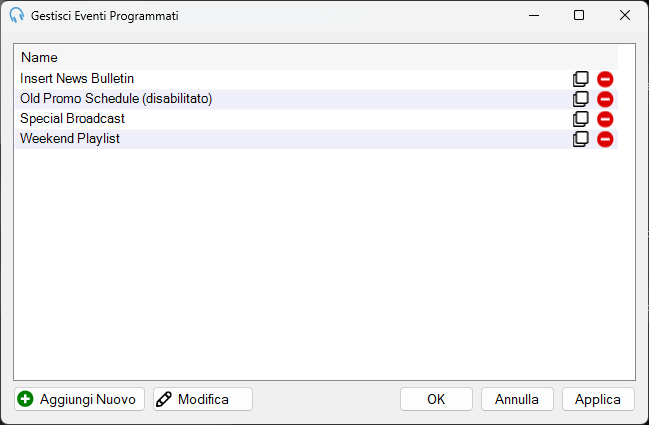
Elenco eventi
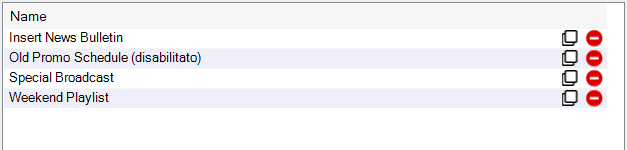
L'elenco degli Eventi Programmati configurati. Ogni evento mostra il proprio nome. Gli eventi disabilitati appaiono in grigio.
Aggiungi nuovo
Fare clic su Aggiungi nuovo per creare un nuovo evento programmato.
OK / Annulla / Applica

Fare clic su Applica per salvare le modifiche senza chiudere la finestra. Fare clic su OK per salvare e chiudere. Fare clic su Annulla per scartare le modifiche non salvate.
Creazione e modifica di eventi
Fare doppio clic su un evento nell'elenco, o fare clic su Aggiungi nuovo, per aprire l'editor degli eventi.
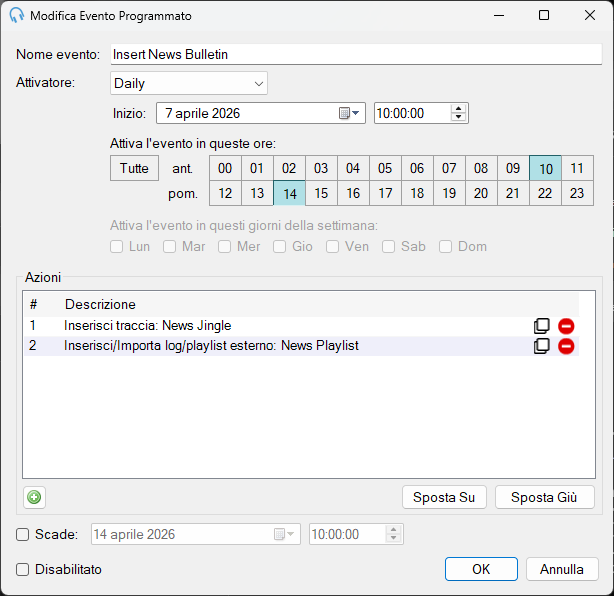
Nome

Inserire un nome descrittivo per l'evento.
Attivatore

Scegliere quando l'evento viene attivato:
- Una volta: si attiva in una data e ora specifiche.
- Giornalmente: si attiva ogni giorno all'ora selezionata, con ore aggiuntive opzionali.
- Settimanalmente: si attiva nei giorni della settimana selezionati all'ora selezionata.
- All'avvio: si attiva ogni volta che PlayIt Live viene avviato.
Ora di inizio

L'ora in cui l'evento viene attivato. Per gli eventi giornalieri e settimanali, imposta l'ora base; ore o giorni aggiuntivi possono essere aggiunti in basso.
Ore aggiuntive (giornaliero)

Quando si utilizza l'attivatore Giornalmente, spuntare ore aggiuntive per attivare l'evento più volte nell'arco della giornata. Spuntare ogni ora fa sì che l'evento venga eseguito ogni ora.
Giorni aggiuntivi (settimanale)

Quando si utilizza l'attivatore Settimanalmente, spuntare giorni aggiuntivi della settimana. Spuntare ogni giorno fa sì che l'evento venga eseguito alla stessa ora ogni giorno.
Azioni
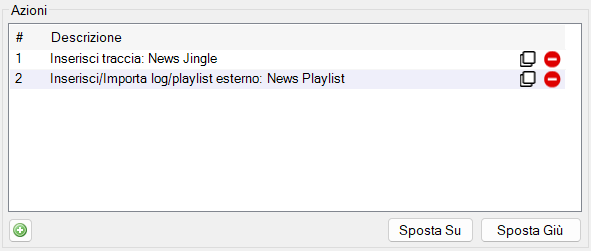
L'elenco delle azioni che verranno eseguite quando l'evento viene attivato. Fare clic sul pulsante [+] per aggiungere un'azione. Utilizzare Sposta Su e Sposta Giù per riordinare le azioni. Le azioni vengono eseguite in sequenza nell'ordine elencato.
Scade:

Spuntare Scade: e impostare una data per interrompere automaticamente l'attivazione dell'evento dopo tale data.
Disabilitato

Spuntare Disabilitato per impedire l'attivazione dell'evento senza eliminarlo.
OK / Annulla

Fare clic su OK per salvare l'evento e tornare all'elenco degli Eventi Programmati. Fare clic su Annulla per scartare le modifiche.
Azioni
Ogni evento dispone di un elenco di azioni che vengono eseguite in sequenza quando l'evento viene attivato. Fare clic sul pulsante [+] nell'editor degli eventi per aggiungere un'azione.
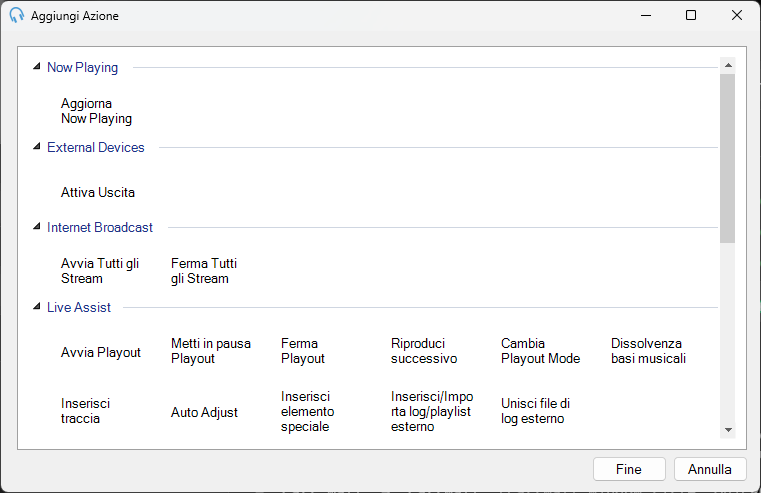
Tipi di azione
Selezionare il tipo di azione da aggiungere. Fare doppio clic su un'azione, o selezionarla e fare clic su Avanti, per procedere. Alcune azioni richiedono parametri aggiuntivi per i quali si verrà richiesti dopo aver selezionato il tipo di azione.
Avanti/Fine e Annulla

Fare clic su Avanti per continuare a configurare l'azione selezionata. Se non sono richiesti parametri aggiuntivi, fare clic su Fine per aggiungere l'azione. Fare clic su Annulla per chiudere senza aggiungere un'azione.
Le azioni sono raggruppate per area. Alcune azioni vengono eseguite immediatamente senza ulteriore configurazione; altre richiedono parametri dopo la selezione. Le azioni con i parametri più dettagliati hanno le proprie pagine, collegate di seguito.
Azioni disponibili
Live-Assist
- Avvia Playout - avviare la riproduzione Live-Assist.
- Metti in pausa Playout - mettere in pausa la riproduzione.
- Ferma Playout - interrompere la riproduzione.
- Riproduci successivo - riprodurre l'elemento successivo nel Playout Log.
- Dissolvenza basi musicali - dissolvere i beds attualmente in riproduzione.
- Auto Adjust - eseguire Auto Adjust per ricalcolare i tempi del Playout Log.
- Cambia Playout Mode - cambiare la modalità di riproduzione (ad esempio Automazione Attiva o Disattiva).
- Inserisci traccia - inserire una traccia, un gruppo di tracce o un file nel registro in una posizione scelta.
- Inserisci elemento speciale - inserire un Fixed Time Marker, un Break Note, un URL o un ingresso ausiliario.
- Inserisci/Importa log/playlist esterno - inserire o importare un registro esterno o un file di scaletta.
- Unisci file di log esterno - unire elementi da un file registro esterno datato per il resto dell'ora o della giornata.
Modalità Decks (si applica quando PlayIt Live è in Modalità Decks)
- Riproduci / Metti in pausa / Dissolvenza / Ferma / Espelli Deck - controllare il deck scelto.
- Carica traccia - caricare una traccia, un gruppo di tracce o un file nel deck scelto.
QuickCarts
- Riproduci / Metti in pausa / Dissolvenza / Ferma / Espelli QuickCart - controllare il cart su una pagina, riga e colonna scelte.
- Carica QuickCart - caricare una traccia, un gruppo di tracce o un file in uno slot cart scelto.
Priority Streams
- Cambia stato di apertura - impostare un Priority Stream (o tutti gli stream) su Chiuso, Pre-aperto o Aperto.
Internet Broadcast
- Avvia Tutti gli Stream - avviare tutti gli stream encoder configurati.
- Ferma Tutti gli Stream - interrompere tutti gli stream encoder.
Now Playing
- Aggiorna Now Playing - pubblicare un aggiornamento Now Playing con un testo "Artista - Titolo" specificato.
Dispositivi esterni
- Attiva Uscita - attivare un'uscita di dispositivo esterno con nome, come una linea GPIO.
Script
- Esegui script PowerShell - eseguire uno script PowerShell, attendendo facoltativamente il suo completamento.
- Invia richiesta HTTP - inviare una richiesta HTTP (metodo, URL, intestazioni e corpo) a un endpoint.
- Invia richiesta TCP/UDP - inviare un pacchetto TCP o UDP a un indirizzo e porta.
- Esegui comando utilità - eseguire la CLI integrata di PlayIt per copiare file o scaricare audio da un server FTP.
Assistenti
- Attendi fino a un orario - mettere in pausa la sequenza di azioni per un numero determinato di secondi prima che venga eseguita l'azione successiva.
Dopo aver configurato un'azione, questa appare nell'elenco delle azioni. Utilizzare il pulsante Clona nell'elenco degli Eventi o nell'elenco delle Azioni per duplicare rapidamente un evento o un'azione esistente.
Quando viene raggiunto l'orario specifico, o PlayIt Live viene avviato, gli Eventi Programmati verranno attivati.
Gli eventi vengono attivati in sequenza. Se due eventi sono impostati per attivarsi alla stessa ora, tutte le azioni del primo evento vengono eseguite prima che inizino le azioni del secondo evento.