Voice Tracking
Het aanschaffen van de Voice Tracking-module ontgrendelt de volledige voice tracking-functionaliteit. Wanneer de module niet actief is, wordt vóór elke voice track een audio-melding op de zender afgespeeld, ook bij voice tracks die u hebt opgenomen terwijl de module actief was. Zie Zonder actieve Voice Tracking-module.
Voice Tracking is een standaardtechniek in de sector om de illusie te wekken dat er een live presentator achter de tafel in een radiostudio zit, terwijl in werkelijkheid al het audio vooraf is opgenomen en automatisch wordt afgespeeld. Met Voice Tracking kunt u een uitzending van drie uur in minder dan een half uur opnemen.
PlayIt Live stelt u hiertoe in staat door Voice Track-items in het Playout Log in te voegen en het audio op te nemen met uw microfoon. Het opgenomen audio kan vervolgens worden gesequenced met andere tracks in het log en worden bijgesteld met de Segue-editor. Het is ook mogelijk om voice tracks op afstand op te nemen, op een andere computer, en deze voice tracks naar PlayIt Live te sturen. Zie Remote Voice Tracking (Instellen) voor meer informatie hierover.
Voice tracks invoegen
Begin met het slepen van tracks naar het log voor het uur dat u wilt voice-tracken. Sleep vervolgens een Voice Track-item vanuit het Speciale items-paneel naar het log voor elke spraaklink die u wilt opnemen tussen tracks.
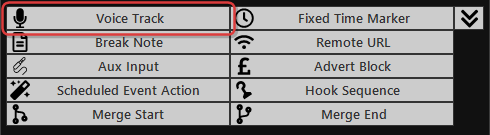
Het paneel Speciale items bevat het Voice Track-item (gemarkeerd). Sleep een Voice Track-item naar het Playout Log om een voice track-tijdelijke aanduiding in te voegen.
Voor elk voice track-item dat u moet opnemen, wordt een tijdelijke aanduiding weergegeven in het Playout Log.
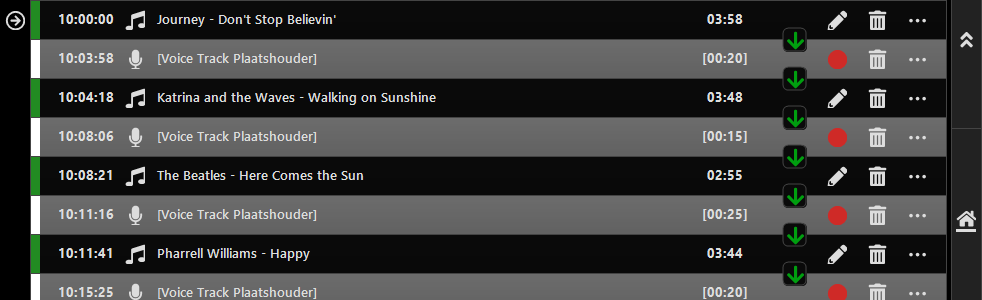
Een voice track opnemen
Klik op het rode cirkel-opnamepictogram  bij de voice track die u wilt opnemen. De Segue-editor wordt weergegeven zodat u uw stem kunt opnemen.
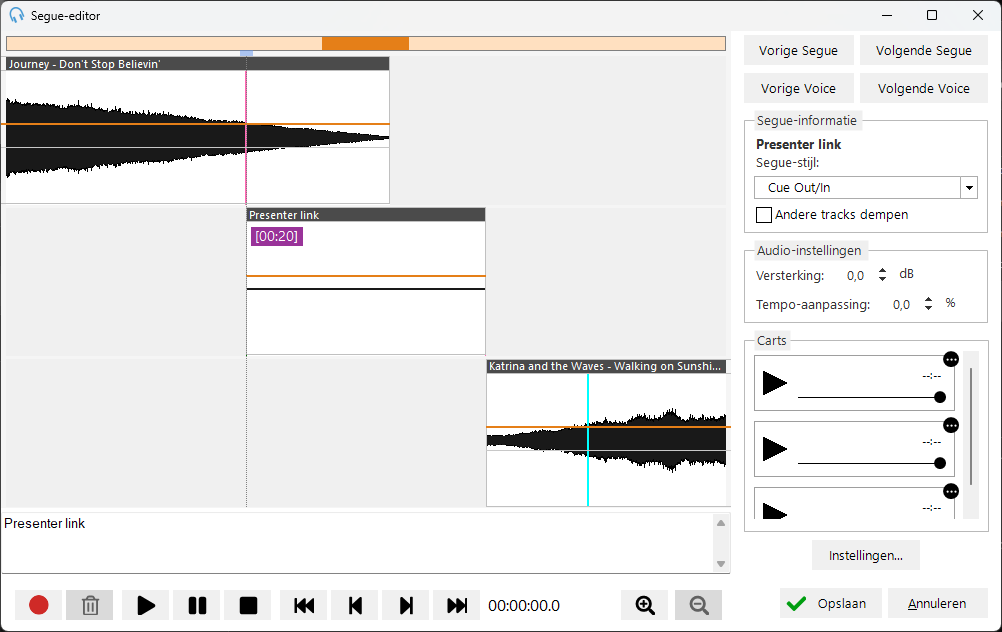
Als u voice tracking voor de eerste keer gebruikt, ga dan naar Instellingen... en zorg ervoor dat uw microfoonapparaat en de instellingen voor de voorbehoren tijd correct zijn geconfigureerd. De voorbehoren tijd is het aantal seconden van het einde van de vorige track dat u zult horen wanneer u begint met het opnemen van uw voice track. Vergeet niet op OK te klikken om uw instellingen op te slaan.
Om te beginnen met het opnemen van uw voice track, klikt u op de knop Opnemen, of drukt u op de toets R.
Er verschijnt een pop-upvenster als u geen licentie voor de Voice Tracking-module heeft aangeschaft. U kunt nog steeds opnemen, maar uw voice tracks worden met een audio-melding afgespeeld totdat de module actief is. Zie Zonder actieve Voice Tracking-module.
Uw opname begint en u hoort het einde van de vorige track. Begin te spreken om uw stem op te nemen. De knop Opnemen verandert in de knop Volgende afspelen. Klik op de knop Volgende afspelen om de volgende track na de voice track af te spelen, of druk nogmaals op de toets R. De knop verandert in de knop Stoppen. Klik op de knop Stoppen om de opname te beëindigen, of druk nog een keer op de toets R.
Een voice track bewerken
Uw weergave in de Segue-editor zou er nu ongeveer zo uit moeten zien, met de opgenomen voice track in het midden:
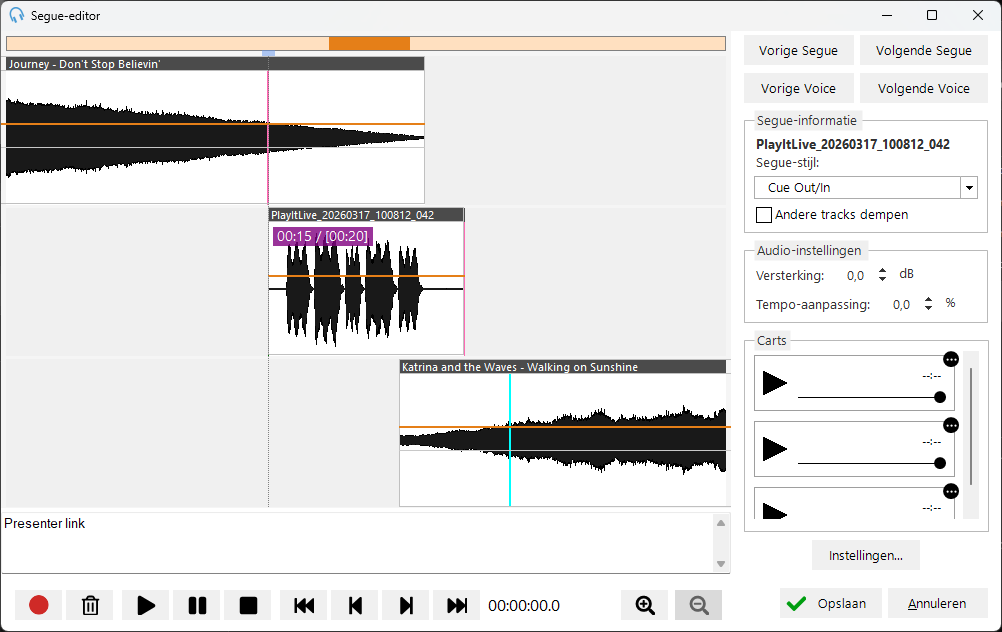
U kunt het audio van de opname bijsnijden door op de randen van de golfvorm te klikken om ongewenste stilte aan het begin of einde van de opname te verwijderen. U kunt het audio ook verplaatsen door op de bovenste balk van de golfvorm te klikken en te slepen, en het volume bewerken door op de oranje fade-enveloppe te klikken en te slepen. Als het opgenomen audio te zacht is, gebruik dan Versterking om het volume te verhogen.
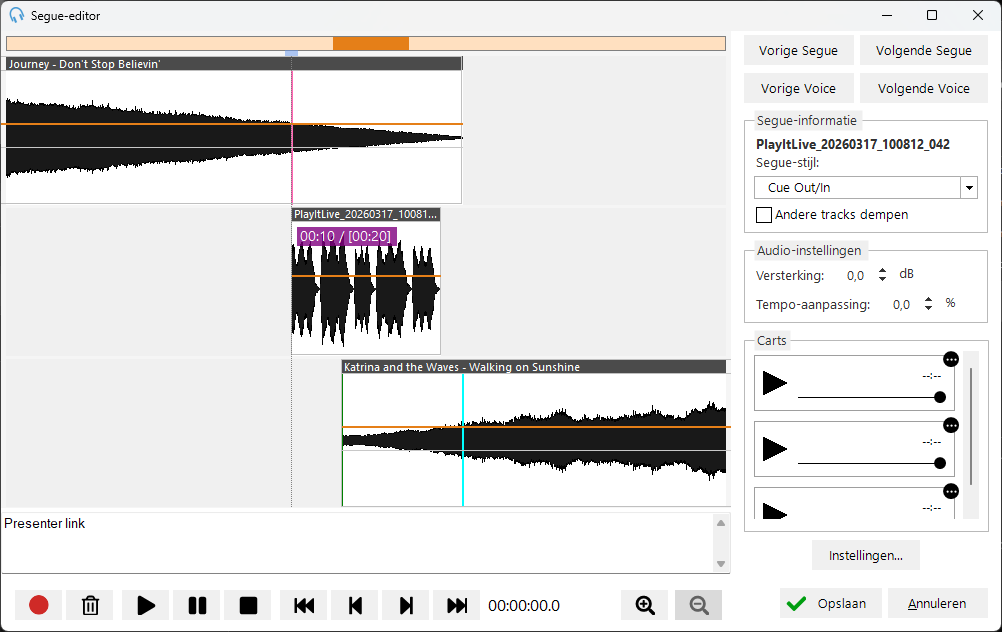
U heeft nu uw eerste voice track opgenomen. Klik op Volgende Voice om op te slaan en de volgende voice track op te nemen, of klik op Opslaan om op te slaan en terug te keren naar het Playout Log.
Voice tracks in het Playout Log
De voice track wordt nu weergegeven geladen in de spelers als deze als volgende moet worden afgespeeld, en in het log samen met de andere tracks.
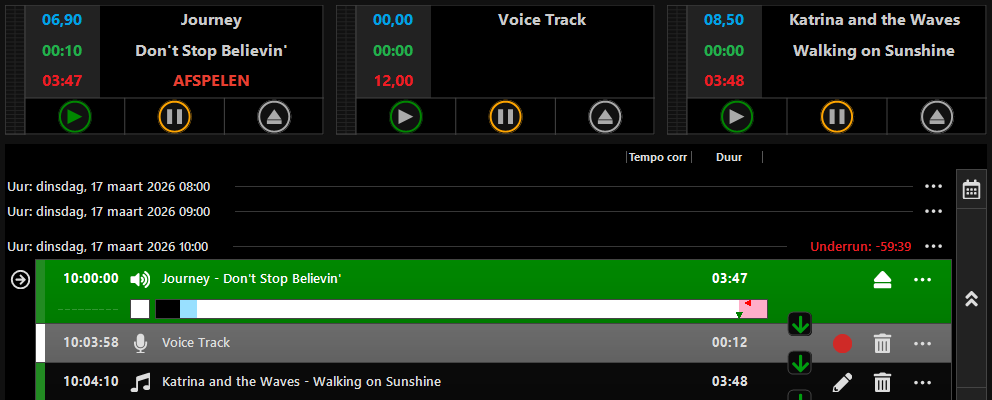
Voice tracks kunnen zo ver van tevoren worden opgenomen als u nodig heeft. Scroll gewoon omlaag in het Playout Log naar de gewenste tijd.
Beds en imaging opnemen
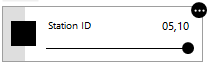
Bij het opnemen van een voice track-item wordt rechts een Carts-sectie weergegeven onder de sectie Audio-instellingen. Dit kan worden gebruikt om ander audio samen met uw voice track op te nemen, bijvoorbeeld een bed (achtergronddmuziek) of imaging zoals station-idents.
Sleep eenvoudigweg een audiobestand naar de cart, of gebruik het menupictogram om een bestaande track of bestand te laden, of de cart uit te werpen. U moet ervoor zorgen dat carts zijn geladen voordat u begint met het opnemen van uw voice track. Gebruik de volumeschuifregelaar om het volume van het audio aan te passen als u erover wilt praten.
Zonder actieve Voice Tracking-module
U kunt voice tracks opnemen zonder de Voice Tracking-module, maar PlayIt Live voegt een audio-melding toe wanneer ze worden afgespeeld. Dit gebeurt altijd wanneer de module niet actief is:
- voordat u de module hebt aangeschaft,
- nadat uw abonnement is verlopen en de bijbehorende respijtperiode van 2 dagen is afgelopen.
Wat er op de zender gebeurt
Wanneer een opgenomen voice track wordt afgespeeld terwijl de module niet actief is, speelt PlayIt Live een audio-melding af met het verzoek de module aan te schaffen. De melding is op de zender te horen en wordt afgespeeld bij elke voice track die wordt uitgezonden zolang de module niet actief is.
Elke opgenomen voice track in het Playout Log toont ook een rode waarschuwing: Voice tracking functie niet gelicentieerd: Voice track wordt voorafgegaan door een audio-melding.
De melding wordt toegevoegd bij het afspelen van de voice track, niet bij het opnemen
De audio-melding maakt nooit deel uit van de opname. PlayIt Live controleert de module op het moment dat elke voice track wordt uitgezonden, niet op het moment dat deze werd opgenomen. Dit betekent:
- Voice tracks die zijn opgenomen terwijl uw module actief was, worden nog steeds met de melding afgespeeld als ze worden uitgezonden op een moment dat de module is verlopen. Dit geldt ook voor uitzendingen die u vooraf hebt opgenomen.
- De melding wordt toegepast zolang de module niet actief is, op elke voice track die in die periode wordt afgespeeld.
- Zodra de module weer actief is, worden dezelfde voice tracks zonder de melding afgespeeld. U hoeft ze niet opnieuw op te nemen.
Houd uw abonnement actief
Om uw voice tracking zonder onderbreking te laten werken, houdt u uw Voice Tracking-abonnement actief zolang u voice tracks hebt die nog moeten worden uitgezonden. Als u uitzendingen vooraf opneemt, controleer dan of uw abonnement nog actief is op de datum waarop elke uitzending wordt afgespeeld, niet alleen op de datum waarop u deze opneemt. Als u automatische verlenging hebt uitgeschakeld, verleng dan vóór de einddatum die in uw PlayIt Software-account wordt weergegeven.
Er is al een respijtperiode van 2 dagen toegevoegd aan de einddatum van uw Voice Tracking-abonnement. Deze is bedoeld om vertragingen bij de verwerking van een verlengingsbetaling op te vangen en u moet er niet op rekenen om voice tracks zonder de melding te laten afspelen. De einddatum die in PlayIt Live wordt weergegeven, omvat deze 2 dagen en ligt dus 2 dagen later dan de einddatum van het abonnement in uw PlayIt Software-account. Plan uw verlenging rond de datum in uw account, niet rond de latere datum in PlayIt Live. Zodra de respijtperiode is afgelopen, wordt de melding toegepast op elke voice track die wordt afgespeeld, inclusief voice tracks die tijdens de respijtperiode zijn opgenomen.
U kunt de status van de module op elk moment controleren op het tabblad Voice Tracking in Instellingen. Zie Voice Tracking-instellingen.