Voice Tracking
A aquisição do módulo Voice Tracking desbloqueia a funcionalidade completa de voice tracking. Sempre que o módulo não estiver ativo, um aviso de áudio é reproduzido no ar antes de cada voice track, incluindo os voice tracks que você gravou enquanto ele estava ativo. Consulte Sem um módulo Voice Tracking ativo.
Voice Tracking é uma técnica padrão do setor para criar a ilusão de que há um apresentador ao vivo sentado atrás da mesa em um estúdio de rádio, quando na verdade todo o áudio foi pré-gravado e é reproduzido automaticamente. Voice Tracking permite gravar um programa de três horas em menos de meia hora.
PlayIt Live permite fazer isso inserindo itens Voice Track no Playout Log e gravando o áudio com seu microfone. O áudio gravado pode então ser sequenciado com outras faixas no log e ajustado usando o Editor de Segue. Também é possível gravar voice tracks remotamente, em outro computador, e enviar esses voice tracks para o PlayIt Live. Para mais informações sobre isso, consulte Remote Voice Tracking (Configuração).
Inserir voice tracks
Comece arrastando faixas para o log para a hora que você deseja fazer voice tracking. Em seguida, arraste um item Voice Track do painel de Itens especiais para o log para cada link de voz que você deseja gravar entre as faixas.
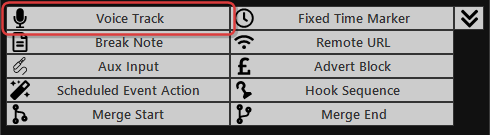
O painel de Itens especiais contém o item Voice Track (destacado). Arraste e solte um item Voice Track no Playout Log para inserir um marcador de posição de voice track.
Um marcador de posição será exibido no Playout Log para cada item de voice track que você precisa gravar.
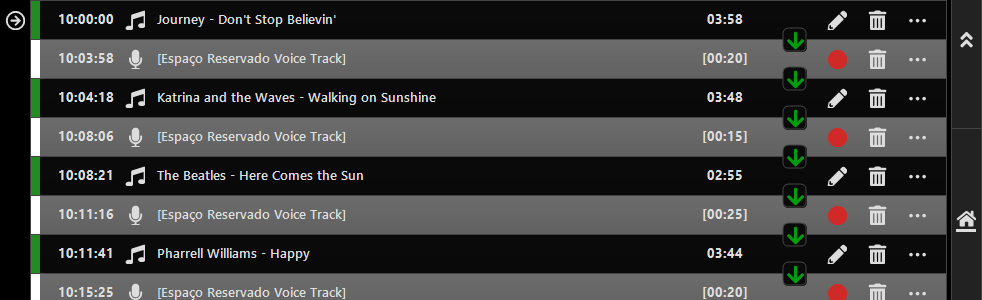
Gravar um voice track
Clique no ícone vermelho de círculo de gravação  no voice track que você deseja gravar. O Editor de Segue será exibido permitindo que você grave sua voz.
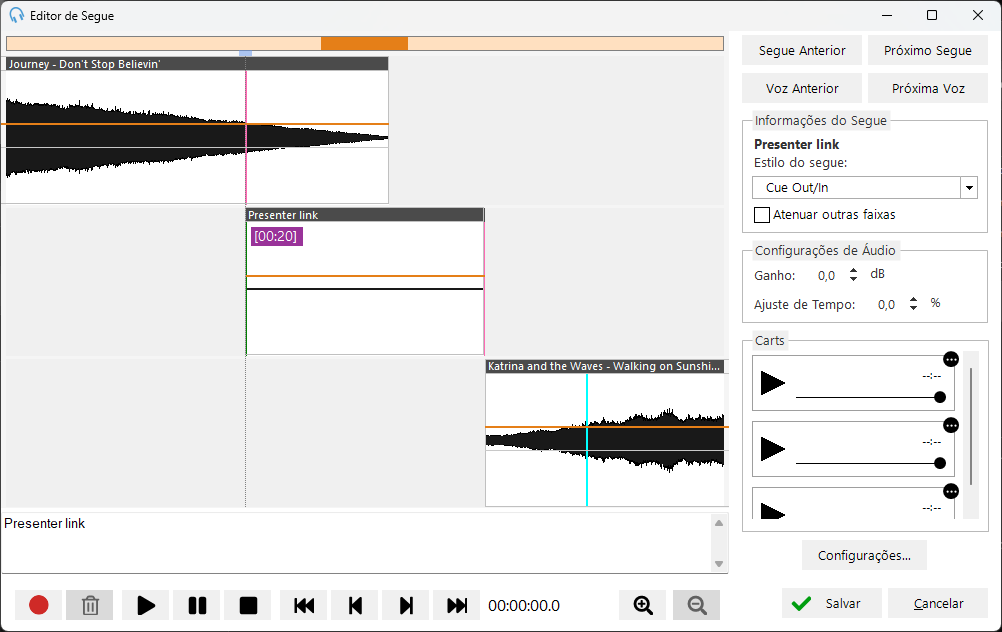
Se você estiver usando voice tracking pela primeira vez, vá para Configurações... e certifique-se de que o dispositivo de microfone e as configurações de tempo de audição estejam configurados corretamente. O tempo de audição é o número de segundos do final da faixa anterior que você ouvirá quando começar a gravar seu voice track. Lembre-se de clicar em OK para salvar suas configurações.
Para começar a gravar seu voice track, clique no botão Gravar, ou pressione a tecla R.
Uma caixa pop-up será exibida se você não tiver adquirido uma licença do módulo Voice Tracking. Você ainda pode gravar, mas seus voice tracks serão reproduzidos com um aviso de áudio até que o módulo esteja ativo. Consulte Sem um módulo Voice Tracking ativo.
Sua gravação começará e você ouvirá o final da faixa anterior. Comece a falar para gravar sua voz. O botão Gravar mudará para o botão Reproduzir próximo. Clique no botão Reproduzir próximo para reproduzir a próxima faixa após o voice track, ou pressione a tecla R novamente. O botão mudará para o botão Parar. Clique no botão Parar para finalizar a gravação, ou pressione a tecla R mais uma vez.
Editar um voice track
Sua visualização do Editor de Segue deve agora parecer algo assim, com o voice track gravado mostrado no centro:
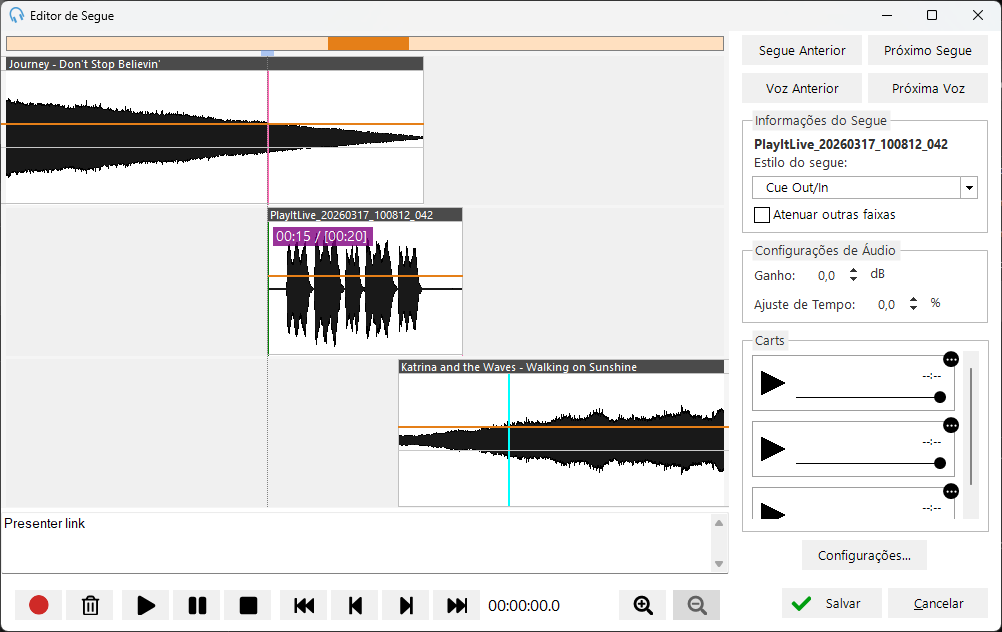
Você pode aparar o áudio da gravação clicando nas bordas da forma de onda para remover qualquer silêncio indesejado no início ou no final da gravação. Você também pode mover o áudio clicando e arrastando a barra superior da forma de onda e editar o volume clicando e arrastando o envelope de fade laranja. Se o áudio gravado estiver muito baixo, use Ganho para aumentar o volume.
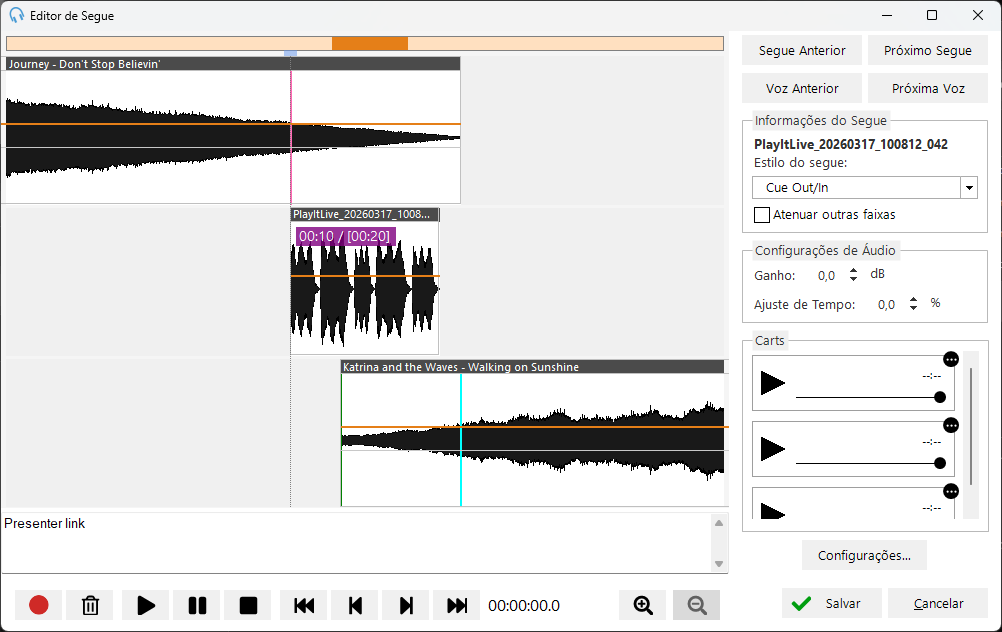
Você agora gravou seu primeiro voice track. Clique em Próxima Voz para salvar e gravar o próximo voice track, ou clique em Salvar para salvar e retornar ao Playout Log.
Voice tracks no Playout Log
O voice track agora será exibido carregado nos players se for o próximo a ser reproduzido, e mostrado no log com as outras faixas.
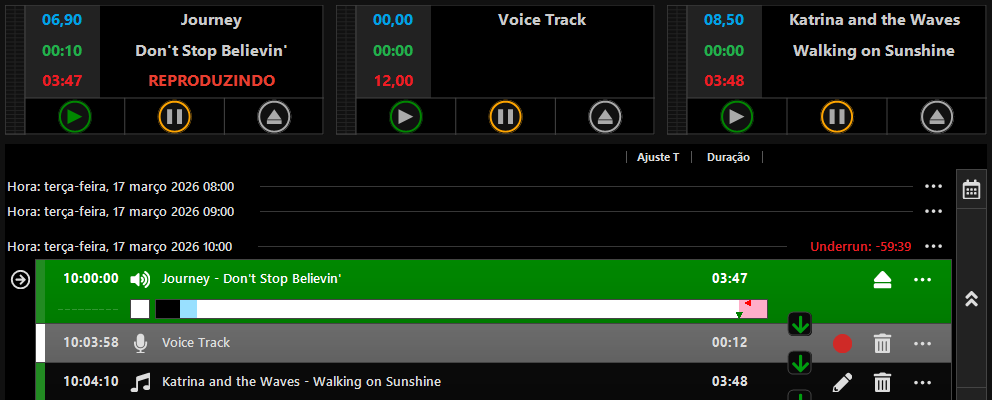
Os voice tracks podem ser gravados com a antecedência necessária. Basta rolar para baixo no Playout Log até o horário desejado.
Gravação de beds e imaging
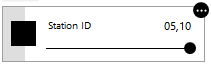
Ao gravar um item de voice track, uma seção Carts é exibida no lado direito abaixo da seção de Configurações de Áudio. Isso pode ser usado para gravar outro áudio junto com seu voice track, por exemplo, um bed (música de fundo) ou imaging como idents da estação.
Simplesmente arraste e solte um arquivo de áudio no cart, ou você pode usar o ícone de menu para carregar uma faixa existente, um arquivo ou ejetar o cart. Você deve garantir que os carts estejam carregados antes de começar a gravar seu voice track. Use o controle deslizante de volume para ajustar o volume do áudio se quiser falar sobre ele.
Sem um módulo Voice Tracking ativo
Você pode gravar voice tracks sem o módulo Voice Tracking, mas o PlayIt Live adiciona um aviso de áudio quando eles são reproduzidos. Isso acontece sempre que o módulo não está ativo:
- antes de você adquiri-lo,
- depois que sua assinatura expirar e o período de carência de 2 dias tiver terminado.
O que acontece no ar
Quando um voice track gravado é reproduzido e o módulo não está ativo, o PlayIt Live reproduz um aviso de áudio pedindo que você adquira o módulo. O aviso é ouvido no ar e é reproduzido com cada voice track que for ao ar enquanto o módulo não estiver ativo.
Cada voice track gravado no Playout Log também mostra um aviso em vermelho: Função de Voice Tracking sem licença: o Voice Track será precedido por um aviso de áudio.
O aviso é adicionado quando o voice track é reproduzido, não quando é gravado
O aviso de áudio nunca faz parte da gravação. O PlayIt Live verifica o módulo no momento em que cada voice track vai ao ar, não no momento em que foi gravado. Isso significa que:
- Voice tracks gravados enquanto seu módulo estava ativo ainda são reproduzidos com o aviso se forem ao ar em um momento em que o módulo tiver expirado. Isso inclui programas que você gravou com antecedência.
- O aviso é aplicado enquanto o módulo não estiver ativo, a cada voice track reproduzido durante esse período.
- Assim que o módulo estiver ativo novamente, os mesmos voice tracks são reproduzidos sem o aviso. Você não precisa gravá-los novamente.
Mantenha sua assinatura ativa
Para manter seu voice tracking sem interrupções, mantenha sua assinatura do Voice Tracking ativa enquanto você tiver voice tracks programados para ir ao ar. Se você grava programas com antecedência, verifique se sua assinatura ainda estará ativa na data em que cada programa for ao ar, e não apenas na data em que você o gravar. Se você desativou a renovação automática, renove antes da data de término mostrada na sua conta PlayIt Software.
Um período de carência de 2 dias já é acrescentado à data de término da sua assinatura do Voice Tracking. Ele existe para cobrir atrasos no processamento de um pagamento de renovação e não deve ser usado como garantia para manter os voice tracks sendo reproduzidos sem o aviso. A data de término mostrada no PlayIt Live inclui esses 2 dias, portanto é 2 dias posterior à data de término da assinatura mostrada na sua conta PlayIt Software. Planeje sua renovação com base na data da sua conta, não na data posterior do PlayIt Live. Quando o período de carência termina, o aviso é aplicado a cada voice track reproduzido, incluindo os voice tracks gravados durante o período de carência.
Você pode verificar o status do módulo a qualquer momento na aba Voice Tracking em Configurações. Consulte Configurações de Voice Tracking.