Voice Tracking
La adquisición del módulo Voice Tracking desbloquea la funcionalidad completa de voice tracking. Siempre que el módulo no esté activo, se reproduce al aire un aviso de audio antes de cada voice track, incluidos los voice tracks que grabaste mientras estaba activo. Consulta Sin un módulo Voice Tracking activo.
Voice Tracking es una técnica estándar del sector para crear la ilusión de que hay un locutor en directo sentado detrás del escritorio en un estudio de radio, cuando en realidad todo el audio ha sido pregrabado y se reproduce automáticamente. Voice Tracking te permite grabar un programa de tres horas en menos de media hora.
PlayIt Live te permite hacer esto insertando elementos Voice Track en el Playout Log y grabando el audio con tu micrófono. El audio grabado puede secuenciarse con otras pistas en el log y ajustarse mediante el Editor de Segue. También es posible grabar voice tracks de forma remota, en otra computadora, y enviar estos voice tracks a PlayIt Live. Para más información al respecto, consulta Remote Voice Tracking (Configuración).
Insertar voice tracks
Comienza arrastrando pistas al log para la hora que deseas voice-trackear. Luego, arrastra un elemento Voice Track desde el panel de Elementos especiales al log por cada enlace de voz que quieras grabar entre pistas.
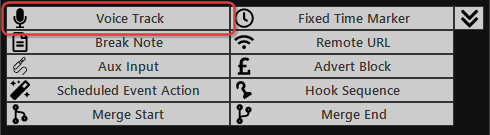
El panel de Elementos especiales contiene el elemento Voice Track (resaltado). Arrastra y suelta un elemento Voice Track en el Playout Log para insertar un marcador de posición de voice track.
En el Playout Log aparecerá un marcador de posición para cada elemento de voice track que necesites grabar.
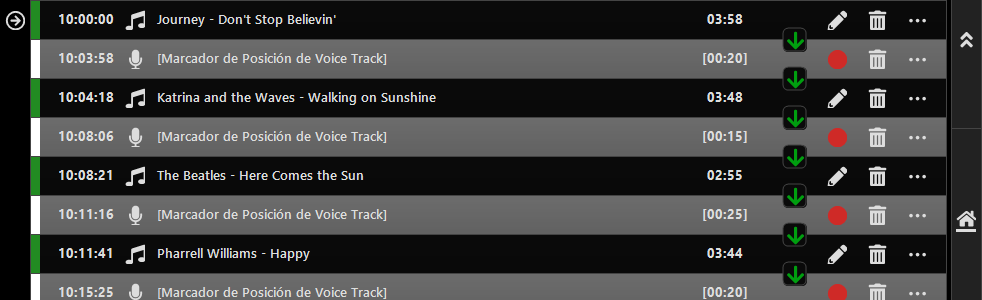
Grabar un voice track
Haz clic en el ícono rojo de círculo de grabación  en el voice track que deseas grabar. Se mostrará el Editor de Segue que te permite grabar tu voz.
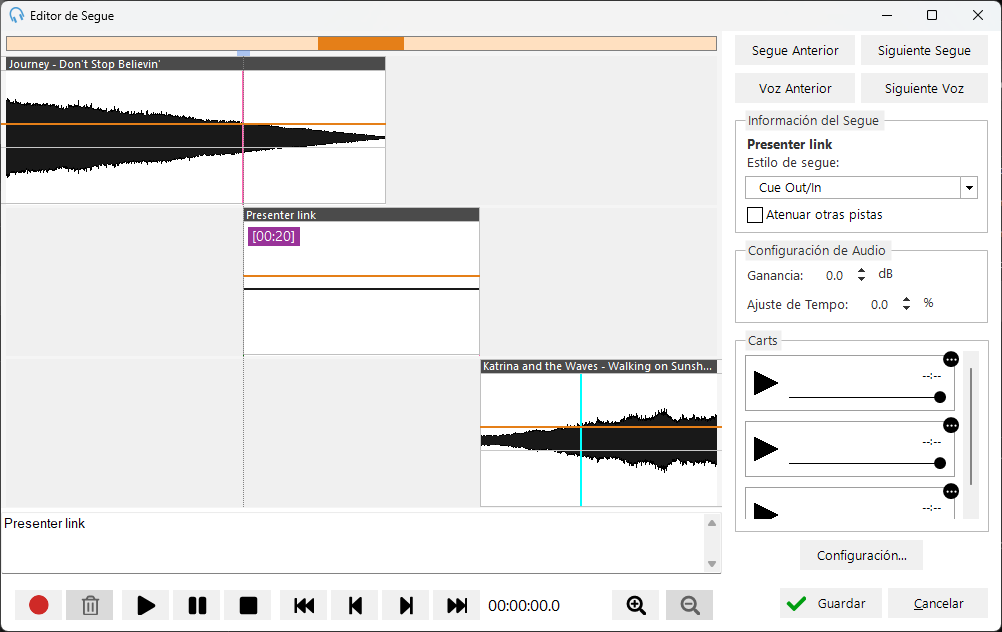
Si utilizas voice tracking por primera vez, ve a Configuración... y asegúrate de que el dispositivo de micrófono y la configuración del tiempo de audición estén correctamente configurados. El tiempo de audición es el número de segundos del final de la pista anterior que escucharás cuando comiences a grabar tu voice track. Recuerda hacer clic en OK para guardar tu configuración.
Para comenzar a grabar tu voice track, haz clic en el botón Grabar, o presiona la tecla R.
Aparecerá un cuadro emergente si no has adquirido una licencia del módulo Voice Tracking. Aun así puedes grabar, pero tus voice tracks se reproducirán con un aviso de audio hasta que el módulo esté activo. Consulta Sin un módulo Voice Tracking activo.
La grabación comenzará y escucharás el final de la pista anterior. Empieza a hablar para grabar tu voz. El botón Grabar cambiará al botón Reproducir siguiente. Haz clic en el botón Reproducir siguiente para reproducir la siguiente pista después del voice track, o presiona la tecla R de nuevo. El botón cambiará al botón Detener. Haz clic en el botón Detener para finalizar la grabación, o presiona la tecla R una vez más.
Editar un voice track
La vista del Editor de Segue debería verse ahora aproximadamente así, con el voice track grabado en el centro:
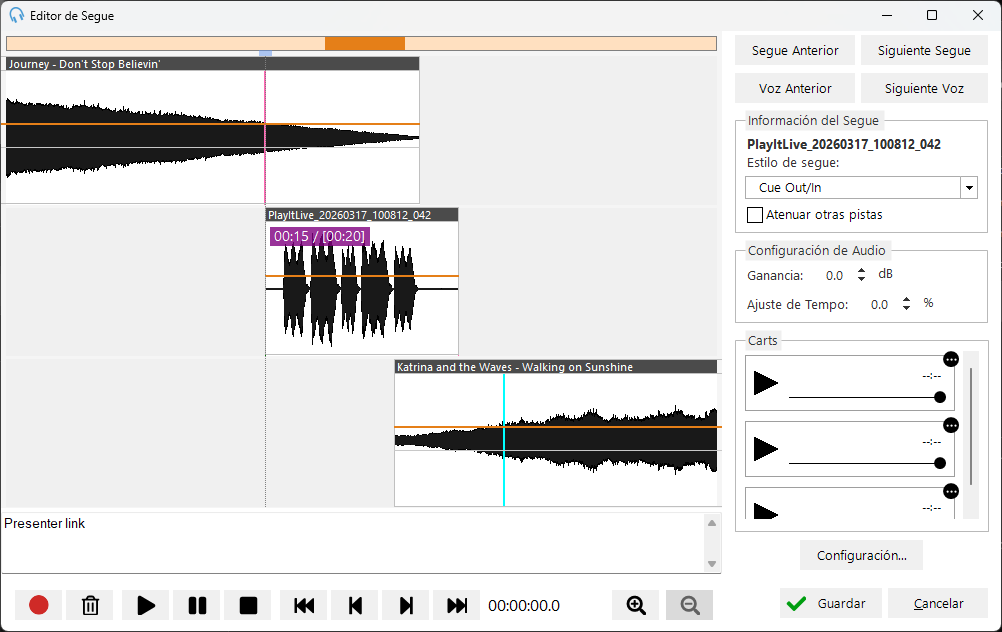
Puedes recortar el audio de la grabación haciendo clic en los bordes de la forma de onda para eliminar el silencio no deseado al principio o al final de la grabación. También puedes mover el audio haciendo clic y arrastrando la barra superior de la forma de onda y editar el volumen haciendo clic y arrastrando la envolvente de fundido naranja. Si el audio grabado es demasiado bajo, usa Ganancia para aumentar el volumen.
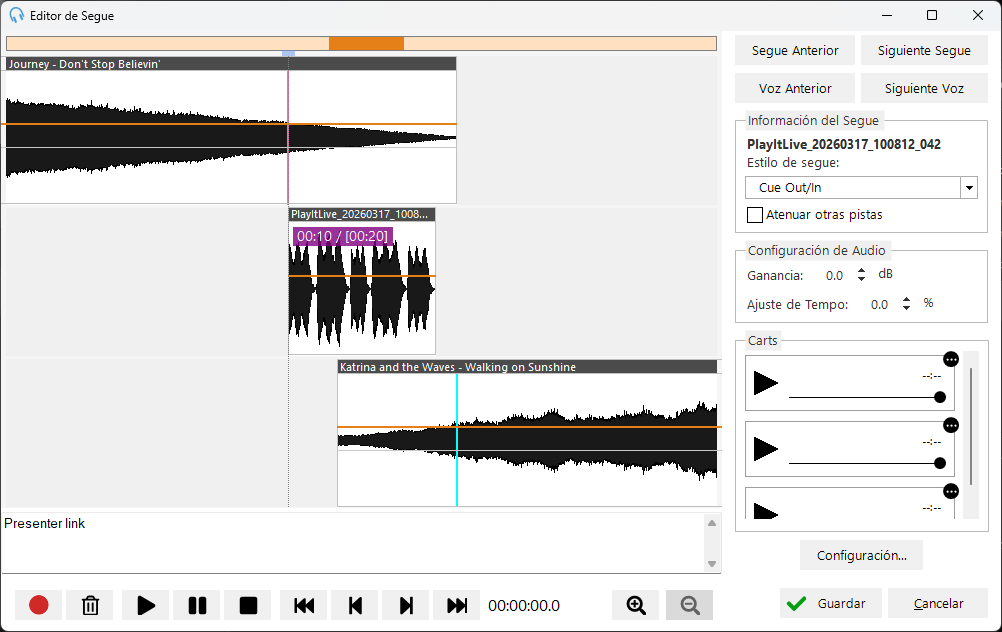
Ya grabaste tu primer voice track. Haz clic en Siguiente Voz para guardar y grabar el siguiente voice track, o haz clic en Guardar para guardar y volver al Playout Log.
Voice tracks en el Playout Log
El voice track se mostrará ahora cargado en los reproductores si se va a reproducir a continuación, y aparecerá en el log junto con las demás pistas.
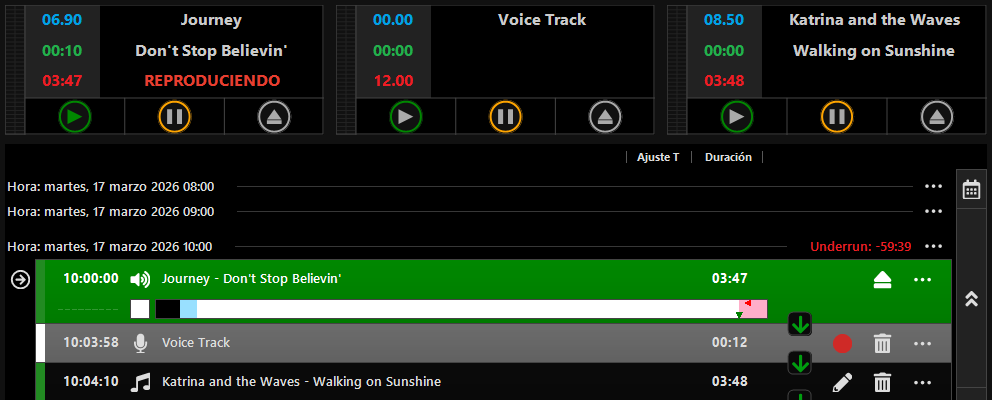
Los voice tracks pueden grabarse con tanta antelación como necesites. Simplemente desplázate hacia abajo en el Playout Log hasta la hora requerida.
Grabación de camas e imaging
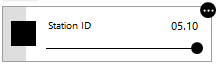
Al grabar un elemento de voice track, se muestra una sección Carts a la derecha, debajo de la sección de Configuración de Audio. Esta puede usarse para grabar otro audio junto con tu voice track, por ejemplo, una cama (música de fondo) o imaging como idents de la emisora.
Simplemente arrastra y suelta un archivo de audio en el cart, o puedes usar el ícono de menú para cargar una pista existente, un archivo, o expulsar el cart. Debes asegurarte de que los carts estén cargados antes de comenzar a grabar tu voice track. Usa el control deslizante de volumen para ajustar el volumen del audio si quieres hablar sobre él.
Sin un módulo Voice Tracking activo
Puedes grabar voice tracks sin el módulo Voice Tracking, pero PlayIt Live agrega un aviso de audio cuando se reproducen. Esto ocurre siempre que el módulo no está activo:
- antes de que lo hayas adquirido,
- después de que tu suscripción haya vencido y haya terminado su período de gracia de 2 días.
Qué sucede al aire
Cuando se reproduce un voice track grabado y el módulo no está activo, PlayIt Live reproduce un aviso de audio que te solicita adquirir el módulo. El aviso se escucha al aire y se reproduce con cada voice track que sale al aire mientras el módulo no está activo.
Cada voice track grabado en el Playout Log también muestra una advertencia en rojo: Función de Voice Tracking sin licencia: el Voice Track irá precedido de un aviso de audio.
El aviso se agrega cuando se reproduce el voice track, no cuando se graba
El aviso de audio nunca forma parte de la grabación. PlayIt Live comprueba el módulo en el momento en que cada voice track sale al aire, no en el momento en que se grabó. Esto significa que:
- Los voice tracks grabados mientras tu módulo estaba activo se siguen reproduciendo con el aviso si salen al aire en un momento en que el módulo ha vencido. Esto incluye los programas que grabaste por adelantado.
- El aviso se aplica mientras el módulo no esté activo, a cada voice track que se reproduzca durante ese tiempo.
- Una vez que el módulo vuelve a estar activo, los mismos voice tracks se reproducen sin el aviso. No necesitas volver a grabarlos.
Mantén tu suscripción activa
Para que tu voice tracking no se interrumpa, mantén activa tu suscripción a Voice Tracking mientras tengas voice tracks programados para salir al aire. Si grabas programas por adelantado, verifica que tu suscripción seguirá activa en la fecha en que se reproduce cada programa, no solo en la fecha en que lo grabas. Si desactivaste la renovación automática, renueva antes de la fecha de finalización que aparece en tu cuenta de PlayIt Software.
Ya se agrega un período de gracia de 2 días a la fecha de finalización de tu suscripción a Voice Tracking. Existe para cubrir demoras en el procesamiento de un pago de renovación, y no debes depender de él para que los voice tracks se sigan reproduciendo sin el aviso. La fecha de finalización que se muestra en PlayIt Live incluye estos 2 días, por lo que es 2 días posterior a la fecha de finalización de la suscripción que aparece en tu cuenta de PlayIt Software. Planifica tu renovación según la fecha de tu cuenta, no según la fecha posterior de PlayIt Live. Cuando termina el período de gracia, el aviso se aplica a cada voice track que se reproduce, incluidos los voice tracks grabados durante el período de gracia.
Puedes comprobar el estado del módulo en cualquier momento en la pestaña Voice Tracking de Configuración. Consulta Configuración de Voice Tracking.