Voice Tracking
L'acquisto del modulo Voice Tracking sblocca la funzionalità completa di voice tracking. Ogni volta che il modulo non è attivo, prima di ogni voice track viene riprodotto in onda un avviso audio, anche per i voice track registrati mentre il modulo era attivo. Vedere Senza un modulo Voice Tracking attivo.
Voice Tracking è una tecnica standard del settore per creare l'illusione che ci sia un presentatore dal vivo seduto dietro la consolle in uno studio radiofonico, quando in realtà tutto l'audio è stato preregistrato e riprodotto automaticamente. Voice Tracking consente di registrare un programma di tre ore in meno di mezz'ora.
PlayIt Live consente di farlo inserendo elementi Voice Track nel Playout Log e registrando l'audio con il microfono. L'audio registrato può quindi essere sequenziato con altre tracce nel log e ottimizzato tramite l'Editor Segue. È anche possibile registrare voice track da remoto, su un altro computer, e inviare questi voice track a PlayIt Live. Per ulteriori informazioni al riguardo, vedere Remote Voice Tracking (Configurazione).
Inserimento di voice track
Iniziare trascinando le tracce nel log per l'ora che si desidera voice-trackare. Trascinare quindi un elemento Voice Track dal pannello Elementi speciali nel log per ogni collegamento vocale che si desidera registrare tra le tracce.
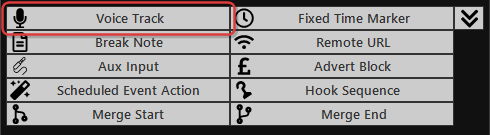
Il pannello Elementi speciali contiene l'elemento Voice Track (evidenziato). Trascinare e rilasciare un elemento Voice Track nel Playout Log per inserire un segnaposto di voice track.
Nel Playout Log verrà visualizzato un segnaposto per ogni elemento di voice track che è necessario registrare.
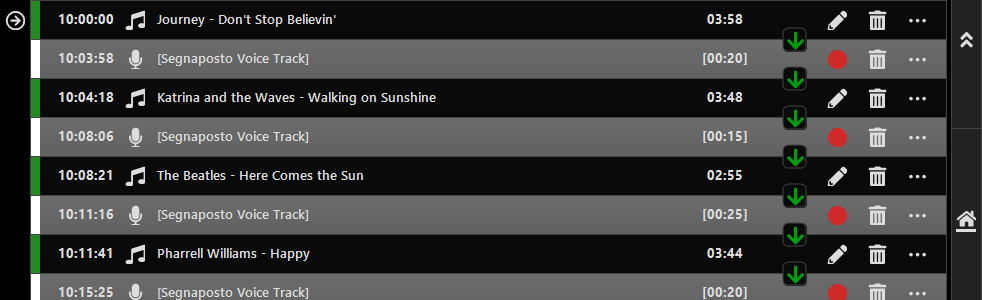
Registrazione di un voice track
Fare clic sull'icona rossa del cerchio di registrazione  sul voice track che si desidera registrare. Verrà visualizzato l'Editor Segue che consente di registrare la propria voce.
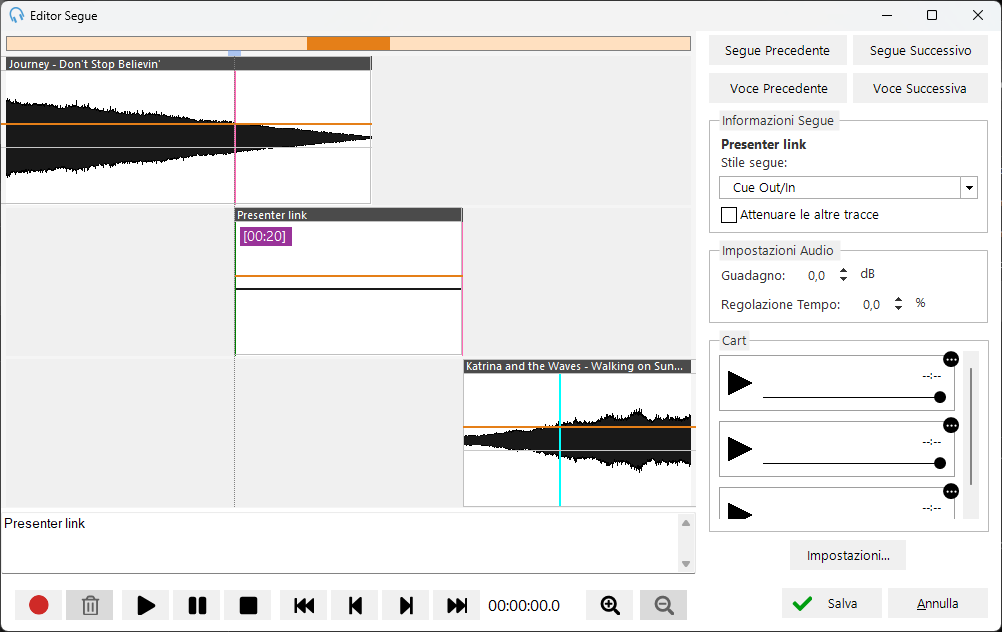
Se si utilizza voice tracking per la prima volta, accedere a Impostazioni... e assicurarsi che il dispositivo microfono e le impostazioni del tempo di ascolto siano configurati correttamente. Il tempo di ascolto è il numero di secondi della fine della traccia precedente che si sentirà quando si inizia a registrare il voice track. Ricordare di fare clic su OK per salvare le impostazioni.
Per iniziare a registrare il voice track, fare clic sul pulsante Registra, oppure premere il tasto R.
Verrà visualizzata una finestra pop-up se non è stata acquistata una licenza del modulo Voice Tracking. È comunque possibile registrare, ma i voice track verranno riprodotti con un avviso audio finché il modulo non sarà attivo. Vedere Senza un modulo Voice Tracking attivo.
La registrazione inizierà e si sentirà la fine della traccia precedente. Iniziare a parlare per registrare la propria voce. Il pulsante Registra cambierà in pulsante Riproduci successivo. Fare clic sul pulsante Riproduci successivo per riprodurre la traccia successiva dopo il voice track, oppure premere nuovamente il tasto R. Il pulsante cambierà in pulsante Ferma. Fare clic sul pulsante Ferma per terminare la registrazione, oppure premere ancora una volta il tasto R.
Modifica di un voice track
La vista dell'Editor Segue dovrebbe ora apparire simile a questa, con il voice track registrato al centro:
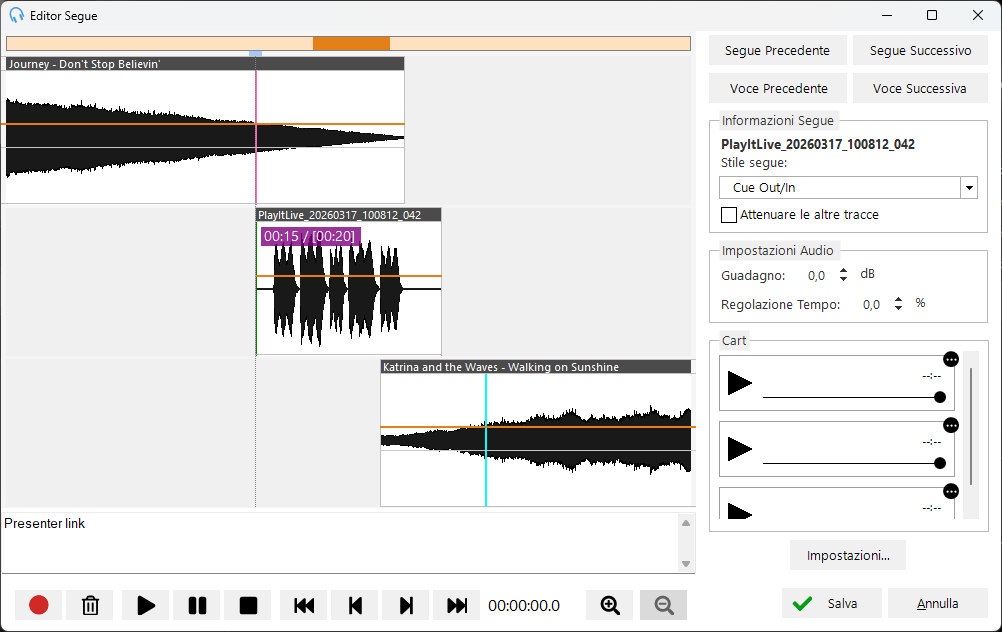
È possibile ritagliare l'audio della registrazione facendo clic sui bordi della forma d'onda per rimuovere i silenzi indesiderati all'inizio o alla fine della registrazione. È inoltre possibile spostare l'audio facendo clic e trascinando la barra superiore della forma d'onda e modificare il volume facendo clic e trascinando l'inviluppo di dissolvenza arancione. Se l'audio registrato è troppo basso, utilizzare Guadagno per aumentare il volume.
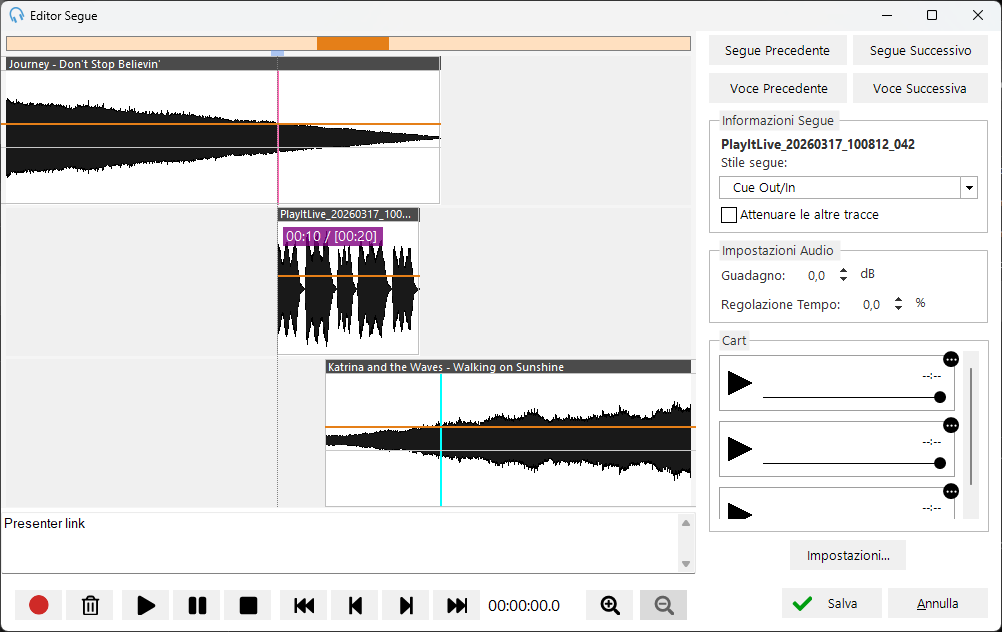
Il primo voice track è stato ora registrato. Fare clic su Voce Successiva per salvare e registrare il voice track successivo, oppure fare clic su Salva per salvare e tornare al Playout Log.
Voice track nel Playout Log
Il voice track verrà ora visualizzato caricato nei player se deve essere riprodotto successivamente, e mostrato nel log con le altre tracce.
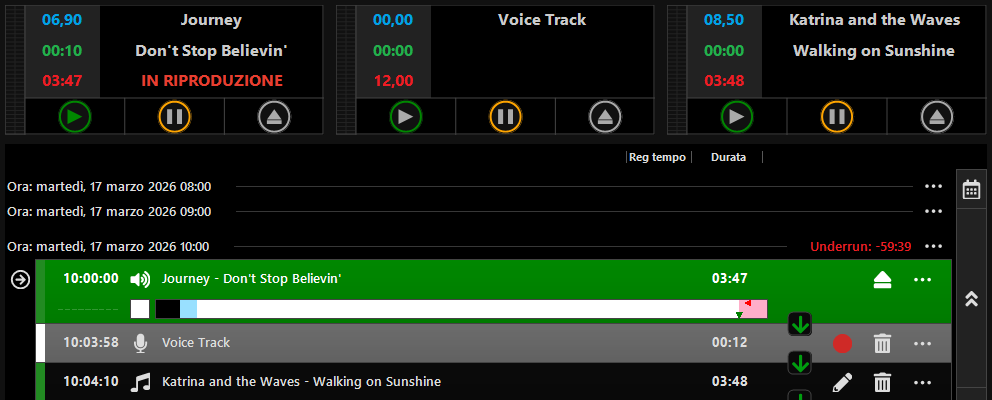
I voice track possono essere registrati con il preavviso necessario. Scorrere semplicemente verso il basso nel Playout Log fino all'ora desiderata.
Registrazione di bed e imaging
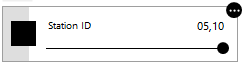
Durante la registrazione di un elemento voice track, viene visualizzata una sezione Cart a destra sotto la sezione Impostazioni Audio. Questa può essere utilizzata per registrare altro audio insieme al voice track, ad esempio un bed (musica di sottofondo) o imaging come ident della stazione.
Trascinare e rilasciare semplicemente un file audio nel cart, oppure utilizzare l'icona del menu per caricare una traccia esistente, un file o espellere il cart. È necessario assicurarsi che i cart siano caricati prima di iniziare a registrare il voice track. Utilizzare il cursore del volume per regolare il volume dell'audio se si desidera parlare sopra di esso.
Senza un modulo Voice Tracking attivo
È possibile registrare voice track senza il modulo Voice Tracking, ma PlayIt Live aggiunge un avviso audio quando vengono riprodotti. Questo accade ogni volta che il modulo non è attivo:
- prima di averlo acquistato,
- dopo la scadenza dell'abbonamento e la fine del relativo periodo di tolleranza di 2 giorni.
Cosa succede in onda
Quando viene riprodotto un voice track registrato e il modulo non è attivo, PlayIt Live riproduce un avviso audio che invita ad acquistare il modulo. L'avviso si sente in onda e viene riprodotto con ogni voice track trasmesso mentre il modulo non è attivo.
Ogni voice track registrato nel Playout Log mostra inoltre un avviso in rosso: Funzione Voice Tracking senza licenza: il Voice Track sarà preceduto da un avviso audio.
L'avviso viene aggiunto quando il voice track viene riprodotto, non quando viene registrato
L'avviso audio non fa mai parte della registrazione. PlayIt Live verifica il modulo nel momento in cui ogni voice track va in onda, non nel momento in cui è stato registrato. Questo significa che:
- I voice track registrati mentre il modulo era attivo vengono comunque riprodotti con l'avviso se vanno in onda in un momento in cui il modulo è scaduto. Questo vale anche per i programmi registrati in anticipo.
- L'avviso viene applicato per tutto il tempo in cui il modulo non è attivo, a ogni voice track riprodotto in quel periodo.
- Quando il modulo torna attivo, gli stessi voice track vengono riprodotti senza l'avviso. Non è necessario registrarli di nuovo.
Mantenere attivo l'abbonamento
Per non interrompere il voice tracking, mantenere attivo l'abbonamento Voice Tracking per tutto il tempo in cui ci sono voice track programmati per andare in onda. Se si registrano programmi in anticipo, verificare che l'abbonamento sia ancora attivo nella data in cui ogni programma va in onda, non solo nella data in cui viene registrato. Se il rinnovo automatico è stato disattivato, rinnovare prima della data di scadenza indicata nel proprio account PlayIt Software.
Alla data di scadenza dell'abbonamento Voice Tracking è già aggiunto un periodo di tolleranza di 2 giorni. Serve a compensare eventuali ritardi nell'elaborazione del pagamento di rinnovo e non va considerato un modo per continuare a riprodurre i voice track senza l'avviso. La data di scadenza mostrata in PlayIt Live include questi 2 giorni, quindi è di 2 giorni successiva alla data di scadenza dell'abbonamento indicata nel proprio account PlayIt Software. Pianificare il rinnovo in base alla data indicata nell'account, non alla data successiva mostrata in PlayIt Live. Al termine del periodo di tolleranza, l'avviso viene applicato a ogni voice track riprodotto, compresi i voice track registrati durante il periodo di tolleranza.
È possibile verificare lo stato del modulo in qualsiasi momento nella scheda Voice Tracking in Impostazioni. Vedere Impostazioni Voice Tracking.