Voice Tracking
L'achat du module Voice Tracking débloque toutes les fonctionnalités de voice tracking. Chaque fois que le module n'est pas actif, une annonce audio est diffusée à l'antenne avant chaque voice track, y compris les voice tracks que vous avez enregistrés pendant qu'il était actif. Consultez Sans module Voice Tracking actif.
Voice Tracking est une technique standard du secteur pour créer l'illusion qu'un animateur en direct est assis derrière la console dans un studio radio, alors qu'en réalité tout l'audio a été préenregistré et diffusé automatiquement. Voice Tracking vous permet d'enregistrer une émission de trois heures en moins d'une demi-heure.
PlayIt Live vous permet de le faire en insérant des éléments Voice Track dans le Playout Log et en enregistrant l'audio avec votre microphone. L'audio enregistré peut ensuite être séquencé avec d'autres pistes dans le log et ajusté à l'aide de l'Éditeur de Segue. Il est également possible d'enregistrer des voice tracks à distance, sur un autre ordinateur, et d'envoyer ces voice tracks à PlayIt Live. Pour plus d'informations à ce sujet, consultez Remote Voice Tracking (Configuration).
Insérer des voice tracks
Commencez par faire glisser des pistes dans le log pour l'heure que vous souhaitez voice-tracker. Faites ensuite glisser un élément Voice Track depuis le panneau Éléments spéciaux dans le log pour chaque lien vocal que vous souhaitez enregistrer entre les pistes.
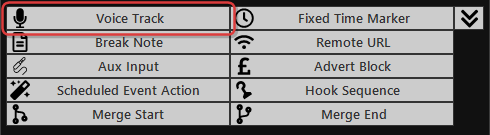
Le panneau Éléments spéciaux contient l'élément Voice Track (en surbrillance). Faites glisser et déposez un élément Voice Track dans le Playout Log pour insérer un espace réservé de voice track.
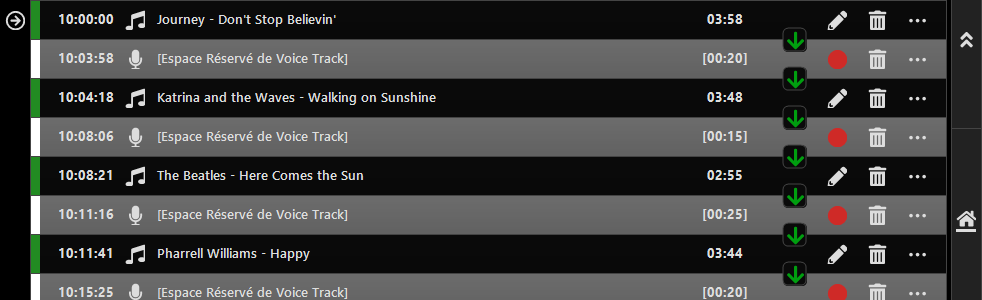
Un espace réservé s'affichera dans le Playout Log pour chaque élément de voice track que vous devez enregistrer.
Enregistrer un voice track
Cliquez sur l'icône d'enregistrement en cercle rouge  sur le voice track que vous souhaitez enregistrer. L'Éditeur de Segue s'affiche pour vous permettre d'enregistrer votre voix.
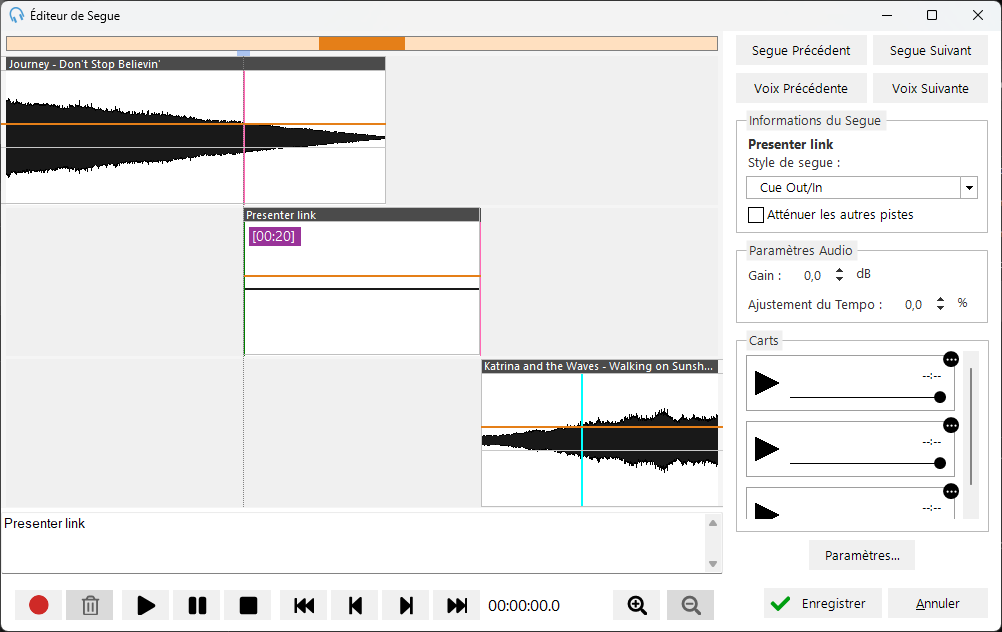
Si vous utilisez voice tracking pour la première fois, accédez à Paramètres... et assurez-vous que votre microphone et les paramètres du temps d'audition sont correctement configurés. Le temps d'audition est le nombre de secondes de la fin de la piste précédente que vous entendrez lorsque vous commencerez à enregistrer votre voice track. N'oubliez pas de cliquer sur OK pour enregistrer vos paramètres.
Pour commencer à enregistrer votre voice track, cliquez sur le bouton Enregistrer, ou appuyez sur la touche R.
Une boîte de dialogue contextuelle s'affiche si vous n'avez pas acheté de licence du module Voice Tracking. Vous pouvez tout de même enregistrer, mais vos voice tracks seront diffusés avec une annonce audio tant que le module ne sera pas actif. Consultez Sans module Voice Tracking actif.
Votre enregistrement démarrera et vous entendrez la fin de la piste précédente. Commencez à parler pour enregistrer votre voix. Le bouton Enregistrer se transformera en bouton Lire le suivant. Cliquez sur le bouton Lire le suivant pour lire la piste suivante après le voice track, ou appuyez à nouveau sur la touche R. Le bouton se transformera en bouton Arrêt. Cliquez sur le bouton Arrêt pour terminer l'enregistrement, ou appuyez encore une fois sur la touche R.
Modifier un voice track
Votre vue dans l'Éditeur de Segue devrait maintenant ressembler à ceci, avec le voice track enregistré au centre :
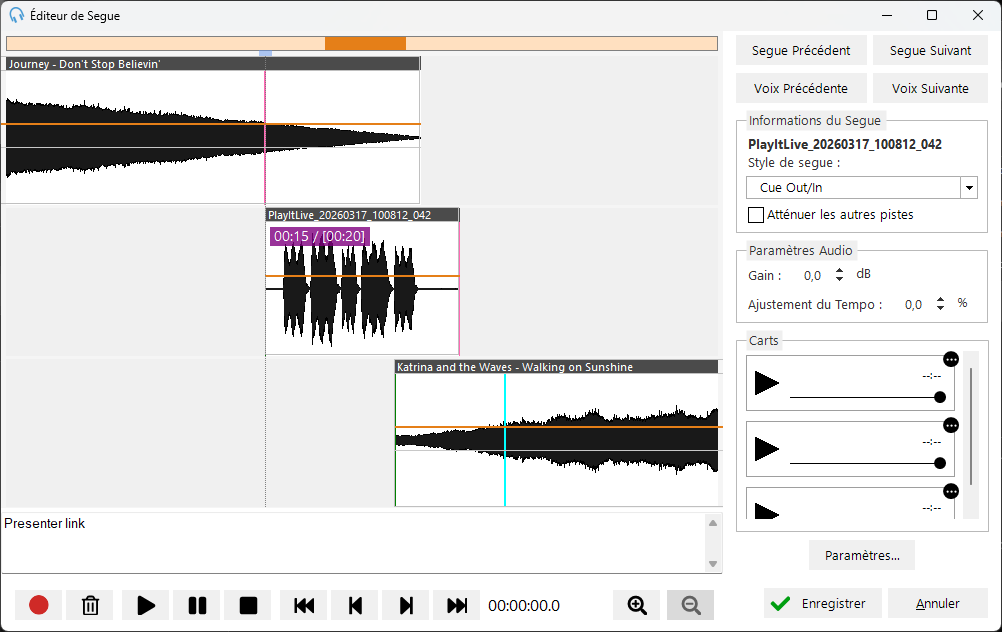
Vous pouvez découper l'audio de l'enregistrement en cliquant sur les bords de la forme d'onde pour supprimer les silences indésirables au début ou à la fin de l'enregistrement. Vous pouvez également déplacer l'audio en cliquant et en faisant glisser la barre supérieure de la forme d'onde, et modifier le volume en cliquant et en faisant glisser l'enveloppe de fondu orange. Si l'audio enregistré est trop faible, utilisez Gain pour augmenter le volume.
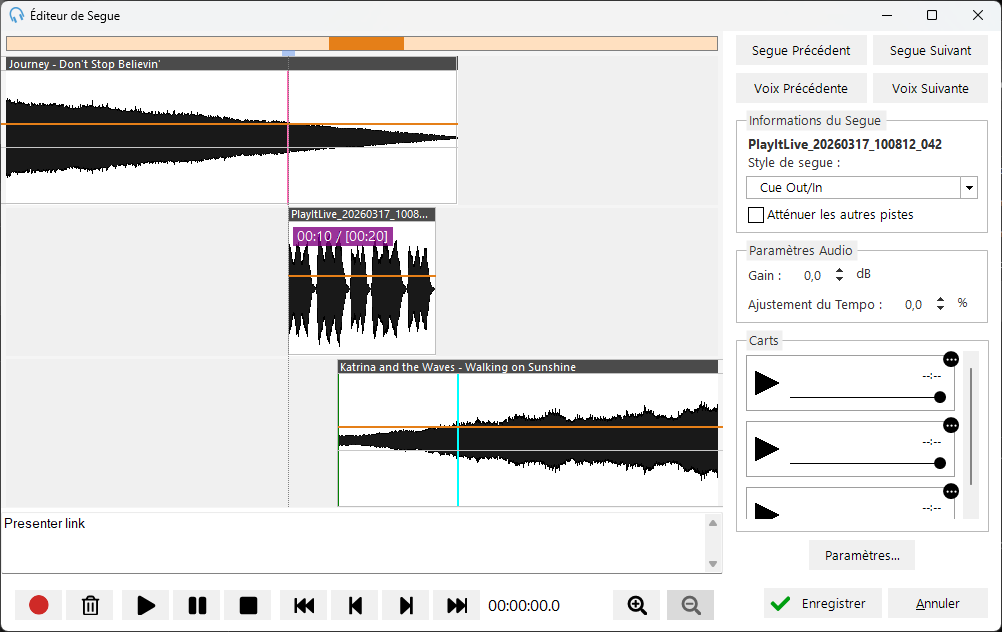
Vous avez maintenant enregistré votre premier voice track. Cliquez sur Voix Suivante pour enregistrer et passer au voice track suivant, ou cliquez sur Enregistrer pour enregistrer et revenir au Playout Log.
Voice tracks dans le Playout Log
Le voice track sera maintenant affiché chargé dans les lecteurs s'il doit être lu ensuite, et affiché dans le log avec les autres pistes.
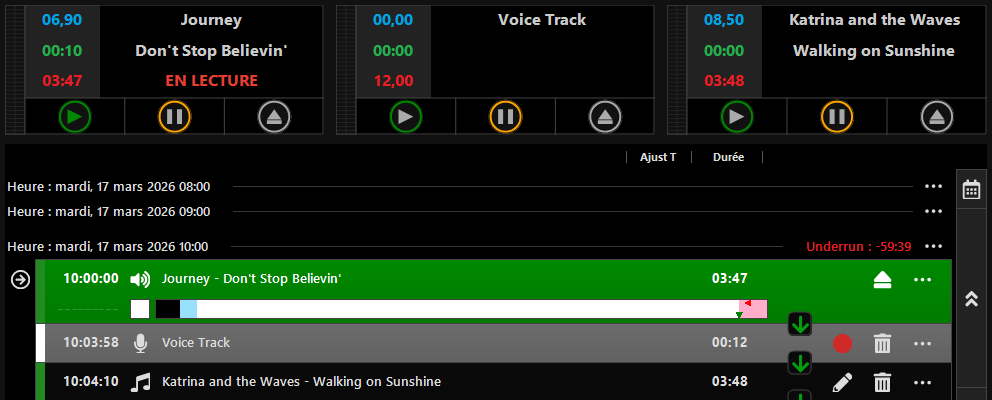
Les voice tracks peuvent être enregistrés aussi longtemps à l'avance que nécessaire. Il suffit de faire défiler le Playout Log jusqu'à l'heure souhaitée.
Enregistrement de beds et d'imaging
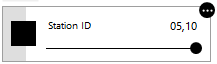
Lors de l'enregistrement d'un élément de voice track, une section Carts s'affiche à droite sous la section Paramètres Audio. Cette section peut être utilisée pour enregistrer d'autres contenus audio avec votre voice track, par exemple un bed (musique de fond) ou de l'imaging comme des idents de station.
Faites simplement glisser et déposez un fichier audio dans le cart, ou utilisez l'icône de menu pour charger une piste existante, un fichier ou éjecter le cart. Vous devez vous assurer que les carts sont chargés avant de commencer à enregistrer votre voice track. Utilisez le curseur de volume pour ajuster le volume de l'audio si vous souhaitez parler par-dessus.
Sans module Voice Tracking actif
Vous pouvez enregistrer des voice tracks sans le module Voice Tracking, mais PlayIt Live ajoute une annonce audio lors de leur diffusion. Cela se produit chaque fois que le module n'est pas actif :
- avant que vous ne l'ayez acheté,
- après l'expiration de votre abonnement et la fin de son délai de grâce de 2 jours.
Ce qui se passe à l'antenne
Lorsqu'un voice track enregistré est diffusé alors que le module n'est pas actif, PlayIt Live diffuse une annonce audio vous invitant à acheter le module. L'annonce est entendue à l'antenne, et elle est diffusée avec chaque voice track qui passe à l'antenne tant que le module n'est pas actif.
Chaque voice track enregistré dans le Playout Log affiche également un avertissement en rouge : Fonctionnalité de Voice Tracking non licenciée : le Voice Track sera précédé d'une annonce audio.
L'annonce est ajoutée lors de la diffusion du voice track, et non lors de son enregistrement
L'annonce audio ne fait jamais partie de l'enregistrement. PlayIt Live vérifie le module au moment où chaque voice track passe à l'antenne, et non au moment où il a été enregistré. Cela signifie que :
- Les voice tracks enregistrés pendant que votre module était actif sont tout de même diffusés avec l'annonce s'ils passent à l'antenne à un moment où le module a expiré. Cela inclut les émissions que vous avez enregistrées à l'avance.
- L'annonce est appliquée tant que le module n'est pas actif, à chaque voice track diffusé pendant cette période.
- Une fois le module de nouveau actif, ces mêmes voice tracks sont diffusés sans l'annonce. Vous n'avez pas besoin de les réenregistrer.
Maintenez votre abonnement actif
Pour que votre voice tracking ne soit pas interrompu, maintenez votre abonnement Voice Tracking actif tant que des voice tracks sont programmés pour passer à l'antenne. Si vous enregistrez des émissions à l'avance, vérifiez que votre abonnement sera toujours actif à la date de diffusion de chaque émission, et pas seulement à la date à laquelle vous l'enregistrez. Si vous avez désactivé le renouvellement automatique, renouvelez avant la date de fin indiquée dans votre compte PlayIt Software.
Un délai de grâce de 2 jours est déjà ajouté à la date de fin de votre abonnement Voice Tracking. Il sert à couvrir d'éventuels retards dans le traitement d'un paiement de renouvellement, et vous ne devez pas compter sur lui pour que vos voice tracks continuent d'être diffusés sans l'annonce. La date de fin affichée dans PlayIt Live inclut ces 2 jours : elle est donc postérieure de 2 jours à la date de fin d'abonnement indiquée dans votre compte PlayIt Software. Planifiez votre renouvellement en fonction de la date indiquée dans votre compte, et non de la date plus tardive affichée dans PlayIt Live. Une fois le délai de grâce terminé, l'annonce est appliquée à chaque voice track diffusé, y compris les voice tracks enregistrés pendant le délai de grâce.
Vous pouvez vérifier l'état du module à tout moment dans l'onglet Voice Tracking des Paramètres. Consultez Paramètres de Voice Tracking.