Utilizzo del Remote Voice Tracking
L'acquisto del modulo Voice Tracking sblocca la piena funzionalità di remote voice tracking. Ogni volta che il modulo non è attivo, prima di ogni voice track viene riprodotto in onda un avviso audio, anche per i voice track remoti registrati mentre il modulo era attivo. Vedere Senza un modulo Voice Tracking attivo. I remote voice tracker possono inviare voice track a PlayIt Live senza necessitare del modulo essi stessi. Il numero di utenti che possono connettersi contemporaneamente è determinato dal numero di utenti selezionati al momento dell'acquisto. Con il Premium Module Bundle, un numero illimitato di utenti di remote voice tracking può connettersi contemporaneamente.
Questa pagina spiega come eseguire il remote voice tracking in PlayIt Live tramite un browser web. Sarà necessario disporre di:
- L'URL di accesso remoto della propria stazione. Di solito termina con
.playitradio.come deve iniziare conhttps://. - Nome utente
- Password
- Un browser web basato su Chrome come Google Chrome, Microsoft Edge o Vivaldi. Sono disponibili su qualsiasi sistema operativo.
Connessione a PlayIt Live
Visitare l'URL di accesso remoto in un browser web. Selezionare Remote Voice Tracking.
L'opzione Remote Voice Tracking nella pagina di destinazione dell'accesso remoto di PlayIt Live, mostrata come un grande pulsante con un'icona a microfono.
Inserire il proprio Nome utente e la Password e fare clic su Accedi.
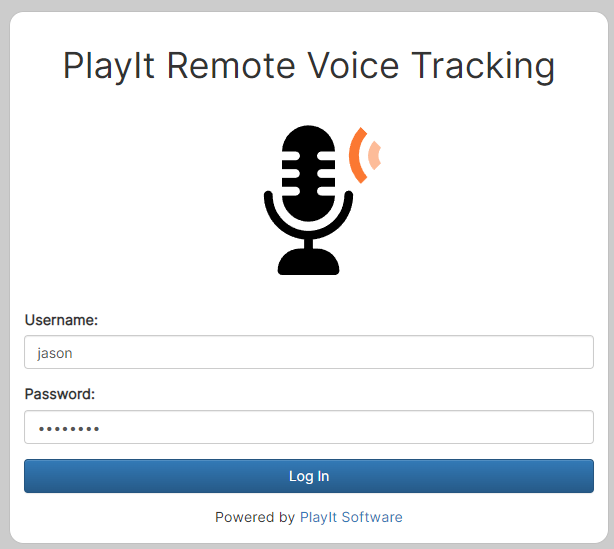
La pagina di accesso PlayIt Remote Voice Tracking con i campi Nome utente e Password e un pulsante Accedi.
Selezione di uno slot di voice tracking
Selezionare lo slot di voice tracking in cui si desidera eseguire il voice tracking.
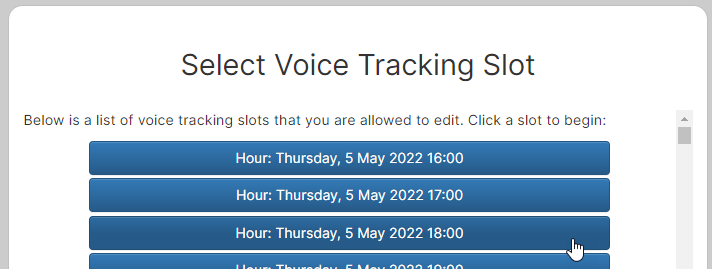
La pagina di selezione dello slot Voice Tracking che mostra un elenco di slot orari disponibili come pulsanti blu, ognuno etichettato con la data e l'ora.
Se non sono disponibili slot di voice tracking, verrà visualizzato il seguente messaggio. Il programmatore della stazione deve assicurarsi che nelle ore in cui è necessario eseguire il voice tracking siano presenti elementi segnaposto di voice tracking.

Un messaggio che indica "Nessuno slot disponibile" con istruzioni per contattare l'amministratore e assicurarsi che esistano segnaposto per voice track nel playout log.
L'interfaccia di remote voice tracking
Dopo aver selezionato uno slot, gli elementi del Playout Log dell'ora verranno scaricati e il browser inizierà a scaricare l'inizio e la fine dell'audio per ciascuna delle tracce dell'ora. Una volta completato il download, l'indicatore Download scomparirà.
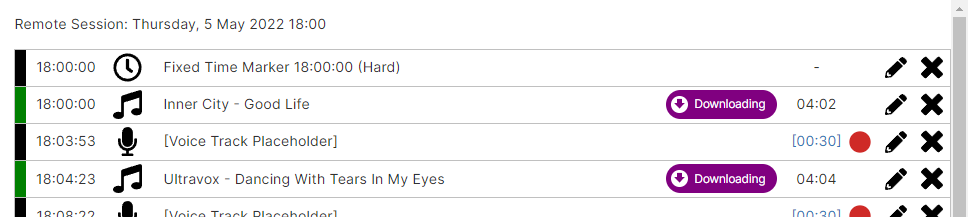
Il Playout Log di remote voice tracking che mostra le tracce con i relativi orari programmati, un indicatore viola "Download in corso" accanto alle tracce ancora in fase di download e segnaposto per voice track con pulsanti di registrazione rossi.
Sul lato destro, sarà visualizzata la sezione Controlli Sessione. Da qui è possibile passare a un diverso slot orario o terminare la sessione remota. È importante terminare la sessione remota al termine del lavoro in modo che altri voice tracker possano connettersi. Il numero di persone che possono connettersi contemporaneamente dipende dalla licenza Voice Tracking della stazione a cui ci si connette; se non è possibile connettersi, potrebbe essere necessario attendere che un altro voice tracker abbia terminato oppure contattare l'amministratore della stazione. La Coda aggiornamenti: mostra i comandi che vengono inviati al server. Se vengono visualizzati come «Elaborato», significa che vengono accettati correttamente dal server di remote voice tracking.
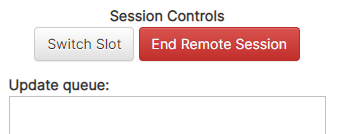
Il pannello Controlli Sessione che mostra un pulsante "Cambia Slot", un pulsante "Termina Sessione Remota" e l'area della Coda aggiornamenti:.
Registrazione di un voice track
Fare clic sull'icona rossa del cerchio Registra accanto a un elemento segnaposto Voice Track per aprire l'editor di segue.

Una riga segnaposto voice track nel Playout Log con una freccia rossa che punta al pulsante di registrazione sul lato destro.
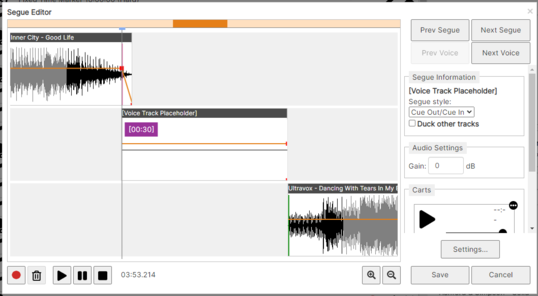
L'editor di Segue basato su web che mostra tre forme d'onda audio impilate verticalmente (traccia precedente, segnaposto voice track e traccia successiva), con controlli di riproduzione in basso e impostazioni del segue a destra.
Se si utilizza il voice tracking per la prima volta, verrà richiesto di consentire al browser l'accesso al microfono. Fare clic su Consenti.
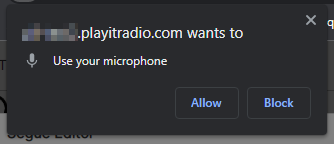
Una finestra di dialogo del browser che chiede di utilizzare il microfono, con i pulsanti Consenti e Blocca.
Selezionare il Dispositivo di riproduzione che verrà utilizzato per riprodurre l'audio e il Dispositivo microfono utilizzato per la registrazione. È consigliabile scegliere un dispositivo microfono che non registri la riproduzione e indossare le cuffie affinché l'audio del computer non venga captato dal microfono. Fare clic su Salva Modifiche.
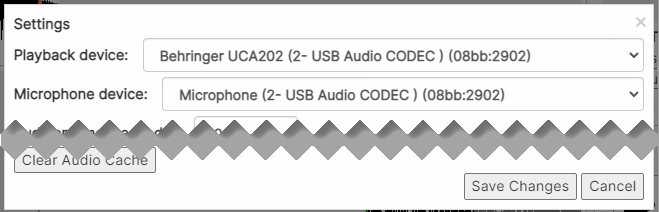
La finestra di dialogo Impostazioni che mostra i menu a tendina per la selezione del dispositivo di riproduzione e del dispositivo microfono, con un pulsante Svuota Cache Audio e i pulsanti Salva Modifiche/Annulla.
Per iniziare a registrare il voice track, fare clic sul pulsante Registra oppure premere il tasto R.
La fine della traccia precedente inizierà a essere riprodotta e il microfono verrà registrato. Parlare mentre la traccia sta finendo. Quando si è pronti a riprodurre la traccia successiva, fare clic sul pulsante Riproduci successiva  , oppure premere nuovamente il tasto R. Terminare la registrazione del voice track, quindi fare clic sul pulsante Stop
  , oppure premere il tasto R un'altra volta.
A seconda delle prestazioni del computer, il browser potrebbe dover completare la codifica dell'audio registrato. Una volta completata la codifica, l'interfaccia sarà nuovamente pronta per l'uso.
Modifica di un voice track registrato
Dopo la registrazione, la forma d'onda del voice track apparirà nell'editor di segue tra le tracce precedente e successiva.
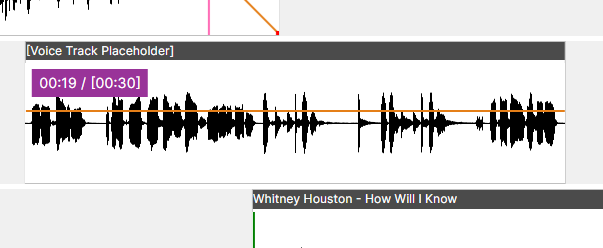
L'editor di Segue che mostra una forma d'onda di voice track registrata tra le tracce precedente e successiva, con un'etichetta di durata viola che indica la lunghezza della registrazione.
Fare clic in qualsiasi punto della sequenza temporale per posizionare il marcatore di riproduzione e fare clic sul pulsante Riproduci (o barra spaziatrice) per iniziare a riprodurre l'audio e riascoltare la registrazione. Se si desidera, è possibile utilizzare la casella di controllo Attenuare le altre tracce nella sezione Informazioni segue per ridurre il volume della traccia precedente e successiva. Le impostazioni di attenuazione utilizzate qui sono quelle configurate in PlayIt Live.
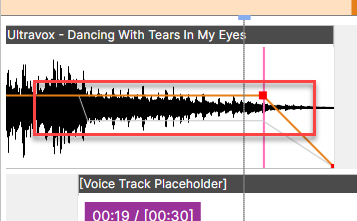
L'editor di Segue che mostra la fine di una forma d'onda di traccia con un inviluppo di dissolvenza in basso del volume (linea arancione) e punti di controllo quadrati rossi dove la traccia si sovrappone al voice track sottostante.
È anche possibile regolare manualmente l'inviluppo del volume facendo clic sulla linea arancione per creare un punto e poi facendo nuovamente clic su quel punto per spostarlo. Ogni punto verrà mostrato con un quadrato rosso. Per rimuovere un punto, trascinarlo verso l'alto o verso il basso al di fuori della casella della forma d'onda.
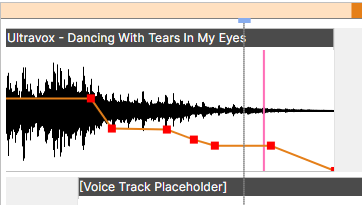
L'inviluppo del volume su una forma d'onda di traccia con più punti di controllo quadrati rossi sulla linea arancione, che creano una forma di dissolvenza personalizzata.
È possibile modificare il volume complessivo della traccia modificando la sezione Gain: sotto Impostazioni Audio. Ciò è utile se il microfono è particolarmente silenzioso. In tal caso, si aumenterebbe il valore del guadagno.
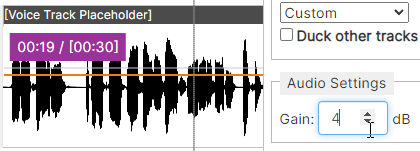
La sezione Impostazioni Audio che mostra un campo Gain: impostato su 4 dB, accanto a una forma d'onda di voice track.
È possibile spostare la registrazione del voice track rispetto all'elemento precedente o successivo. Per farlo, fare clic sulla barra del titolo (dove è riportato [Voice Track Placeholder]) e trascinarla nella posizione desiderata. Se si sposta dal lato sinistro della traccia, si sposterà rispetto alla traccia precedente. Se si sposta dal lato destro della traccia, si sposterà rispetto alla traccia successiva. Spostare una traccia è utile se si è mancato il punto in cui si voleva smettere di parlare e si desidera correggerlo senza registrare nuovamente.
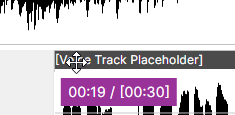
La barra del titolo di un voice track trascinata, mostrata dal cursore che afferra l'etichetta "[Voice Track Placeholder]".
Salvataggio e completamento
Una volta completata la registrazione e la regolazione del segue del voice track, fare clic su Voice Track Successivo per passare all'elemento di voice track successivo da registrare. Eseguita questa operazione, il voice track appena registrato insieme alle informazioni sul segue verrà inviato al server di voice tracking pronto per la trasmissione.
Una volta terminato con l'editor di segue, fare clic su Salva Modifiche in basso.
Nell'interfaccia principale si noterà che la Coda aggiornamenti: è popolata con comandi elaborati.
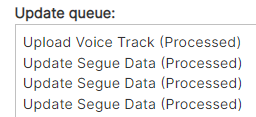
La sezione Coda aggiornamenti: che mostra un elenco di comandi elaborati, tra cui "Carica Voice Track (Elaborato)" e diverse voci "Aggiorna dati Segue (Elaborato)".
Vale la pena verificarlo regolarmente per assicurarsi che la coda venga elaborata come previsto.
Aggiunta di altri voice track
Per aggiungere altri voice track all'ora, trascinare e rilasciare il pulsante Aggiungi Voice Track nel punto in cui si desidera aggiungere il voice track. Se si fa clic sul pulsante, il voice track verrà aggiunto alla fine dell'ora.

Il pulsante "Aggiungi Voice Track" con un'icona a microfono, trascinato in una posizione nel Playout Log.
Elenco delle tracce
È possibile visualizzare un elenco delle tracce disponibili nel sistema di remote voice tracking che è possibile trascinare e rilasciare nell'ora. È anche possibile filtrare per gruppo di tracce o utilizzare la casella di ricerca.
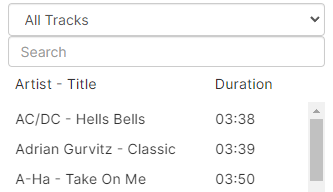
Il pannello Elenco tracce che mostra un filtro a tendina impostato su "Tutte le tracce", una casella di ricerca e un elenco di tracce disponibili con le colonne Artista, Titolo e Durata.
Riordino dell'ora
Fare clic e trascinare qualsiasi riga di elemento per spostarla all'interno dell'ora.
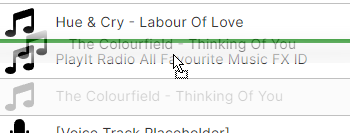
Elementi nel Playout Log riordinati tramite trascinamento. Una traccia viene mostrata mentre viene spostata in una nuova posizione tra le altre tracce.
Carts dell'editor di segue
Nell'editor di segue, la funzione Carts consente di registrare audio dal computer direttamente nel voice track. Ciò è utile se si desidera includere un sottofondo musicale (musica di sottofondo) o una sigla della stazione (jingle). I Carts si trovano sul lato destro dell'editor di segue.
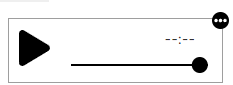
Uno slot cart vuoto con un pulsante di riproduzione e un cursore del volume.
Per caricare una traccia, è possibile trascinare e rilasciare una traccia dal proprio file system nel player, oppure fare clic sull'icona del menu (tre punti) e selezionare Carica File...
Fare clic sul pulsante Riproduci per riprodurre il cart durante la registrazione di un voice track e il cart verrà incluso direttamente nella registrazione. Trascinare il cursore del cart per regolare il volume del cart se è troppo alto per parlare sopra.
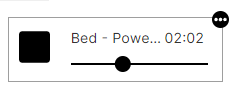
Uno slot cart caricato con una traccia di sottofondo, che mostra il nome della traccia, la durata (02:02) e un cursore del volume.
Tempo di ascolto anticipato
Il tempo di ascolto anticipato è la quantità di tempo che l'editor di segue riprodurrà dalla fine della traccia precedente prima che sia necessario parlare. Questo può essere modificato sotto il pulsante Impostazioni dell'editor di Segue. Se si aumenta il Tempo di ascolto anticipato, sarà necessario fare clic su Svuota Cache Audio e aggiornare il browser per scaricare altro audio; in caso contrario, si sentirà il silenzio se non è stato scaricato abbastanza audio.
Conclusione
Ricordarsi di terminare la sessione remota facendo clic sul pulsante Termina Sessione Remota in modo che altri possano connettersi, se necessario. Se sono presenti elementi in sospeso nella coda di aggiornamenti, si attenderà che questi vengano completati prima di disconnettersi. Non chiudere il browser finché questi non sono stati completati, altrimenti l'ora potrebbe essere incompleta.
Risoluzione dei problemi
Se si hanno problemi a connettersi all'URL di accesso remoto della propria stazione, provare a visitare https://playitradio.com e incollare l'indirizzo nella casella e fare clic su Connetti.
Se viene visualizzato il seguente messaggio di errore, contattare l'amministratore della stazione. Il server non è stato configurato correttamente per il remote voice tracking basato su browser.

Un messaggio di errore su sfondo rosa che indica che è necessaria una connessione sicura (HTTPS) per utilizzare Remote Voice Tracking nel browser. Contattare il proprio amministratore per selezionare Usa HTTPS nelle opzioni avanzate all'avvio del server.