Utilisation du Remote Voice Tracking
L'achat du module Voice Tracking débloque toutes les fonctionnalités de remote voice tracking. Chaque fois que le module n'est pas actif, une annonce audio est diffusée à l'antenne avant chaque voice track, y compris les voice tracks distants enregistrés pendant qu'il était actif. Consultez Sans module Voice Tracking actif. Les remote voice trackers peuvent envoyer des voice tracks à PlayIt Live sans avoir besoin du module eux-mêmes. Le nombre d'utilisateurs pouvant se connecter simultanément est déterminé par le nombre d'utilisateurs sélectionnés lors de l'achat. Avec le Premium Module Bundle, un nombre illimité d'utilisateurs de remote voice tracking peuvent se connecter en même temps.
Cette page explique comment effectuer le remote voice tracking dans PlayIt Live via un navigateur web. Vous aurez besoin de :
- L'URL d'accès distant de votre station. Elle se termine généralement par
.playitradio.comet doit commencer parhttps://. - Nom d'utilisateur
- Mot de passe
- Un navigateur web basé sur Chrome tel que Google Chrome, Microsoft Edge ou Vivaldi. Ceux-ci sont disponibles sur n'importe quel système d'exploitation.
Connexion à PlayIt Live
Visitez l'URL d'accès distant dans un navigateur web. Sélectionnez Remote Voice Tracking.
L'option Remote Voice Tracking sur la page d'accueil de l'accès distant de PlayIt Live, affichée sous forme d'un grand bouton avec une icône de microphone.
Saisissez votre Nom d'utilisateur et votre Mot de passe et cliquez sur Se connecter.
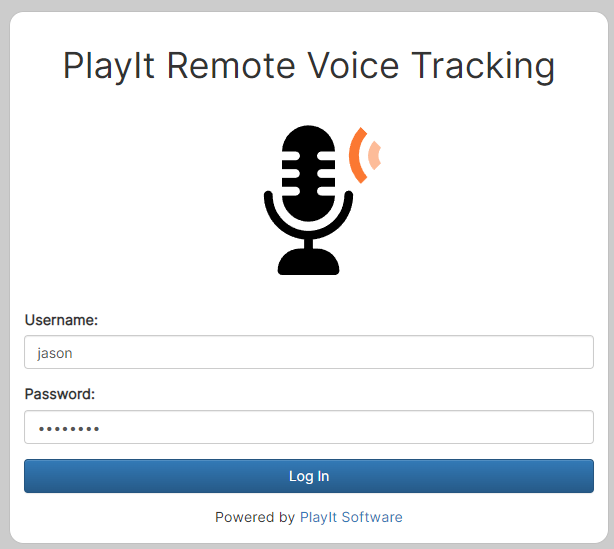
La page de connexion PlayIt Remote Voice Tracking avec les champs Nom d'utilisateur et Mot de passe et un bouton Se connecter.
Sélectionner un créneau de voice tracking
Sélectionnez le créneau de voice tracking dans lequel vous souhaitez effectuer le voice tracking.
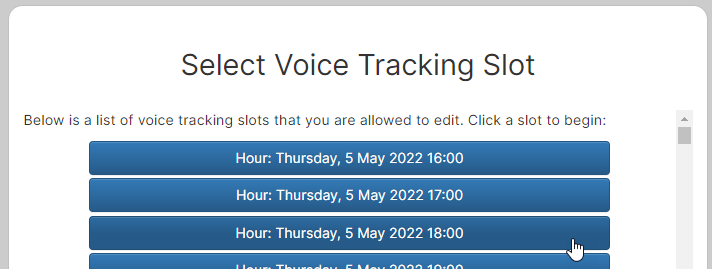
La page de sélection du créneau Voice Tracking affichant une liste des créneaux horaires disponibles sous forme de boutons bleus, chacun libellé avec la date et l'heure.
S'il n'y a pas de créneaux de voice tracking disponibles, vous verrez le message suivant. Le programmateur de votre station doit s'assurer que des éléments de remplacement de voice tracking sont présents dans les heures pour lesquelles vous devez effectuer le voice tracking.

Un message indiquant "Aucun créneau disponible" avec des instructions pour contacter votre administrateur et s'assurer que des emplacements réservés aux voice tracks existent dans le playout log.
L'interface de remote voice tracking
Après avoir sélectionné un créneau, les éléments du Playout Log de l'heure seront téléchargés et le navigateur commencera à télécharger le début et la fin de l'audio de chaque piste de l'heure. Une fois le téléchargement terminé, l'indicateur Téléchargement disparaîtra.
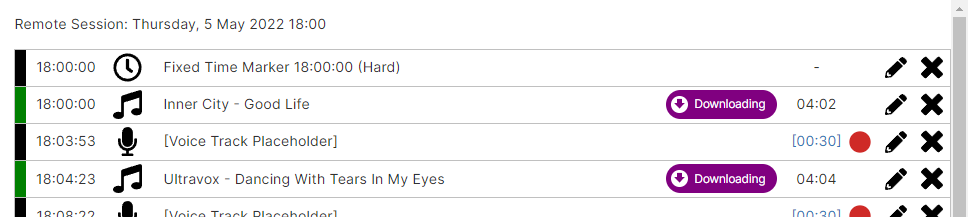
Le Playout Log de remote voice tracking affichant les pistes avec leurs horaires programmés, un indicateur violet "Téléchargement" à côté des pistes encore en cours de téléchargement, et des emplacements réservés aux voice tracks avec des boutons d'enregistrement rouges.
Sur le côté droit, vous verrez la section Contrôles de Session. Vous pouvez y changer de créneau horaire ou mettre fin à la session distante. Il est important de terminer la session distante une fois que vous avez terminé afin que d'autres voice trackers puissent se connecter. Le nombre de personnes pouvant se connecter en même temps dépend de la licence Voice Tracking de la station à laquelle vous vous connectez. Si vous ne pouvez pas vous connecter, vous devrez peut-être attendre qu'un autre voice tracker ait terminé, ou contacter l'administrateur de votre station. La File d'attente de mises à jour affiche les commandes envoyées au serveur. Si celles-ci apparaissent comme « Traité », cela signifie qu'elles sont acceptées avec succès par le serveur de remote voice tracking.
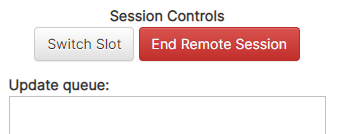
Le panneau Contrôles de Session affichant un bouton "Changer de Créneau", un bouton "Terminer la Session à Distance" et la zone de File d'attente de mises à jour.
Enregistrer un voice track
Cliquez sur l'icône rouge en forme de cercle Enregistrer à côté d'un élément de remplacement Voice Track pour ouvrir l'éditeur de segue.

Une ligne d'emplacement réservé au voice track dans le Playout Log avec une flèche rouge pointant vers le bouton d'enregistrement sur le côté droit.
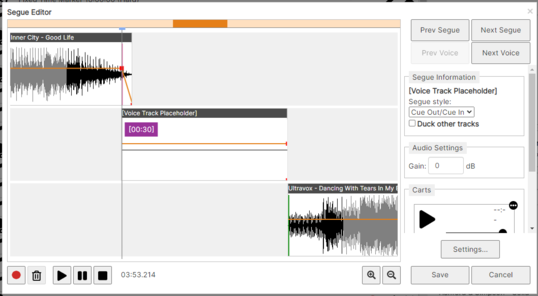
L'éditeur de Segue basé sur le web affichant trois formes d'onde audio empilées verticalement (piste précédente, emplacement réservé au voice track et piste suivante), avec des commandes de lecture en bas et les paramètres de segue à droite.
Si c'est la première fois que vous utilisez le voice tracking, vous serez invité à autoriser le navigateur à accéder à votre microphone. Vous devez cliquer sur Autoriser.
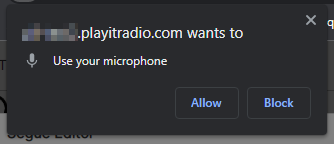
Une boîte de dialogue d'autorisation du navigateur demandant à utiliser votre microphone, avec les boutons Autoriser et Bloquer.
Sélectionnez le Périphérique de lecture qui sera utilisé pour lire l'audio et le Périphérique microphone utilisé pour l'enregistrement. Vous devez choisir un microphone qui n'enregistre pas la lecture et porter des écouteurs pour que le son de l'ordinateur ne soit pas capté par le microphone. Cliquez sur Enregistrer les Modifications.
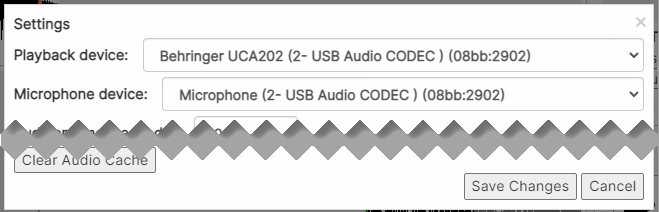
La boîte de dialogue Paramètres affichant des menus déroulants pour la sélection du périphérique de lecture et du périphérique microphone, avec un bouton Vider le Cache Audio et les boutons Enregistrer les Modifications/Annuler.
Pour commencer à enregistrer votre voice track, cliquez sur le bouton Enregistrer ou appuyez sur la touche R.
La fin de la piste précédente commencera à jouer et votre microphone sera enregistré. Parlez pendant que la piste se termine. Lorsque vous êtes prêt à lire la piste suivante, cliquez sur le bouton Lire la suivante  , ou appuyez à nouveau sur la touche R. Terminez l'enregistrement de votre voice track, puis cliquez sur le bouton Arrêter
  , ou appuyez une dernière fois sur la touche R.
Selon les performances de votre ordinateur, le navigateur peut avoir besoin de terminer l'encodage de votre audio enregistré. Une fois l'encodage terminé, l'interface sera prête à être utilisée à nouveau.
Modifier un voice track enregistré
Après l'enregistrement, la forme d'onde du voice track apparaîtra dans l'éditeur de segue entre les pistes précédente et suivante.
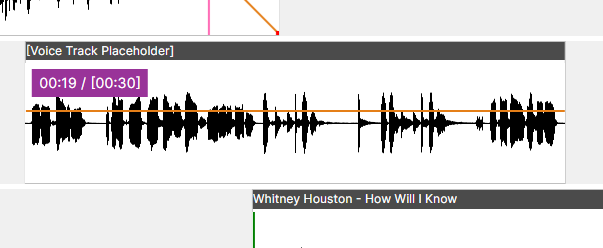
L'éditeur de Segue affichant une forme d'onde de voice track enregistrée entre les pistes précédente et suivante, avec une étiquette de durée violette indiquant la longueur de l'enregistrement.
Cliquez n'importe où dans la ligne de temps pour placer le marqueur de lecture et cliquez sur le bouton Lire (ou barre d'espace) pour commencer à lire l'audio afin de vérifier votre enregistrement. Si vous le souhaitez, vous pouvez utiliser la case Atténuer les autres pistes dans la section Informations sur le segue pour réduire le volume de la piste précédente et de la piste suivante. Les paramètres d'atténuation utilisés ici sont ceux configurés dans PlayIt Live.
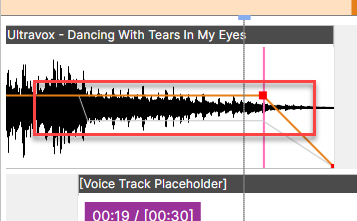
L'éditeur de Segue affichant la fin d'une forme d'onde de piste avec une enveloppe de fondu de volume vers le bas (ligne orange) et des points de contrôle carrés rouges là où la piste se superpose avec le voice track en dessous.
Vous pouvez également ajuster manuellement l'enveloppe de volume en cliquant sur la ligne orange pour créer un point, puis en cliquant à nouveau sur ce point pour le déplacer. Chaque point sera affiché avec un carré rouge. Pour supprimer un point, faites glisser le point vers le haut ou vers le bas hors du cadre de la forme d'onde.
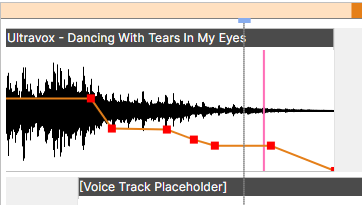
L'enveloppe de volume sur une forme d'onde de piste avec plusieurs points de contrôle carrés rouges sur la ligne orange, créant une forme de fondu personnalisée.
Vous pouvez modifier le volume global de la piste en modifiant la section Gain sous Paramètres Audio. Ceci est utile si votre microphone est particulièrement faible. Dans ce cas, vous augmenteriez la valeur du gain.
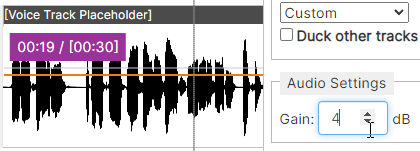
La section Paramètres Audio affichant un champ Gain réglé à 4 dB, à côté d'une forme d'onde de voice track.
Vous pouvez déplacer votre enregistrement de voice track par rapport à l'élément précédent ou suivant. Pour ce faire, cliquez sur la barre de titre (là où il est indiqué [Voice Track Placeholder]) et faites-la glisser vers l'emplacement souhaité. Si vous le déplacez depuis le côté gauche de la piste, il se déplacera par rapport à la piste précédente. Si vous le déplacez depuis le côté droit de la piste, il se déplacera par rapport à la piste suivante. Déplacer une piste est utile si vous avez manqué le point où vous vouliez finir de parler et que vous vouliez le corriger sans réenregistrer.
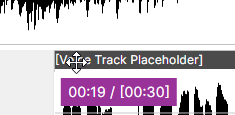
La barre de titre d'un voice track en cours de glissement, illustrée par le curseur saisissant l'étiquette "[Voice Track Placeholder]".
Enregistrement et finalisation
Une fois que vous avez terminé d'enregistrer et d'ajuster le segue de votre voice track, cliquez sur Voice Track Suivant pour passer à l'élément de voice track suivant à enregistrer. Une fois que vous faites cela, le voice track que vous venez d'enregistrer ainsi que les informations de segue seront envoyés au serveur de voice tracking prêt pour la diffusion.
Une fois que vous avez terminé avec l'éditeur de segue, cliquez sur Enregistrer les Modifications.
Vous remarquerez dans l'interface principale que la File d'attente de mises à jour est remplie de commandes traitées.
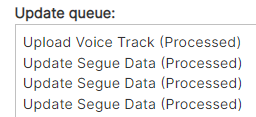
La section File de mises à jour affichant une liste de commandes traitées, notamment "Télécharger le Voice Track (Traité)" et plusieurs entrées "Mettre à jour les données de Segue (Traité)".
Il est utile de vérifier régulièrement cela pour s'assurer que la file est traitée comme prévu.
Ajouter d'autres voice tracks
Pour ajouter d'autres voice tracks à l'heure, faites glisser et déposez le bouton Ajouter un Voice Track là où vous souhaitez ajouter le voice track. Si vous cliquez sur le bouton, le voice track sera ajouté à la fin de l'heure.

Le bouton "Ajouter un Voice Track" avec une icône de microphone, glissé vers une position dans le Playout Log.
Liste des pistes
Vous pouvez voir une liste des pistes disponibles sur le système de remote voice tracking que vous pouvez glisser et déposer dans l'heure. Vous pouvez également filtrer par groupe de pistes ou utiliser la zone de recherche.
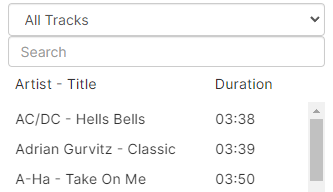
Le panneau Liste des pistes affichant un filtre déroulant réglé sur "Toutes les pistes", une zone de recherche et une liste de pistes disponibles avec les colonnes Artiste, Titre et Durée.
Réorganiser l'heure
Cliquez et faites glisser n'importe quelle ligne d'élément pour la déplacer dans l'heure.
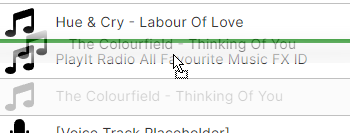
Des éléments dans le Playout Log réorganisés par glisser-déposer. Une piste est montrée en train d'être déplacée vers une nouvelle position entre d'autres pistes.
Carts de l'éditeur de segue
Dans l'éditeur de segue, la fonction Carts vous permet d'enregistrer de l'audio depuis votre ordinateur directement dans votre voice track. Ceci est utile si vous souhaitez inclure un fond sonore (musique de fond) ou une identification de station (jingle). Les Carts sont situés sur le côté droit de l'éditeur de segue.
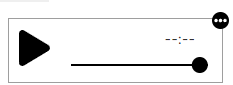
Un emplacement de cart vide avec un bouton de lecture et un curseur de volume.
Pour charger une piste, vous pouvez soit glisser-déposer une piste depuis votre système de fichiers vers le lecteur, soit cliquer sur l'icône de menu (trois points) et sélectionner Charger un Fichier...
Cliquez sur le bouton Lire pour lire le cart pendant l'enregistrement d'un voice track et le cart sera inclus directement dans l'enregistrement. Faites glisser le curseur du cart pour ajuster le volume du cart s'il est trop fort pour parler par-dessus.
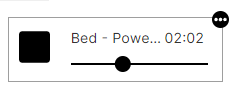
Un emplacement de cart chargé avec une piste de fond, affichant le nom de la piste, la durée (02:02) et un curseur de volume.
Temps d'écoute
Le temps d'audition est la durée que l'éditeur de segue lira de la fin de la piste précédente avant que vous ayez besoin de parler. Cela peut être modifié sous le bouton Paramètres de l'éditeur de Segue. Si vous augmentez le Temps d'écoute, vous devrez cliquer sur Vider le Cache Audio et actualiser le navigateur pour télécharger plus d'audio, sinon vous entendrez du silence si pas assez d'audio a été téléchargé.
Finalisation
N'oubliez pas de terminer votre session distante en cliquant sur le bouton Terminer la Session à Distance afin que d'autres puissent se connecter, si nécessaire. S'il y a des éléments en attente dans la file de mises à jour, elle attendra que ceux-ci soient terminés avant de vous déconnecter. Ne fermez pas votre navigateur tant que ceux-ci ne sont pas terminés, sinon votre heure risque d'être incomplète.
Dépannage
Si vous avez des difficultés à vous connecter à l'URL d'accès distant de votre station, essayez de visiter https://playitradio.com et de coller l'adresse dans la case et de cliquer sur Connecter.
Si vous voyez le message d'erreur suivant, veuillez contacter l'administrateur de votre station. Le serveur n'a pas été correctement configuré pour le remote voice tracking basé sur navigateur.

Un message d'erreur sur fond rose indiquant qu'une connexion sécurisée (HTTPS) est requise pour utiliser Remote Voice Tracking dans le navigateur. Veuillez contacter votre administrateur pour sélectionner Utiliser HTTPS dans les options avancées lors du démarrage du serveur.