Uso do Remote Voice Tracking
A compra do módulo Voice Tracking desbloqueia a funcionalidade completa de remote voice tracking. Sempre que o módulo não estiver ativo, um aviso de áudio é reproduzido no ar antes de cada voice track, incluindo os voice tracks remotos gravados enquanto ele estava ativo. Consulte Sem um módulo Voice Tracking ativo. Os remote voice trackers podem enviar voice tracks ao PlayIt Live sem precisar do módulo eles mesmos. O número de usuários que podem se conectar simultaneamente é determinado pelo número de usuários selecionados no momento da compra. Com o Premium Module Bundle, um número ilimitado de usuários de remote voice tracking pode se conectar ao mesmo tempo.
Esta página explica como realizar o remote voice tracking no PlayIt Live via navegador web. Você precisará de:
- A URL de acesso remoto da sua estação. Geralmente termina com
.playitradio.come deve começar comhttps://. - Nome de usuário
- Senha
- Um navegador web baseado em Chrome como Google Chrome, Microsoft Edge ou Vivaldi. Eles estão disponíveis em qualquer sistema operacional.
Conectando-se ao PlayIt Live
Visite a URL de acesso remoto em um navegador web. Selecione Remote Voice Tracking.
A opção Remote Voice Tracking na página inicial de acesso remoto do PlayIt Live, exibida como um botão grande com um ícone de microfone.
Digite seu Nome de usuário e Senha e clique em Entrar.
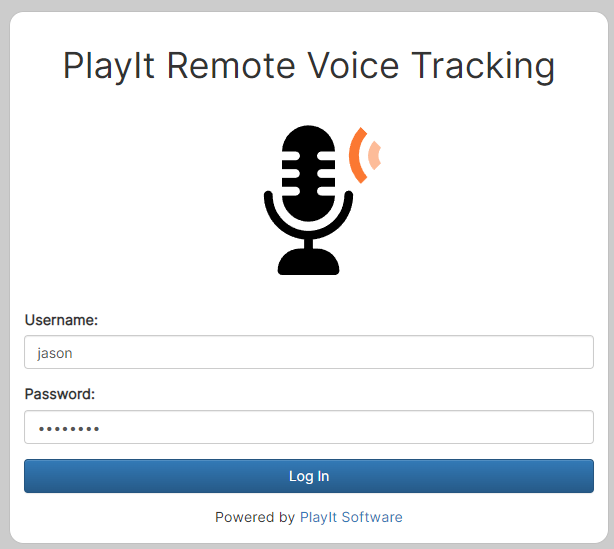
A página de login do PlayIt Remote Voice Tracking com os campos Nome de usuário e Senha e um botão Entrar.
Selecionando um slot de voice tracking
Selecione o slot de voice tracking no qual deseja realizar o voice tracking.
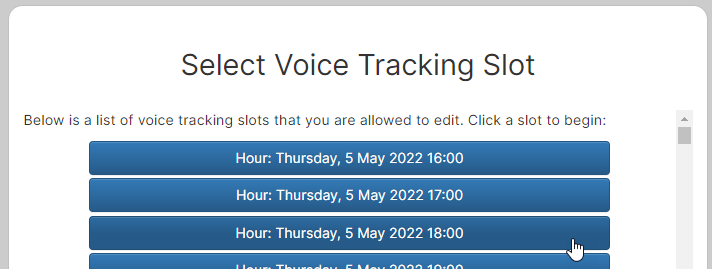
A página de seleção de slot de Voice Tracking mostrando uma lista de slots de horas disponíveis como botões azuis, cada um rotulado com a data e hora.
Se não houver slots de voice tracking disponíveis, você verá a seguinte mensagem. O programador da sua estação deve garantir que haja itens de espaço reservado de voice tracking nas horas em que você precisa realizar o voice tracking.

Uma mensagem informando "Nenhum slot disponível" com instruções para contatar o administrador e garantir que existam espaços reservados para voice tracks no playout log.
A interface de remote voice tracking
Após selecionar um slot, os itens do Playout Log da hora serão baixados e o navegador começará a baixar o início e o final do áudio de cada uma das faixas da hora. Quando o download for concluído, o indicador Baixando desaparecerá.
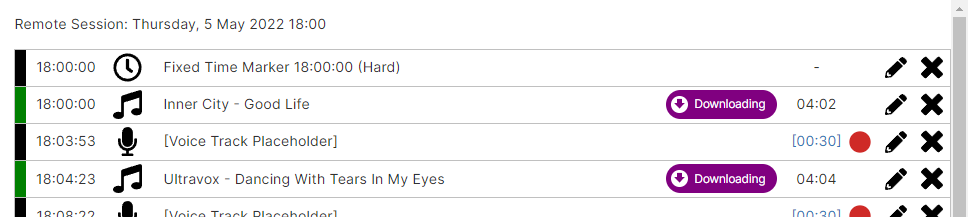
O Playout Log do remote voice tracking mostrando faixas com seus horários programados, um indicador roxo de "Baixando" ao lado das faixas ainda sendo baixadas e espaços reservados para voice tracks com botões de gravação vermelhos.
No lado direito, você verá a seção Controles da Sessão. Aqui você pode mudar para um slot de hora diferente ou encerrar a sessão remota. É importante encerrar a sessão remota após terminar para que outros voice trackers possam se conectar. O número de pessoas que podem se conectar ao mesmo tempo depende da licença de Voice Tracking da estação à qual você está se conectando; portanto, se não conseguir se conectar, talvez precise aguardar outro voice tracker terminar ou entrar em contato com o administrador da sua estação. A Fila de atualizações mostra os comandos que estão sendo enviados ao servidor. Se eles aparecerem como «Processado», você sabe que estão sendo aceitos com sucesso pelo servidor de remote voice tracking.
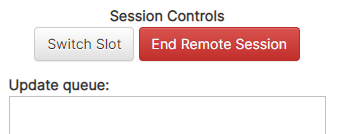
O painel Controles da Sessão mostrando um botão "Trocar Slot", um botão "Encerrar Sessão Remota" e a área da Fila de atualizações.
Gravando um voice track
Clique no ícone vermelho de círculo Gravar ao lado de um item de espaço reservado Voice Track para abrir o editor de segue.

Uma linha de espaço reservado de voice track no Playout Log com uma seta vermelha apontando para o botão de gravação no lado direito.
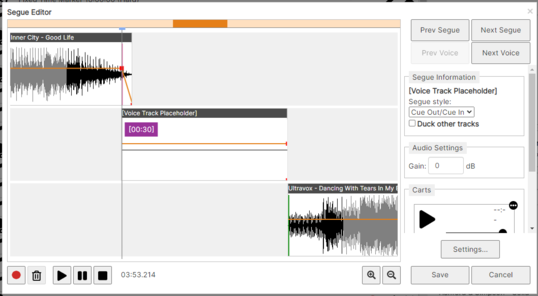
O Editor de Segue baseado na web mostrando três formas de onda de áudio empilhadas verticalmente (faixa anterior, espaço reservado de voice track e próxima faixa), com controles de reprodução na parte inferior e configurações de segue à direita.
Se esta for a primeira vez que você usa voice tracking, será solicitado que você permita que o navegador acesse seu microfone. Você deve clicar em Permitir.
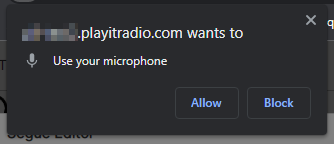
Um diálogo de permissão do navegador solicitando o uso do seu microfone, com os botões Permitir e Bloquear.
Selecione o Dispositivo de reprodução que será usado para reproduzir o áudio e o Dispositivo de microfone usado para gravar. Você deve escolher um dispositivo de microfone que não grave a reprodução e usar fones de ouvido para que o áudio do computador não seja captado pelo microfone. Clique em Salvar Alterações.
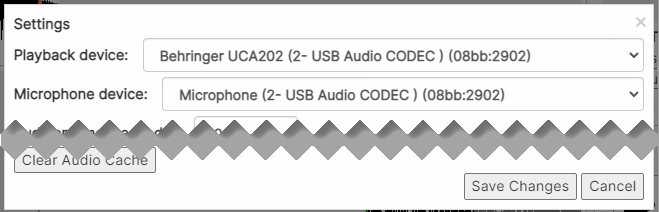
O diálogo Configurações mostrando menus suspensos para seleção do dispositivo de reprodução e do dispositivo de microfone, com um botão Limpar Cache de Áudio e os botões Salvar Alterações/Cancelar.
Para começar a gravar seu voice track, clique no botão Gravar ou pressione a tecla R.
O final da faixa anterior começará a ser reproduzido e seu microfone será gravado. Fale enquanto a faixa está terminando. Quando estiver pronto para reproduzir a próxima faixa, clique no botão Reproduzir próxima  , ou pressione a tecla R novamente. Termine de gravar seu voice track, depois clique no botão Parar
  , ou pressione a tecla R mais uma vez.
Dependendo do desempenho do seu computador, o navegador pode precisar terminar de codificar seu áudio gravado. Quando a codificação for concluída, a interface estará pronta para uso novamente.
Editando um voice track gravado
Após a gravação, a forma de onda do voice track aparecerá no editor de segue entre as faixas anterior e seguinte.
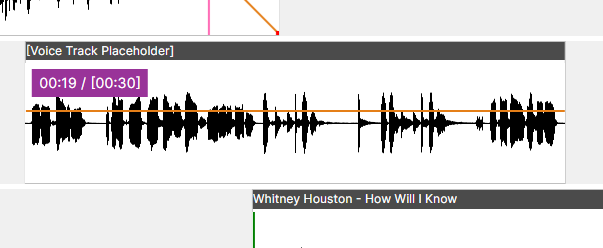
O Editor de Segue mostrando uma forma de onda de voice track gravada entre as faixas anterior e seguinte, com um rótulo de duração roxo mostrando o comprimento da gravação.
Clique em qualquer lugar na linha do tempo para posicionar o marcador de reprodução e clique no botão Reproduzir (ou barra de espaço) para começar a reproduzir o áudio para revisar sua gravação. Se desejar, você pode usar a caixa de seleção Reduzir outras faixas na seção Informações de segue para reduzir o áudio da faixa anterior e seguinte. As configurações de atenuação usadas aqui são as configuradas no PlayIt Live.
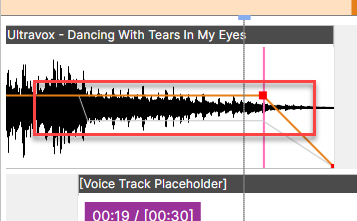
O Editor de Segue mostrando o final de uma forma de onda de faixa com um envelope de fade down de volume (linha laranja) e pontos de controle quadrados vermelhos onde a faixa se sobrepõe ao voice track abaixo.
Você também pode ajustar manualmente o envelope de volume clicando na linha laranja para criar um ponto e depois clicando novamente nesse ponto para movê-lo. Cada ponto será mostrado com um quadrado vermelho. Para remover um ponto, arraste-o para cima ou para baixo fora da caixa de forma de onda.
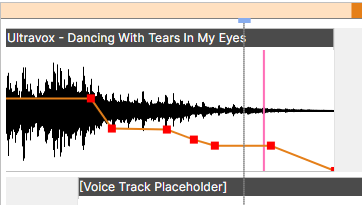
O envelope de volume em uma forma de onda de faixa com vários pontos de controle quadrados vermelhos na linha laranja, criando uma forma de fade personalizada.
Você pode alterar o volume geral da faixa editando a seção Gain: em Configurações de Áudio. Isso é útil se o seu microfone for particularmente silencioso. Nesse caso, você aumentaria o valor de ganho.
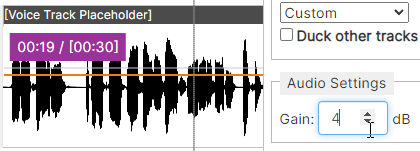
A seção Configurações de áudio mostrando um campo Ganho definido como 4 dB, ao lado de uma forma de onda de voice track.
Você pode mover sua gravação de voice track em relação ao item anterior ou seguinte. Para isso, clique na barra de título (onde diz [Voice Track Placeholder]) e arraste-a para o local desejado. Se você movê-la do lado esquerdo da faixa, ela se moverá em relação à faixa anterior. Se você movê-la do lado direito da faixa, ela se moverá em relação à próxima faixa. Mover uma faixa é útil se você perdeu o ponto onde queria terminar de falar e queria corrigir isso sem regravar.
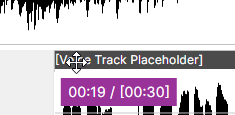
A barra de título de um voice track sendo arrastada, mostrada pelo cursor segurando o rótulo "[Voice Track Placeholder]".
Salvando e finalizando
Quando terminar de gravar e ajustar o segue do seu voice track, clique em Próximo Voice Track para avançar para o próximo item de voice track a ser gravado. Ao fazer isso, o voice track que você acabou de gravar junto com as informações de segue serão enviados ao servidor de voice tracking prontos para transmissão.
Quando terminar com o editor de segue, clique em Salvar Alterações na parte inferior.
Você notará na interface principal que a Fila de atualizações está preenchida com comandos processados.
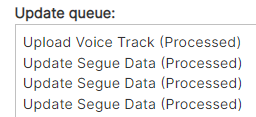
A seção Fila de atualizações mostrando uma lista de comandos processados, incluindo "Fazer upload do Voice Track (Processado)" e várias entradas de "Atualizar dados de Segue (Processado)".
Vale a pena verificar isso regularmente para garantir que a fila esteja sendo processada conforme o esperado.
Adicionando mais voice tracks
Para adicionar mais voice tracks à hora, arraste e solte o botão Adicionar Voice Track onde deseja adicionar o voice track. Se você clicar no botão, o voice track será adicionado ao final da hora.

O botão "Adicionar Voice Track" com um ícone de microfone, sendo arrastado para uma posição no Playout Log.
Lista de faixas
Você pode ver uma lista das faixas disponíveis no sistema de remote voice tracking que pode arrastar e soltar na hora. Você também pode filtrar por grupo de faixas ou usar a caixa de pesquisa.
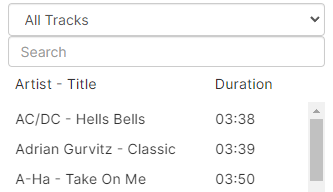
O painel Lista de faixas mostrando um filtro suspenso definido como "Todas as faixas", uma caixa de pesquisa e uma lista de faixas disponíveis com as colunas Artista, Título e Duração.
Reordenando a hora
Clique e arraste qualquer linha de item para movê-la dentro da hora.
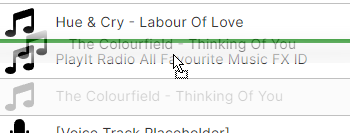
Itens no Playout Log sendo reordenados por arrastar. Uma faixa é mostrada sendo movida para uma nova posição entre outras faixas.
Carts do editor de segue
No editor de segue, o recurso Carts permite gravar áudio do seu computador diretamente no seu voice track. Isso é útil se você quiser incluir uma cama (música de fundo) ou uma identificação de estação (jingle). Os Carts estão localizados no lado direito do editor de segue.
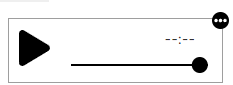
Um slot de cart vazio com um botão de reprodução e um controle deslizante de volume.
Para carregar uma faixa, você pode arrastar e soltar uma faixa do seu sistema de arquivos no player, ou pode clicar no ícone de menu (três pontos) e selecionar Carregar Arquivo...
Clique no botão Reproduzir para reproduzir o cart enquanto grava um voice track e o cart será incluído diretamente na gravação. Arraste o controle deslizante no cart para ajustar o volume do cart se estiver muito alto para falar por cima.
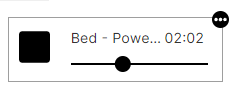
Um slot de cart carregado com uma faixa de cama, mostrando o nome da faixa, a duração (02:02) e um controle deslizante de volume.
Tempo de audição
O tempo de audição é a quantidade de tempo que o editor de segue reproduzirá do final da faixa anterior antes que você precise falar. Isso pode ser alterado no botão Configurações do Editor de Segue. Se você aumentar o Tempo de audição, precisará clicar em Limpar Cache de Áudio e atualizar o navegador para baixar mais áudio; caso contrário, você ouvirá silêncio se não houver áudio suficiente baixado.
Finalizando
Lembre-se de encerrar sua sessão remota clicando no botão Encerrar Sessão Remota para que outros possam se conectar, se necessário. Se houver itens pendentes na fila de atualizações, ela aguardará que esses sejam concluídos antes de fazer logout. Não feche seu navegador até que esses sejam concluídos; caso contrário, sua hora poderá estar incompleta.
Solução de problemas
Se você tiver problemas para se conectar à URL de acesso remoto da sua estação, tente visitar https://playitradio.com e colar o endereço na caixa e clicar em Conectar.
Se você vir a seguinte mensagem de erro, entre em contato com o administrador da sua estação. O servidor não foi configurado corretamente para remote voice tracking baseado em navegador.

Uma mensagem de erro em fundo rosa informando que uma conexão segura (HTTPS) é necessária para usar Remote Voice Tracking no navegador. Entre em contato com seu administrador para selecionar Usar HTTPS nas opções avançadas ao iniciar o servidor.