Gebruik van Remote Voice Tracking
De aankoop van de Voice Tracking-module ontgrendelt de volledige remote voice tracking-functionaliteit. Wanneer de module niet actief is, wordt vóór elke voice track een audio-melding op de zender afgespeeld, ook bij remote voice tracks die zijn opgenomen terwijl de module actief was. Zie Zonder actieve Voice Tracking-module. Remote voice trackers kunnen voice tracks naar PlayIt Live sturen zonder het module zelf nodig te hebben. Het aantal gebruikers dat gelijktijdig verbinding kan maken, wordt bepaald door het aantal gebruikers dat bij de aankoop is geselecteerd. Met de Premium Module Bundle kan een onbeperkt aantal remote voice tracking-gebruikers tegelijkertijd verbinding maken.
Op deze pagina wordt uitgelegd hoe u remote voice tracking uitvoert in PlayIt Live via een webbrowser. U heeft het volgende nodig:
- De externe toegangs-URL van uw station. Deze eindigt doorgaans op
.playitradio.comen moet beginnen methttps://. - Gebruikersnaam
- Wachtwoord
- Een op Chrome gebaseerde webbrowser zoals Google Chrome, Microsoft Edge of Vivaldi. Deze zijn beschikbaar op elk besturingssysteem.
Verbinding maken met PlayIt Live
Bezoek de externe toegangs-URL in een webbrowser. Selecteer Remote Voice Tracking.
De Remote Voice Tracking-optie op de bestemmingspagina voor externe toegang van PlayIt Live, weergegeven als een grote knop met een microfoonpictogram.
Voer uw Gebruikersnaam en Wachtwoord in en klik op Inloggen.
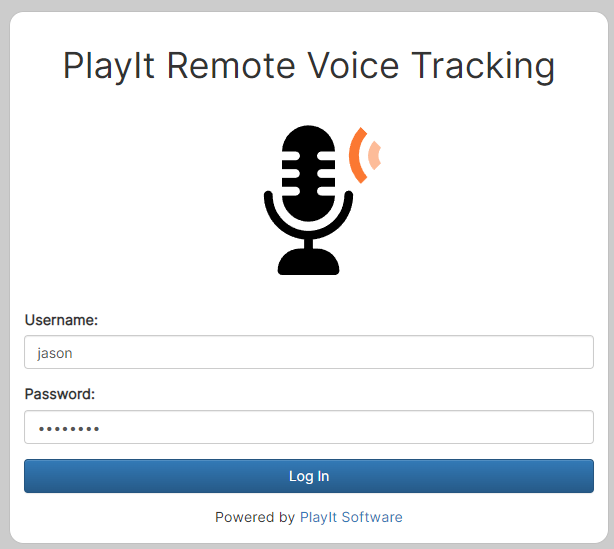
De PlayIt Remote Voice Tracking-inlogpagina met de velden Gebruikersnaam en Wachtwoord en een Inloggen-knop.
Een voice tracking-slot selecteren
Selecteer het voice tracking-slot waarnaar u voice tracking wilt uitvoeren.
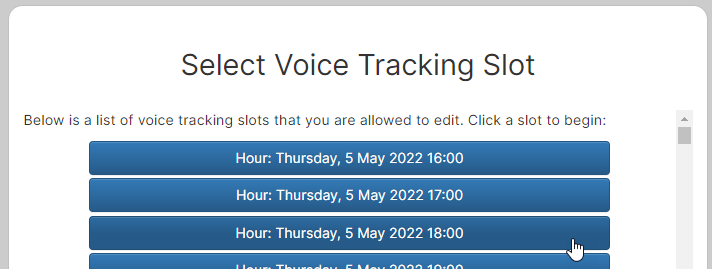
De pagina Voice Tracking-slot selecteren met een lijst van beschikbare uurslots als blauwe knoppen, elk gelabeld met de datum en tijd.
Als er geen voice tracking-slots beschikbaar zijn, ziet u het volgende bericht. Uw stationprogrammeur moet ervoor zorgen dat er voice tracking-plaatshouderitems aanwezig zijn in de uren waarvoor u voice tracking wilt uitvoeren.

Een bericht dat aangeeft dat er "Geen slots beschikbaar" zijn met instructies om contact op te nemen met uw beheerder en ervoor te zorgen dat voice track-plaatshouders aanwezig zijn in het playout log.
De remote voice tracking-interface
Na het selecteren van een slot worden de Playout Log-items van het uur gedownload en begint de browser het begin en einde van het audio voor elk van de tracks in het uur te downloaden. Zodra het downloaden is voltooid, verdwijnt de indicator Downloaden.
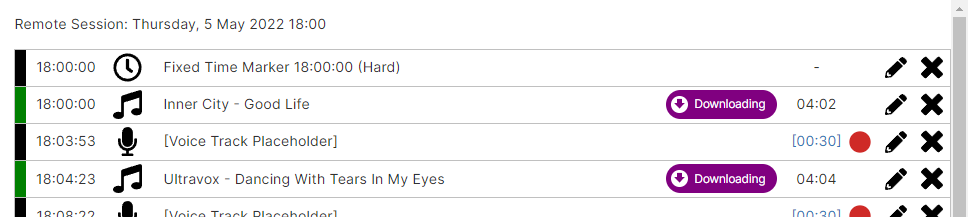
Het Playout Log van remote voice tracking met tracks en hun geplande tijden, een paarse indicator "Downloaden" naast tracks die nog worden gedownload, en voice track-plaatshouders met rode opnameknopppen.
Aan de rechterkant ziet u de sectie Sessiebesturing. Hier kunt u overschakelen naar een ander uurslot of de externe sessie beëindigen. Het is belangrijk om de externe sessie te beëindigen nadat u klaar bent, zodat andere voice trackers verbinding kunnen maken. Het aantal personen dat tegelijkertijd verbinding kan maken, is afhankelijk van de Voice Tracking-licentie van het station waarmee u verbinding maakt. Als u geen verbinding kunt maken, moet u mogelijk wachten totdat een andere voice tracker klaar is, of contact opnemen met uw stationbeheerder. De Wachtrij voor updates toont de opdrachten die naar de server worden verzonden. Als deze worden weergegeven als 'Verwerkt', weet u dat deze met succes worden geaccepteerd door de remote voice tracking-server.
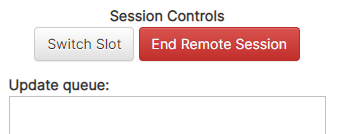
Het paneel Sessiebesturing met een knop "Slot wisselen", een knop "Remote sessie beëindigen" en het gebied Wachtrij voor updates.
Een voice track opnemen
Klik op het rode cirkel Opnemen-pictogram naast een Voice Track-plaatshouderitem om de segue-editor te openen.

Een voice track-plaatshouderrij in het Playout Log met een rode pijl die naar de opnameknop aan de rechterkant wijst.
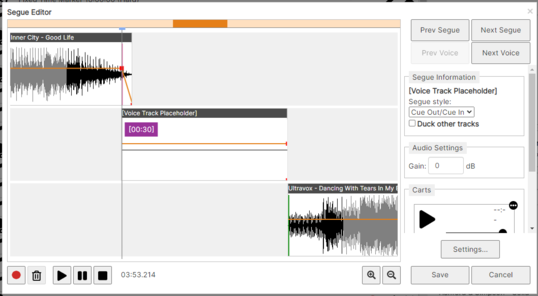
De webgebaseerde Segue-editor met drie verticaal gestapelde audiovormen (vorige track, voice track-plaatshouder en volgende track), met afspeelknoppen onderaan en segue-instellingen aan de rechterkant.
Als u voor het eerst voice tracking gebruikt, wordt u gevraagd de browser toegang tot uw microfoon te verlenen. U moet op Toestaan klikken.
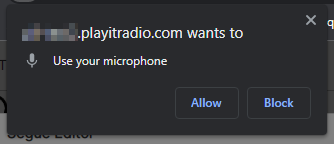
Een dialoogvenster voor toestemming van de browser om uw microfoon te gebruiken, met de knoppen Toestaan en Blokkeren.
Selecteer het Weergaveapparaat dat wordt gebruikt om het audio af te spelen en het Microfoonapparaat dat wordt gebruikt om op te nemen. Kies een microfoonapparaat dat het afspelen niet opneemt en draag een headset zodat het audio van de computer niet wordt opgepikt door de microfoon. Klik op Wijzigingen opslaan.
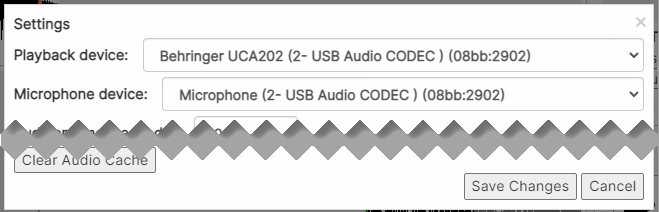
Het dialoogvenster Instellingen met vervolgkeuzemenu's voor de selectie van het Weergaveapparaat en het Microfoonapparaat, een knop Audiocache wissen en de knoppen Wijzigingen opslaan/Annuleren.
Om uw voice track te beginnen opnemen, klikt u op de knop Opnemen of drukt u op de toets R.
Het einde van de vorige track begint te spelen en uw microfoon wordt opgenomen. Spreek terwijl de track aan het eindigen is. Wanneer u klaar bent om de volgende track af te spelen, klikt u op de knop Volgende afspelen  , of drukt u opnieuw op de toets R. Beëindig de opname van uw voice track en klik dan op de knop Stoppen
  , of druk nog een keer op de toets R.
Afhankelijk van de prestaties van uw computer, moet de browser mogelijk het coderen van uw opgenomen audio voltooien. Zodra het coderen is voltooid, is de interface weer klaar voor gebruik.
Een opgenomen voice track bewerken
Na de opname verschijnt de voice track-golfvorm in de segue-editor tussen de vorige en volgende tracks.
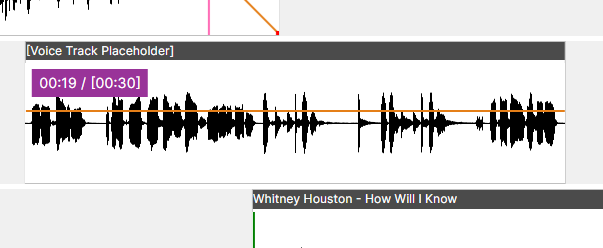
De Segue-editor die een opgenomen voice track-golfvorm toont tussen de vorige en volgende tracks, met een paars duurlabel dat de opnamelengte aangeeft.
Klik ergens in de tijdlijn om de afspeelmarkering te plaatsen en klik op de knop Afspelen (of spatiebalk) om het audio af te spelen om uw opname te beluisteren. U kunt desgewenst het selectievakje Andere tracks dempen in de sectie Segue-informatie gebruiken om het volume van de vorige en volgende track te verlagen. De hier gebruikte dempingsinstellingen zijn de instellingen die in PlayIt Live zijn geconfigureerd.
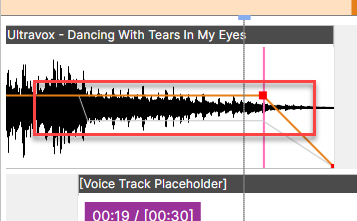
De Segue-editor die het einde van een track-golfvorm toont met een volume fade-down-enveloppe (oranje lijn) en rode vierkante controlepunten waar de track overlapt met de voice track eronder.
U kunt de volume-enveloppe ook handmatig aanpassen door op de oranje lijn te klikken om een punt te maken en vervolgens opnieuw op dat punt te klikken om het te verplaatsen. Elk punt wordt weergegeven met een rood vierkant. Om een punt te verwijderen, sleept u het punt omhoog of omlaag buiten het golfvormvak.
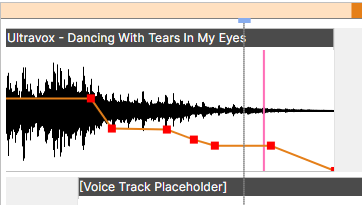
De volume-enveloppe op een track-golfvorm met meerdere rode vierkante controlepunten op de oranje lijn, waardoor een aangepaste fade-vorm wordt gemaakt.
U kunt het algehele volume van de track wijzigen door de sectie Gain onder Audio-instellingen te bewerken. Dit is handig als uw microfoon bijzonder zacht is. In dat geval vergroot u de versterkingswaarde.
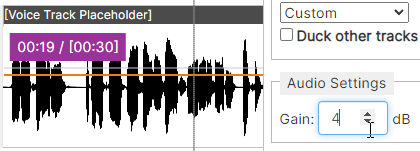
De sectie Audio-instellingen met een Gain ingesteld op 4 dB, naast een voice track-golfvorm.
U kunt uw voice track-opname verplaatsen ten opzichte van het vorige of volgende item. Klik daartoe op de titelbalk (waar [Voice Track Placeholder] staat) en sleep deze naar de gewenste locatie. Als u hem van de linkerkant van de track verplaatst, verplaatst hij zich ten opzichte van de vorige track. Als u hem van de rechterkant van de track verplaatst, verplaatst hij zich ten opzichte van de volgende track. Een track verplaatsen is handig als u het punt hebt gemist waarop u wilde stoppen met spreken en dit wilt corrigeren zonder opnieuw op te nemen.
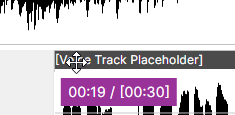
De titelbalk van een voice track die wordt gesleept, weergegeven door de cursor die het label "[Voice Track Placeholder]" vasthoudt.
Opslaan en afronden
Nadat u klaar bent met het opnemen en aanpassen van uw voice track-segue, klikt u op Volgende Voice Track om naar het volgende voice track-item te gaan om op te nemen. Zodra u dit doet, wordt de zojuist opgenomen voice track samen met de segue-informatie naar de voice tracking-server gestuurd, klaar voor uitzending.
Nadat u klaar bent met de segue-editor, klikt u onderaan op Wijzigingen opslaan.
In de hoofdinterface ziet u dat de Wachtrij voor updates is gevuld met verwerkte opdrachten.
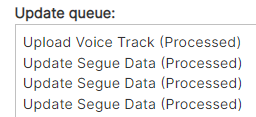
De sectie Wachtrij voor updates met een lijst van verwerkte opdrachten, waaronder "Voice Track uploaden (Verwerkt)" en meerdere vermeldingen "Segue-gegevens bijwerken (Verwerkt)".
Het is de moeite waard om dit regelmatig te controleren om ervoor te zorgen dat de wachtrij naar verwachting wordt verwerkt.
Meer voice tracks toevoegen
Om meer voice tracks aan het uur toe te voegen, sleept u de knop Voice Track toevoegen naar de gewenste locatie. Als u op de knop klikt, wordt de voice track aan het einde van het uur toegevoegd.

De knop "Voice Track toevoegen" met een microfoonpictogram, gesleept naar een positie in het Playout Log.
Tracklijst
U kunt een lijst bekijken van de tracks die beschikbaar zijn op het remote voice tracking-systeem die u kunt slepen en neerzetten in het uur. U kunt ook filteren op trackgroep of het zoekvak gebruiken.
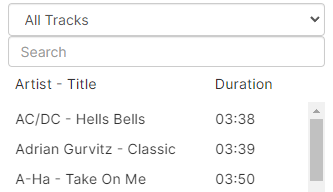
Het paneel Tracklijst met een vervolgkeuzefilter ingesteld op "Alle tracks", een zoekvak en een lijst van beschikbare tracks met de kolommen Artiest, Titel en Duur.
Het uur herordenen
Klik op een itemrij en sleep deze om deze binnen het uur te verplaatsen.
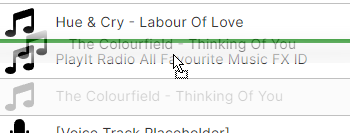
Items in het Playout Log die worden herordend door te slepen. Een track wordt verplaatst naar een nieuwe positie tussen andere tracks.
Carts in de segue-editor
In de segue-editor kunt u met de functie Carts audio van uw computer rechtstreeks in uw voice track opnemen. Dit is handig als u een bed (achtergrondmuziek) of een station-ID (jingle) wilt opnemen. Carts bevinden zich aan de rechterkant van de segue-editor.
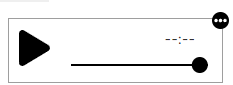
Een leeg cart-slot met een afspeelknop en een volumeschuifregelaar.
Om een track te laden, kunt u een track vanuit uw bestandssysteem naar de speler slepen en neerzetten, of u kunt op het menupictogram (drie stippen) klikken en Bestand laden... selecteren.
Klik op de knop Afspelen om de cart af te spelen tijdens het opnemen van een voice track en de cart wordt direct in de opname opgenomen. Sleep de schuifregelaar op de cart om het volume van de cart aan te passen als het te luid is om over te spreken.
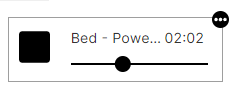
Een cart-slot geladen met een bed-track, met de naam van de track, de duur (02:02) en een volumeschuifregelaar.
Beluistertijd
De Beluistertijd is de hoeveelheid tijd die de segue-editor van het einde van de vorige track afspeelt voordat u moet spreken. Dit kan worden gewijzigd onder de knop Instellingen in de Segue-editor. Als u de Beluistertijd verhoogt, moet u op Audiocache wissen klikken en de browser vernieuwen om meer audio te downloaden, anders hoort u stilte als er niet genoeg audio is gedownload.
Afronden
Vergeet niet uw externe sessie te beëindigen door op de knop Remote sessie beëindigen te klikken zodat anderen verbinding kunnen maken, indien nodig. Als er nog in behandeling zijnde items in de updatewachtrij zijn, wacht het totdat deze zijn voltooid voordat u wordt uitgelogd. Sluit uw browser niet totdat deze zijn voltooid, anders is uw uur mogelijk onvolledig.
Problemen oplossen
Als u problemen ondervindt bij het verbinden met de externe toegangs-URL van uw station, probeer dan https://playitradio.com te bezoeken en het adres in het vak te plakken en op Verbinden te klikken.
Als u het volgende foutbericht ziet, neem dan contact op met uw stationbeheerder. De server is niet correct geconfigureerd voor op browser gebaseerde remote voice tracking.

Een foutbericht op een roze achtergrond met de tekst dat een beveiligde (HTTPS)-verbinding vereist is om Remote Voice Tracking in de browser te gebruiken. Neem contact op met uw beheerder om Gebruik HTTPS te selecteren onder Geavanceerde opties bij het starten van de server.