Uso de Remote Voice Tracking
La compra del módulo Voice Tracking desbloquea la funcionalidad completa de remote voice tracking. Siempre que el módulo no esté activo, se reproduce al aire un aviso de audio antes de cada voice track, incluidos los remote voice tracks grabados mientras estaba activo. Consulta Sin un módulo Voice Tracking activo. Los remote voice trackers pueden enviar voice tracks a PlayIt Live sin necesitar el módulo ellos mismos. El número de usuarios que pueden conectarse de forma simultánea está determinado por el número de usuarios seleccionados al momento de la compra. Con el Premium Module Bundle, puede conectarse un número ilimitado de usuarios de remote voice tracking al mismo tiempo.
Esta página explica cómo realizar remote voice tracking en PlayIt Live a través de un navegador web. Necesitas:
- La URL de acceso remoto de tu estación. Normalmente termina con
.playitradio.comy debe comenzar conhttps://. - Nombre de usuario
- Contraseña
- Un navegador web basado en Chrome como Google Chrome, Microsoft Edge o Vivaldi. Están disponibles en cualquier sistema operativo.
Conectarse a PlayIt Live
Visita la URL de acceso remoto en un navegador web. Selecciona Remote Voice Tracking.
La opción Remote Voice Tracking en la página de inicio de acceso remoto de PlayIt Live, que aparece como un botón grande con un ícono de micrófono.
Ingresa tu Nombre de usuario y Contraseña y haz clic en Iniciar sesión.
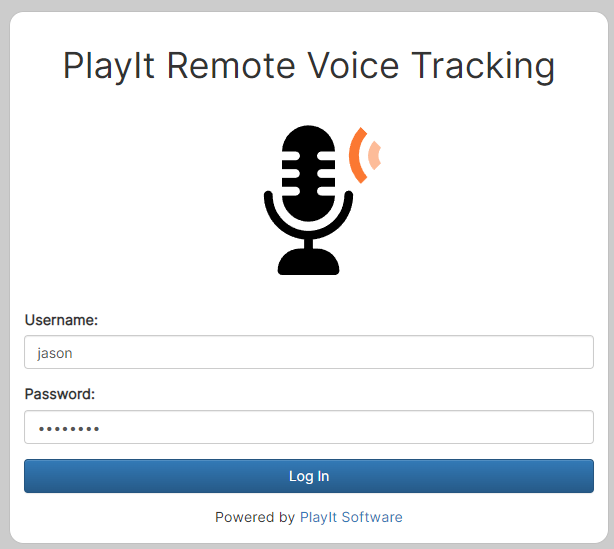
La página de inicio de sesión de PlayIt Remote Voice Tracking con los campos Nombre de usuario y Contraseña y un botón Iniciar sesión.
Seleccionar un slot de voice tracking
Selecciona el slot de voice tracking en el que deseas realizar el voice tracking.
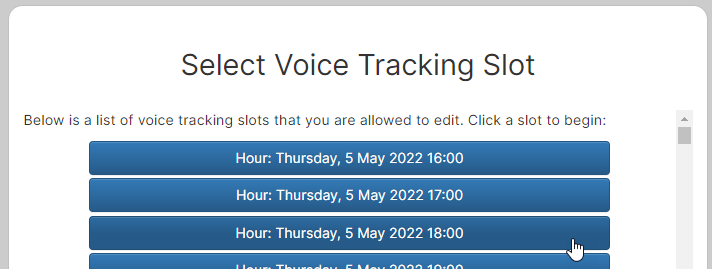
La página de selección de slot de Voice Tracking que muestra una lista de slots de horas disponibles como botones azules, cada uno etiquetado con la fecha y la hora.
Si no hay slots de voice tracking disponibles, verás el siguiente mensaje. El programador de tu estación debe asegurarse de que haya elementos de marcador de posición de voice tracking en las horas que necesitas para realizar el voice tracking.

Un mensaje que indica "No hay slots disponibles" con instrucciones para contactar a tu administrador y asegurarte de que existen marcadores de posición de voice track en el playout log.
La interfaz de remote voice tracking
Después de seleccionar un slot, se descargarán los elementos del Playout Log de la hora y el navegador comenzará a descargar el inicio y el final del audio de cada uno de los tracks de la hora. Una vez que la descarga haya finalizado, el indicador de Descargando desaparecerá.
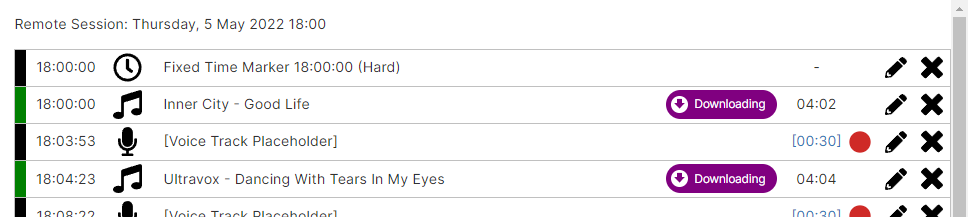
El Playout Log de remote voice tracking que muestra los tracks con sus tiempos programados, un indicador morado de "Descargando" junto a los tracks que aún se están descargando y marcadores de posición de voice track con botones de grabación rojos.
En el lado derecho, verás la sección Controles de Sesión. Aquí puedes cambiar a un slot de hora diferente o finalizar la sesión remota. Es importante finalizar la sesión remota cuando hayas terminado para que otros voice trackers puedan conectarse. El número de personas que pueden conectarse al mismo tiempo depende de la licencia de Voice Tracking de la estación a la que te conectas, por lo que si no puedes conectarte, es posible que debas esperar a que otro voice tracker termine, o contactar al administrador de tu estación. La Cola de actualizaciones muestra los comandos que se están enviando al servidor. Si aparecen como «Procesado», sabes que el servidor de remote voice tracking los está aceptando correctamente.
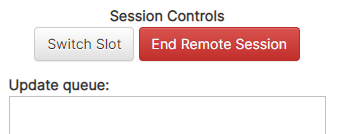
El panel Controles de Sesión que muestra un botón "Cambiar Slot", un botón "Finalizar Sesión Remota" y el área de Cola de actualizaciones.
Grabar un voice track
Haz clic en el ícono rojo de círculo Grabar junto a un elemento de marcador de posición de Voice Track para abrir el editor de segue.

Una fila de marcador de posición de voice track en el Playout Log con una flecha roja que señala al botón de grabación en el lado derecho.
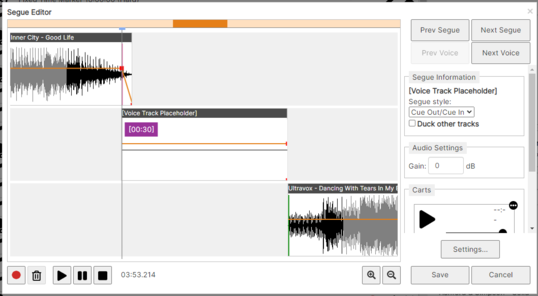
El Editor de Segue basado en web que muestra tres formas de onda de audio apiladas verticalmente (track anterior, marcador de posición de voice track y track siguiente), con controles de reproducción en la parte inferior y configuración de segue a la derecha.
Si es la primera vez que usas voice tracking, se te pedirá que permitas al navegador acceder a tu micrófono. Debes hacer clic en Permitir.
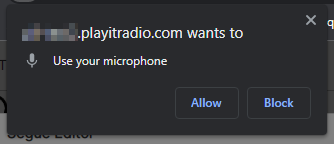
Un diálogo de permiso del navegador que solicita usar tu micrófono, con los botones Permitir y Bloquear.
Selecciona el Dispositivo de reproducción que se usará para reproducir el audio y el Dispositivo de micrófono usado para grabar. Debes elegir un dispositivo de micrófono que no grabe la reproducción y debes usar auriculares para que el audio de la computadora no sea captado por el micrófono. Haz clic en Guardar Cambios.
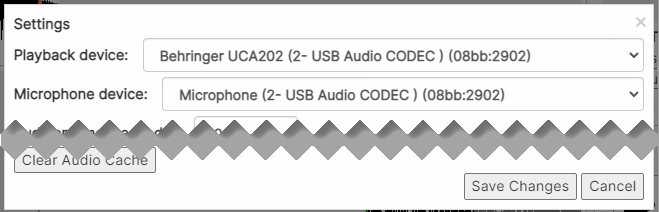
El diálogo de Configuración que muestra menús desplegables para la selección del dispositivo de reproducción y del dispositivo de micrófono, con un botón para borrar la caché de audio y los botones Guardar Cambios/Cancelar.
Para comenzar a grabar tu voice track, haz clic en el botón Grabar o presiona la tecla R.
El final del track anterior comenzará a reproducirse y tu micrófono será grabado. Habla mientras el track está terminando. Cuando estés listo para reproducir el siguiente track, haz clic en el botón Reproducir siguiente  , o presiona la tecla R de nuevo. Finaliza la grabación de tu voice track, luego haz clic en el botón Detener
  , o presiona la tecla R una vez más.
Dependiendo del rendimiento de tu computadora, es posible que el navegador necesite terminar de codificar tu audio grabado. Una vez que la codificación haya finalizado, la interfaz estará lista para usarse de nuevo.
Editar un voice track grabado
Después de la grabación, la forma de onda del voice track aparecerá en el editor de segue entre los tracks anterior y siguiente.
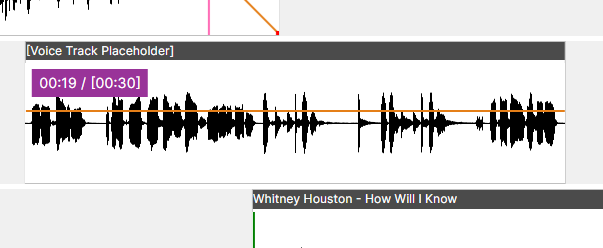
El Editor de Segue que muestra una forma de onda de voice track grabada entre los tracks anterior y siguiente, con una etiqueta de duración morada que muestra la longitud de la grabación.
Haz clic en cualquier lugar de la línea de tiempo para colocar el marcador de reproducción y haz clic en el botón Reproducir (o barra espaciadora) para comenzar a reproducir el audio y revisar tu grabación. Si lo deseas, puedes usar la casilla de verificación Reducir otras pistas en la sección Información de segue para reducir el audio del track anterior y siguiente. La configuración de atenuación utilizada aquí es la configurada en PlayIt Live.
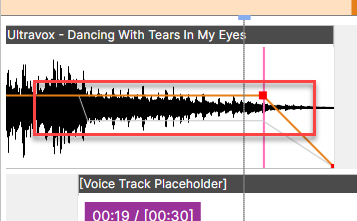
El Editor de Segue que muestra el final de una forma de onda de track con una envolvente de desvanecimiento de volumen hacia abajo (línea naranja) y puntos de control cuadrados rojos donde el track se superpone con el voice track de abajo.
También puedes ajustar manualmente la envolvente de volumen haciendo clic en la línea naranja para crear un punto y luego haciendo clic de nuevo en ese punto para moverlo. Cada punto se mostrará con un cuadrado rojo. Para eliminar un punto, arrastra el punto hacia arriba o hacia abajo fuera del cuadro de forma de onda.
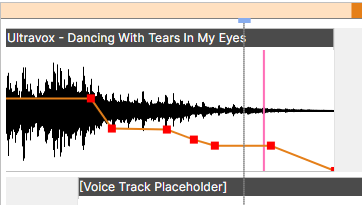
La envolvente de volumen en una forma de onda de track con múltiples puntos de control cuadrados rojos en la línea naranja, creando una forma de desvanecimiento personalizada.
Puedes cambiar el volumen general del track editando la sección Gain bajo Configuración de Audio. Esto es útil si tu micrófono es particularmente silencioso. En este caso, aumentarías el valor de ganancia.
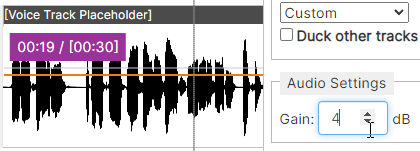
La sección de Configuración de Audio que muestra un campo de Gain establecido en 4 dB, junto a una forma de onda de voice track.
Puedes mover la grabación de tu voice track relativa al elemento anterior o siguiente. Para hacerlo, haz clic en la barra de título (donde dice [Voice Track Placeholder]) y arrástrala a la ubicación deseada. Si lo mueves desde el lado izquierdo del track, se moverá relativo al track anterior. Si lo mueves desde el lado derecho del track, se moverá relativo al siguiente track. Mover un track es útil si perdiste el punto donde querías terminar de hablar y querías corregirlo sin volver a grabar.
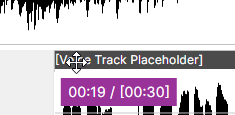
La barra de título de un voice track siendo arrastrado, mostrado por el cursor agarrando la etiqueta "[Voice Track Placeholder]".
Guardar y finalizar
Una vez que hayas terminado de grabar y ajustar el segue de tu voice track, haz clic en Voice Track Siguiente para avanzar al siguiente elemento de voice track para grabar. Una vez que hagas esto, el voice track que acabas de grabar junto con la información de segue se enviará al servidor de voice tracking listo para emitir.
Una vez que hayas terminado con el editor de segue, haz clic en Guardar Cambios en la parte inferior.
Notarás en la interfaz principal que la Cola de actualizaciones está llena de comandos procesados.
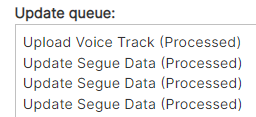
La sección Cola de actualizaciones que muestra una lista de comandos procesados, incluyendo "Cargar Voice Track (Procesado)" y varias entradas de "Actualizar datos de Segue (Procesado)".
Vale la pena revisar esto regularmente para asegurarte de que la cola se está procesando según lo esperado.
Agregar más voice tracks
Para agregar más voice tracks a la hora, arrastra y suelta el botón Agregar Voice Track donde quieras agregar el voice track. Si haces clic en el botón, el voice track se agregará al final de la hora.

El botón "Agregar Voice Track" con un ícono de micrófono, siendo arrastrado a una posición en el Playout Log.
Lista de tracks
Puedes ver una lista de los tracks disponibles en el sistema de remote voice tracking que puedes arrastrar y soltar en la hora. También puedes filtrar por grupo de pistas o usar el cuadro de búsqueda.
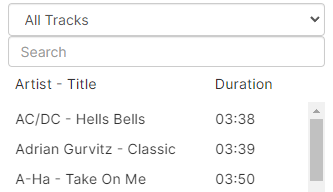
El panel Lista de tracks que muestra un filtro desplegable establecido en "Todas las Pistas", un cuadro de búsqueda y una lista de tracks disponibles con columnas de Artista, Título y Duración.
Reordenar la hora
Haz clic y arrastra cualquier fila de elemento para moverla dentro de la hora.
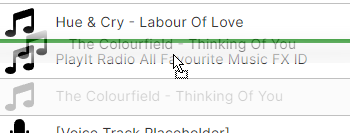
Elementos en el Playout Log siendo reordenados mediante arrastre. Se muestra un track siendo movido a una nueva posición entre otros tracks.
Carts del editor de segue
En el editor de segue, la función Carts te permite grabar audio desde tu computadora directamente en tu voice track. Esto es útil si quieres incluir una cama (música de fondo) o una identificación de estación (jingle). Los Carts se encuentran en el lado derecho del editor de segue.
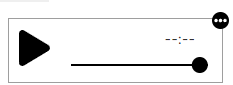
Un slot de cart vacío con un botón de reproducción y un control deslizante de volumen.
Para cargar un track, puedes arrastrar y soltar un track desde tu sistema de archivos al reproductor, o puedes hacer clic en el ícono de menú (tres puntos) y seleccionar Cargar Archivo...
Haz clic en el botón Reproducir para reproducir el cart mientras grabas un voice track y el cart se incluirá directamente en la grabación. Arrastra el control deslizante del cart para ajustar el volumen del cart si está demasiado alto para hablar sobre él.
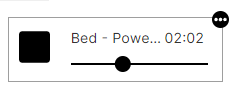
Un slot de cart cargado con una pista de cama, que muestra el nombre del track, la duración (02:02) y un control deslizante de volumen.
Tiempo de audición
El tiempo de audición es la cantidad de tiempo que el editor de segue reproducirá del final del track anterior antes de que necesites hablar. Esto se puede cambiar en el botón Configuración del Editor de Segue. Si aumentas el Tiempo de audición, necesitarás hacer clic en Borrar Caché de Audio y actualizar el navegador para descargar más audio; de lo contrario, escucharás silencio si no se ha descargado suficiente audio.
Finalización
Recuerda finalizar tu sesión remota haciendo clic en el botón Finalizar Sesión Remota para que otros puedan conectarse, si es necesario. Si hay elementos pendientes en la cola de actualizaciones, esperará a que estos terminen antes de cerrar tu sesión. No cierres tu navegador hasta que estos hayan terminado; de lo contrario, tu hora podría estar incompleta.
Solución de problemas
Si tienes problemas para conectarte a la URL de acceso remoto de tu estación, intenta visitar https://playitradio.com y pegar la dirección en el cuadro y hacer clic en Conectar.
Si ves el siguiente mensaje de error, comunícate con el administrador de tu estación. El servidor no ha sido configurado correctamente para el remote voice tracking basado en navegador.

Un mensaje de error sobre un fondo rosa que indica que se requiere una conexión segura (HTTPS) para usar Remote Voice Tracking en el navegador. Comunícate con tu administrador para seleccionar Usar HTTPS en las opciones avanzadas al iniciar el servidor.