Remote Voice Tracking instellen
Door de Voice Tracking-module aan te schaffen, wordt de volledige Remote Voice Tracking-functionaliteit ontgrendeld. Wanneer de module niet actief is, wordt vóór elke voice track een audio-melding op de zender afgespeeld, ook bij remote voice tracks die zijn opgenomen terwijl de module actief was. Zie Zonder actieve Voice Tracking-module. Remote voice trackers kunnen voice tracks naar PlayIt Live sturen zonder dat ze de module zelf nodig hebben. Het aantal gebruikers dat tegelijkertijd verbinding kan maken, wordt bepaald door het aantal gebruikers dat bij de aankoop is geselecteerd. Met het Premium Module Bundle kan een onbeperkt aantal Remote Voice Tracking-gebruikers tegelijkertijd verbinding maken.
PlayIt Live kan worden geconfigureerd zodat gebruikers verbinding kunnen maken vanaf een andere computer thuis of in een andere studio en voice tracks kunnen opnemen in uw Playout Log. Ze kunnen ook segues bewerken en extra tracks uit uw bibliotheek toevoegen.
U moet het volgende doen om externe gebruikers verbinding te laten maken:
- Schakel externe verbindingen in door de ingebouwde externe server te starten.
- Stel gebruikers in, inclusief gebruikersnaam, wachtwoord en de uren dat ze de Playout Log mogen bewerken.
- Voeg voice track-plaatshouders toe aan de Playout Log waar gebruikers voice tracks kunnen opnemen.
- Geef de externe gebruiker de externe URL uit stap 1 en een gebruikersnaam en wachtwoord uit stap 2.
1. Externe verbindingen inschakelen
Ga vanuit de hoofdinterface naar Bestand > Externe verbindingen inschakelen...
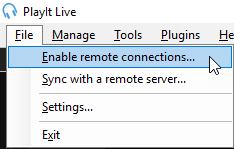
Het menu Bestand met de optie "Externe verbindingen inschakelen..." gemarkeerd.
Vouw de sectie Geavanceerd uit en zorg ervoor dat HTTPS gebruiken is aangevinkt. De standaard serverpoort 25433 zou goed moeten zijn. Klik op Server Starten.
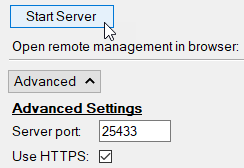
De sectie Geavanceerde instellingen met de knop "Server Starten", het serverportveld ingesteld op 25433 en het selectievakje "HTTPS gebruiken" aangevinkt.
Hiermee worden externe verbindingen met PlayIt Live ingeschakeld. Afhankelijk van uw configuratie moet u mogelijk uw Windows Firewall en netwerkpoortdoorsturen instellen om verbindingen van buiten uw netwerk toe te staan. U kunt de knop Help mij externe toegang in te stellen gebruiken om u hierbij te helpen.

De knop "Help mij externe toegang in te stellen".
Onder Externe toegang staat een externe URL die door de externe gebruiker wordt gebruikt om verbinding te maken. Noteer deze.

Een groen vinkje bevestigt dat PlayIt Live is ingesteld voor externe toegang. De externe URL wordt hieronder weergegeven.
2. Gebruikers instellen
Ga vanuit de hoofdinterface naar Beheren > Gebruikers...
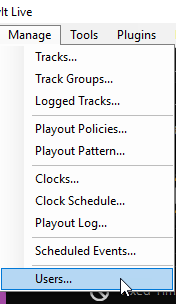
Het menu Beheren met de optie "Gebruikers..." onderaan gemarkeerd.
Klik in het venster Gebruikers beheren op Nieuw toevoegen. Voer een weergavenaam, gebruikersnaam en wachtwoord in voor de gebruiker. Gebruik het raster Remote Voice Tracking om de uren te selecteren waarop de gebruiker Remote Voice Tracking mag uitvoeren.
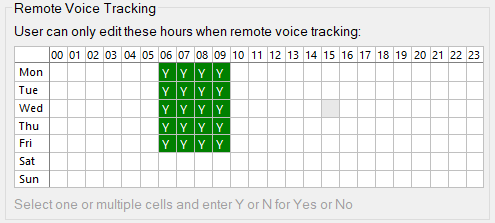
Het machtigingsraster voor Remote Voice Tracking. De dagen van de week staan links en de uren 00-23 bovenaan. Groene "Y"-cellen markeren de uren waarop de gebruiker voice tracking mag uitvoeren.
Voeg indien nodig meer gebruikers toe.
Klik op OK in het venster Gebruikers beheren om de wijzigingen toe te passen.
3. Voice track-plaatshouders toevoegen
Voice track-plaatshouders zijn lege plekken in de Playout Log waar gebruikers hun voice tracks kunnen opnemen. U kunt voice track-plaatshouders toevoegen aan de Playout Log door de knop Voice Track vanuit het paneel Speciale items naar de Playout Log te slepen.
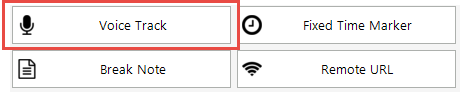
Het paneel Speciale items met de knop Voice Track gemarkeerd met een rode rand, naast de knoppen Fixed Time Marker, Break Note en Remote URL.
U kunt de knop Ga naar tijd  gebruiken om direct naar een uur te gaan en voice tracks in te voegen voor een toekomstig uur.
Als alternatief kunt u voice track-plaatshouders rechtstreeks toevoegen via Beheren > Playout Log of via een clock via Beheren > Clocks. Als een gebruiker een Remote Voice Tracking-sessie start voor een uur dat nog niet is gepland in de Playout Log, zal PlayIt Live dit uur automatisch plannen.
4. Een gebruiker verbinden
Zodra u het bovenstaande heeft ingesteld, neemt u contact op met uw Remote Voice Trackers en stuurt u hen de externe URL en hun gebruikersnaam en wachtwoord. Remote Voice Trackers kunnen op twee manieren Remote Voice Tracking uitvoeren:
- Aanbevolen: Voice Tracking via een webbrowser (elk besturingssysteem). Raadpleeg Remote Voice Tracking (Gebruik).
- Via PlayIt VoiceTrack (alleen Windows). Raadpleeg de PlayIt VoiceTrack-documentatie.