Configurazione del Remote Voice Tracking
L'acquisto del modulo Voice Tracking sblocca la funzionalità completa del Remote Voice Tracking. Ogni volta che il modulo non è attivo, prima di ogni voice track viene riprodotto in onda un avviso audio, anche per le voice track remote registrate mentre il modulo era attivo. Vedere Senza un modulo Voice Tracking attivo. Gli utenti del Remote Voice Tracking possono inviare voice track a PlayIt Live senza necessità di disporre del modulo. Il numero di utenti che possono connettersi contemporaneamente è determinato dal numero di utenti selezionati al momento dell'acquisto. Con il Premium Module Bundle, un numero illimitato di utenti del Remote Voice Tracking può connettersi contemporaneamente.
PlayIt Live può essere configurato per consentire agli utenti di connettersi da un altro computer a casa o in un altro studio e registrare voice track nel Playout Log. Possono anche modificare i segue e aggiungere tracce aggiuntive dalla libreria.
Per consentire agli utenti remoti di connettersi, è necessario eseguire le seguenti operazioni:
- Abilitare le connessioni remote avviando il server remoto integrato.
- Configurare gli utenti, inclusi nome utente, password e le ore in cui sono autorizzati a modificare il Playout Log.
- Aggiungere segnaposto per le voice track nel Playout Log dove gli utenti possono registrare le proprie voice track.
- Fornire all'utente l'URL remoto del passaggio 1 e un nome utente e password del passaggio 2.
1. Abilitare le connessioni remote
Dall'interfaccia principale, andare su File > Abilita connessioni remote...
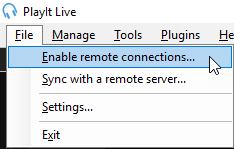
Il menu File con l'opzione «Abilita connessioni remote...» evidenziata.
Espandere la sezione Avanzate, assicurarsi che Usa HTTPS sia selezionato. La porta server predefinita 25433 dovrebbe andare bene. Fare clic su Avvia Server.
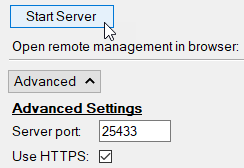
La sezione Impostazioni avanzate che mostra il pulsante «Avvia Server», il campo della porta del server impostato su 25433 e la casella «Usa HTTPS» selezionata.
Ciò abiliterà le connessioni remote a PlayIt Live. A seconda della configurazione, potrebbe essere necessario configurare il Firewall di Windows e il port forwarding di rete per consentire connessioni dall'esterno della rete. È possibile utilizzare il pulsante Aiutami a configurare l'accesso esterno per assistenza.

Il pulsante «Aiutami a configurare l'accesso esterno».
Nella sezione Accesso esterno è presente un URL remoto che verrà utilizzato dall'utente remoto per connettersi. Prenderne nota.

Un segno di spunta verde conferma che PlayIt Live è configurato per l'accesso esterno. L'URL remoto è visualizzato di seguito.
2. Configurare gli utenti
Dall'interfaccia principale, andare su Gestisci > Utenti...
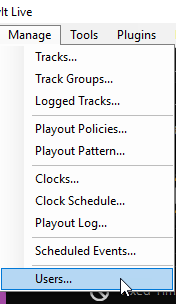
Il menu Gestisci con l'opzione «Utenti...» evidenziata in basso.
Nella finestra Gestione utenti, fare clic su Aggiungi Nuovo. Immettere un nome visualizzato, un nome utente e una password per l'utente. Utilizzare la griglia Remote Voice Tracking per selezionare le ore in cui l'utente è autorizzato a eseguire il Remote Voice Tracking.
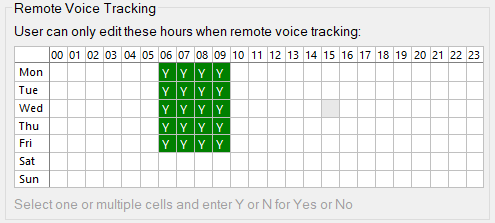
La griglia dei permessi del Remote Voice Tracking. I giorni della settimana sono elencati a sinistra e le ore 00-23 in alto. Le celle "Y" verdi indicano le ore in cui l'utente è autorizzato al voice tracking.
Aggiungere altri utenti secondo necessità.
Fare clic su OK nella finestra Gestione utenti per applicare le modifiche.
3. Aggiungere segnaposto per le voice track
I segnaposto per le voice track sono spazi vuoti nel Playout Log dove gli utenti possono registrare le proprie voice track. È possibile aggiungere segnaposto per le voice track al Playout Log trascinando il pulsante Voice Track dal pannello Elementi speciali al Playout Log.
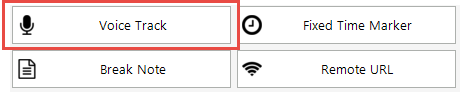
Il pannello Elementi speciali che mostra il pulsante Voice Track evidenziato con un bordo rosso, accanto ai pulsanti Fixed Time Marker, Break Note e Remote URL.
È possibile utilizzare il pulsante Vai all'ora  per passare direttamente a un'ora e inserire voice track per un'ora futura.
In alternativa, è possibile aggiungere segnaposto per le voice track direttamente tramite Gestisci > Playout Log o tramite un clock in Gestisci > Clocks. Se un utente avvia una sessione di Remote Voice Tracking per un'ora che non è ancora stata pianificata nel Playout Log, PlayIt Live pianificherà automaticamente quell'ora.
4. Connettere un utente
Una volta configurato quanto sopra, contattare i Remote Voice Tracker inviando loro l'URL remoto e il nome utente e la password. I Remote Voice Tracker possono eseguire il Remote Voice Tracking in due modi:
- Consigliato: Voice Tracking tramite un browser web (qualsiasi sistema operativo). Fare riferimento a Remote Voice Tracking (Utilizzo).
- Tramite PlayIt VoiceTrack (solo Windows). Fare riferimento alla documentazione di PlayIt VoiceTrack.