Configuración de Remote Voice Tracking
La adquisición del módulo Voice Tracking desbloquea la funcionalidad completa de Remote Voice Tracking. Siempre que el módulo no esté activo, se reproduce en antena un aviso de audio antes de cada voice track, incluidos los voice tracks remotos grabados mientras estaba activo. Consulte Sin un módulo Voice Tracking activo. Los usuarios de Remote Voice Tracking pueden enviar voice tracks a PlayIt Live sin necesidad de tener el módulo ellos mismos. El número de usuarios que pueden conectarse simultáneamente está determinado por el número de usuarios seleccionados en el momento de la compra. Con el Premium Module Bundle, un número ilimitado de usuarios de Remote Voice Tracking puede conectarse al mismo tiempo.
PlayIt Live puede configurarse para permitir que los usuarios se conecten desde otro ordenador en casa o en otro estudio y graben voice tracks en su Playout Log. También pueden editar los segues y añadir pistas adicionales de su biblioteca.
Deberá realizar lo siguiente para permitir que los usuarios remotos se conecten:
- Habilite las conexiones remotas iniciando el servidor remoto integrado.
- Configure los usuarios, incluyendo nombre de usuario, contraseña y las horas en las que pueden editar el Playout Log.
- Añada marcadores de posición de voice track al Playout Log donde los usuarios puedan grabar voice tracks.
- Proporcione al usuario la URL remota del paso 1 y un nombre de usuario y contraseña del paso 2.
1. Habilitar conexiones remotas
Desde la interfaz principal, vaya a Archivo > Habilitar conexiones remotas...
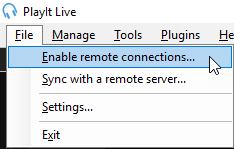
El menú Archivo con la opción "Habilitar conexiones remotas..." resaltada.
Expanda la sección Avanzado, asegúrese de que Usar HTTPS esté marcado. El puerto de servidor predeterminado 25433 debería estar bien. Haga clic en Iniciar Servidor.
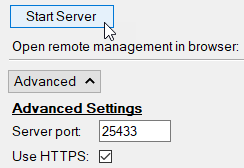
La sección de Configuración Avanzada que muestra el botón "Iniciar Servidor", el campo de puerto del servidor configurado en 25433 y la casilla "Usar HTTPS" marcada.
Esto habilitará las conexiones remotas a PlayIt Live. Dependiendo de su configuración, es posible que deba configurar el Firewall de Windows y el reenvío de puertos de red para permitir conexiones desde fuera de su red. Puede utilizar el botón Ayúdeme a configurar el acceso externo para ayudarle con esto.

El botón "Ayúdeme a configurar el acceso externo".
En la sección de acceso externo se encuentra una URL remota que el usuario remoto utilizará para conectarse. Tome nota de ella.

Un indicador verde confirma que PlayIt Live está configurado para el acceso externo. La URL remota se muestra a continuación.
2. Configurar usuarios
Desde la interfaz principal, vaya a Gestionar > Usuarios...
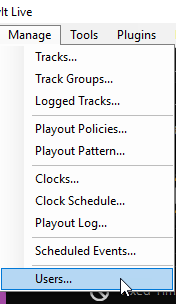
El menú Gestionar con la opción "Usuarios..." resaltada en la parte inferior.
En la ventana de Gestión de Usuarios, haga clic en Agregar Nuevo. Introduzca un nombre para mostrar, nombre de usuario y contraseña para el usuario. Utilice la cuadrícula de Remote Voice Tracking para seleccionar las horas en las que el usuario puede hacer Remote Voice Tracking.
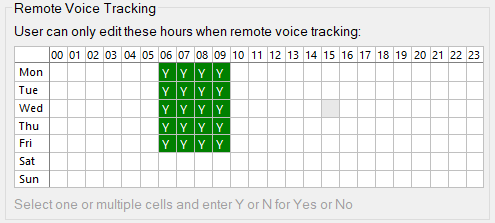
La cuadrícula de permisos de Remote Voice Tracking. Los días de la semana aparecen a la izquierda y las horas 00-23 en la parte superior. Las celdas "Y" en verde marcan las horas en las que el usuario puede hacer voice tracking.
Añada más usuarios según sea necesario.
Haga clic en OK en la ventana de Gestión de Usuarios para aplicar los cambios.
3. Añadir marcadores de posición de voice track
Los marcadores de posición de voice track son huecos en el Playout Log donde los usuarios pueden grabar sus voice tracks. Puede añadir marcadores de posición de voice track al Playout Log arrastrando el botón Voice Track del panel de Elementos Especiales al Playout Log.
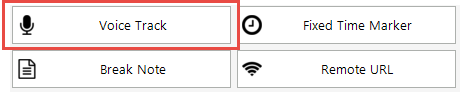
El panel de Elementos Especiales con el botón Voice Track resaltado con un borde rojo, junto a los botones Fixed Time Marker, Break Note y Remote URL.
Puede utilizar el botón Ir a la hora  para ir directamente a una hora y colocar voice tracks para una hora futura.
Alternativamente, puede añadir marcadores de posición de voice track directamente a través de Gestionar > Playout Log o a través de un clock en Gestionar > Clocks. Si un usuario inicia una sesión de Remote Voice Tracking para una hora que aún no ha sido planificada en el Playout Log, PlayIt Live planificará automáticamente esa hora.
4. Conectar un usuario
Una vez que haya configurado lo anterior, contacte a sus Remote Voice Trackers enviándoles la URL remota y su nombre de usuario y contraseña. Los Remote Voice Trackers pueden hacer Remote Voice Tracking de dos formas:
- Recomendado: Voice Tracking a través de un navegador web (cualquier sistema operativo). Consulte Remote Voice Tracking (Uso).
- A través de PlayIt VoiceTrack (solo Windows). Consulte la documentación de PlayIt VoiceTrack.