Configuration du Remote Voice Tracking
L'achat du module Voice Tracking débloque toutes les fonctionnalités du Remote Voice Tracking. Chaque fois que le module n'est pas actif, une annonce audio est diffusée à l'antenne avant chaque voice track, y compris les voice tracks distants enregistrés pendant qu'il était actif. Consultez Sans module Voice Tracking actif. Les utilisateurs du Remote Voice Tracking peuvent envoyer des voice tracks à PlayIt Live sans avoir besoin du module eux-mêmes. Le nombre d'utilisateurs pouvant se connecter simultanément est déterminé par le nombre d'utilisateurs sélectionnés lors de l'achat. Avec le Premium Module Bundle, un nombre illimité d'utilisateurs du Remote Voice Tracking peut se connecter en même temps.
PlayIt Live peut être configuré pour permettre aux utilisateurs de se connecter depuis un autre ordinateur à leur domicile ou dans un autre studio et d'enregistrer des voice tracks dans votre Playout Log. Ils peuvent également modifier les segues et ajouter des pistes supplémentaires depuis votre bibliothèque.
Vous devrez effectuer les opérations suivantes pour permettre aux utilisateurs distants de se connecter :
- Activez les connexions à distance en démarrant le serveur distant intégré.
- Configurez les utilisateurs, en indiquant leur nom d'utilisateur, leur mot de passe et les heures pendant lesquelles ils sont autorisés à modifier le Playout Log.
- Ajoutez des marqueurs de voice track dans le Playout Log où les utilisateurs pourront enregistrer leurs voice tracks.
- Communiquez à l'utilisateur l'URL distante de l'étape 1 ainsi qu'un nom d'utilisateur et un mot de passe de l'étape 2.
1. Activer les connexions à distance
Depuis l'interface principale, allez dans Fichier > Activer les connexions à distance...
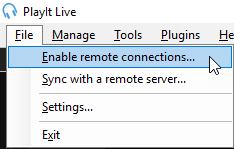
Le menu Fichier avec l'option « Activer les connexions à distance... » mise en évidence.
Développez la section Avancé, assurez-vous que Utiliser HTTPS est coché. Le port serveur par défaut 25433 devrait convenir. Cliquez sur Démarrer le Serveur.
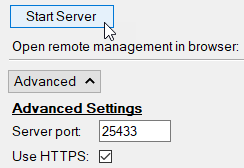
La section Paramètres avancés montrant le bouton « Démarrer le Serveur », le champ du port serveur réglé sur 25433 et la case « Utiliser HTTPS » cochée.
Cela activera les connexions à distance vers PlayIt Live. Selon votre configuration, vous devrez peut-être configurer votre pare-feu Windows et la redirection de ports réseau pour autoriser les connexions depuis l'extérieur de votre réseau. Vous pouvez utiliser le bouton Aidez-moi à configurer l'accès externe pour vous aider.

Le bouton « Aidez-moi à configurer l'accès externe ».
Dans la section Accès externe se trouve une URL distante qui sera utilisée par l'utilisateur distant pour se connecter. Notez-la.

Une coche verte confirme que PlayIt Live est configuré pour l'accès externe. L'URL distante est affichée en dessous.
2. Configurer les utilisateurs
Depuis l'interface principale, allez dans Gérer > Utilisateurs...
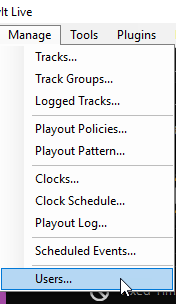
Le menu Gérer avec l'option « Utilisateurs... » mise en évidence en bas.
Dans la fenêtre Gestion des utilisateurs, cliquez sur Ajouter Nouveau. Saisissez un nom d'affichage, un nom d'utilisateur et un mot de passe pour l'utilisateur. Utilisez la grille Remote Voice Tracking pour sélectionner les heures pendant lesquelles l'utilisateur est autorisé à faire du Remote Voice Tracking.
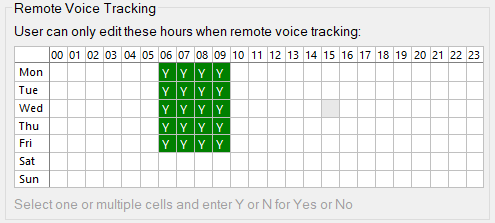
La grille des autorisations du Remote Voice Tracking. Les jours de la semaine sont listés à gauche et les heures 00-23 en haut. Les cellules « Y » vertes marquent les heures pendant lesquelles l'utilisateur est autorisé à faire du voice tracking.
Ajoutez d'autres utilisateurs si nécessaire.
Cliquez sur OK dans la fenêtre Gestion des utilisateurs pour appliquer les modifications.
3. Ajouter des marqueurs de voice track
Les marqueurs de voice track sont des espaces dans le Playout Log où les utilisateurs peuvent enregistrer leurs voice tracks. Vous pouvez ajouter des marqueurs de voice track au Playout Log en faisant glisser le bouton Voice Track du panneau des Éléments spéciaux vers le Playout Log.
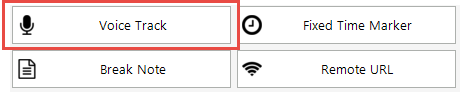
Le panneau des Éléments spéciaux montrant le bouton Voice Track mis en évidence avec une bordure rouge, à côté des boutons Fixed Time Marker, Break Note et URL Distante.
Vous pouvez utiliser le bouton Aller à l'heure  pour accéder directement à une heure afin d'y déposer des voice tracks pour une heure future.
Vous pouvez également ajouter des marqueurs de voice track directement via Gérer > Playout Log ou via un clock dans Gérer > Clocks. Si un utilisateur démarre une session de Remote Voice Tracking pour une heure qui n'a pas encore été planifiée dans le Playout Log, PlayIt Live planifiera automatiquement cette heure.
4. Connecter un utilisateur
Une fois que vous avez configuré ce qui précède, contactez vos Remote Voice Trackers en leur envoyant l'URL distante ainsi que leur nom d'utilisateur et mot de passe. Les Remote Voice Trackers peuvent faire du Remote Voice Tracking de deux manières :
- Recommandé : Voice Tracking via un navigateur web (tout système d'exploitation). Veuillez consulter Remote Voice Tracking (Utilisation).
- Via PlayIt VoiceTrack (Windows uniquement). Veuillez consulter la documentation de PlayIt VoiceTrack.