Configuração do Remote Voice Tracking
A aquisição do módulo Voice Tracking desbloqueia a funcionalidade completa do Remote Voice Tracking. Sempre que o módulo não estiver ativo, um aviso de áudio é reproduzido no ar antes de cada voice track, incluindo as voice tracks remotas gravadas enquanto ele estava ativo. Consulte Sem um módulo Voice Tracking ativo. Os usuários do Remote Voice Tracking podem enviar voice tracks ao PlayIt Live sem precisar do módulo. O número de usuários que podem se conectar simultaneamente é determinado pelo número de usuários selecionados no momento da compra. Com o Premium Module Bundle, um número ilimitado de usuários do Remote Voice Tracking pode se conectar ao mesmo tempo.
O PlayIt Live pode ser configurado para permitir que usuários se conectem de outro computador em casa ou em outro estúdio e gravem voice tracks no seu Playout Log. Eles também podem editar os segues e adicionar faixas adicionais da sua biblioteca.
Você precisará fazer o seguinte para permitir que usuários remotos se conectem:
- Habilite as conexões remotas iniciando o servidor remoto integrado.
- Configure os usuários, incluindo nome de usuário, senha e os horários em que têm permissão para editar o Playout Log.
- Adicione marcadores de voice track ao Playout Log onde os usuários podem gravar voice tracks.
- Forneça ao usuário a URL remota do passo 1 e um nome de usuário e senha do passo 2.
1. Habilitar conexões remotas
Na interface principal, vá para Arquivo > Habilitar conexões remotas...
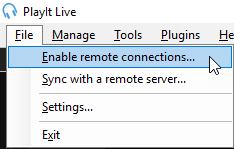
O menu Arquivo com a opção "Habilitar conexões remotas..." destacada.
Expanda a seção Avançado, certifique-se de que Usar HTTPS esteja marcado. A porta de servidor padrão 25433 deve estar correta. Clique em Iniciar Servidor.
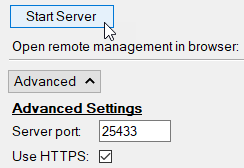
A seção de Configurações Avançadas mostrando o botão "Iniciar Servidor", o campo de porta do servidor configurado para 25433 e a caixa de seleção "Usar HTTPS" marcada.
Isso habilitará as conexões remotas ao PlayIt Live. Dependendo da sua configuração, pode ser necessário configurar o Firewall do Windows e o encaminhamento de portas de rede para permitir conexões de fora da sua rede. Você pode usar o botão Ajude-me a configurar o acesso externo para ajudá-lo com isso.

O botão "Ajude-me a configurar o acesso externo".
Na seção de acesso externo há uma URL remota que será usada pelo usuário remoto para se conectar. Anote esta URL.

Um símbolo verde confirma que o PlayIt Live está configurado para acesso externo. A URL remota é exibida abaixo.
2. Configurar usuários
Na interface principal, vá para Gerenciar > Usuários...
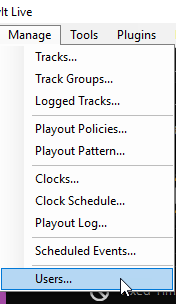
O menu Gerenciar com a opção "Usuários..." destacada na parte inferior.
Na janela Gerenciar Usuários, clique em Adicionar Novo. Insira um nome de exibição, nome de usuário e senha para o usuário. Use a grade de Remote Voice Tracking para selecionar os horários em que o usuário tem permissão para fazer Remote Voice Tracking.
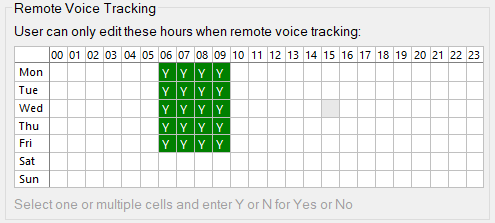
A grade de permissões do Remote Voice Tracking. Os dias da semana estão listados à esquerda e as horas 00-23 na parte superior. As células "Y" verdes marcam os horários em que o usuário tem permissão para fazer voice tracking.
Adicione mais usuários conforme necessário.
Clique em OK na janela Gerenciar Usuários para aplicar as alterações.
3. Adicionar marcadores de voice track
Os marcadores de voice track são lacunas no Playout Log onde os usuários podem gravar suas voice tracks. Você pode adicionar marcadores de voice track ao Playout Log arrastando o botão Voice Track do painel de Itens especiais para o Playout Log.
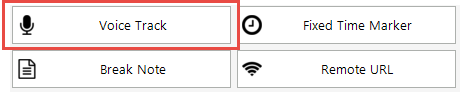
O painel de Itens especiais mostrando o botão Voice Track destacado com uma borda vermelha, ao lado dos botões Fixed Time Marker, Break Note e Remote URL.
Você pode usar o botão Ir para o horário  para ir diretamente a um horário e inserir voice tracks para uma hora futura.
Como alternativa, você pode adicionar marcadores de voice track diretamente via Gerenciar > Playout Log ou via um clock em Gerenciar > Clocks. Se um usuário iniciar uma sessão de Remote Voice Tracking para um horário que ainda não foi agendado no Playout Log, o PlayIt Live agendará automaticamente esse horário.
4. Conectar um usuário
Depois de configurar o acima, entre em contato com seus Remote Voice Trackers enviando-lhes a URL remota e seu nome de usuário e senha. Os Remote Voice Trackers podem fazer Remote Voice Tracking de duas formas:
- Recomendado: Voice Tracking por meio de um navegador web (qualquer sistema operacional). Consulte Remote Voice Tracking (Uso).
- Por meio do PlayIt VoiceTrack (somente Windows). Consulte a documentação do PlayIt VoiceTrack.