Modo Live-Assist
O Modo Live-Assist é o modo de operação principal no PlayIt Live. Ele fornece uma interface abrangente para gerenciar a transmissão ao vivo, com players na parte superior, um Playout Log mostrando itens futuros e passados, uma lista de faixas para navegar e adicionar faixas, e controles para automação e agendamento.
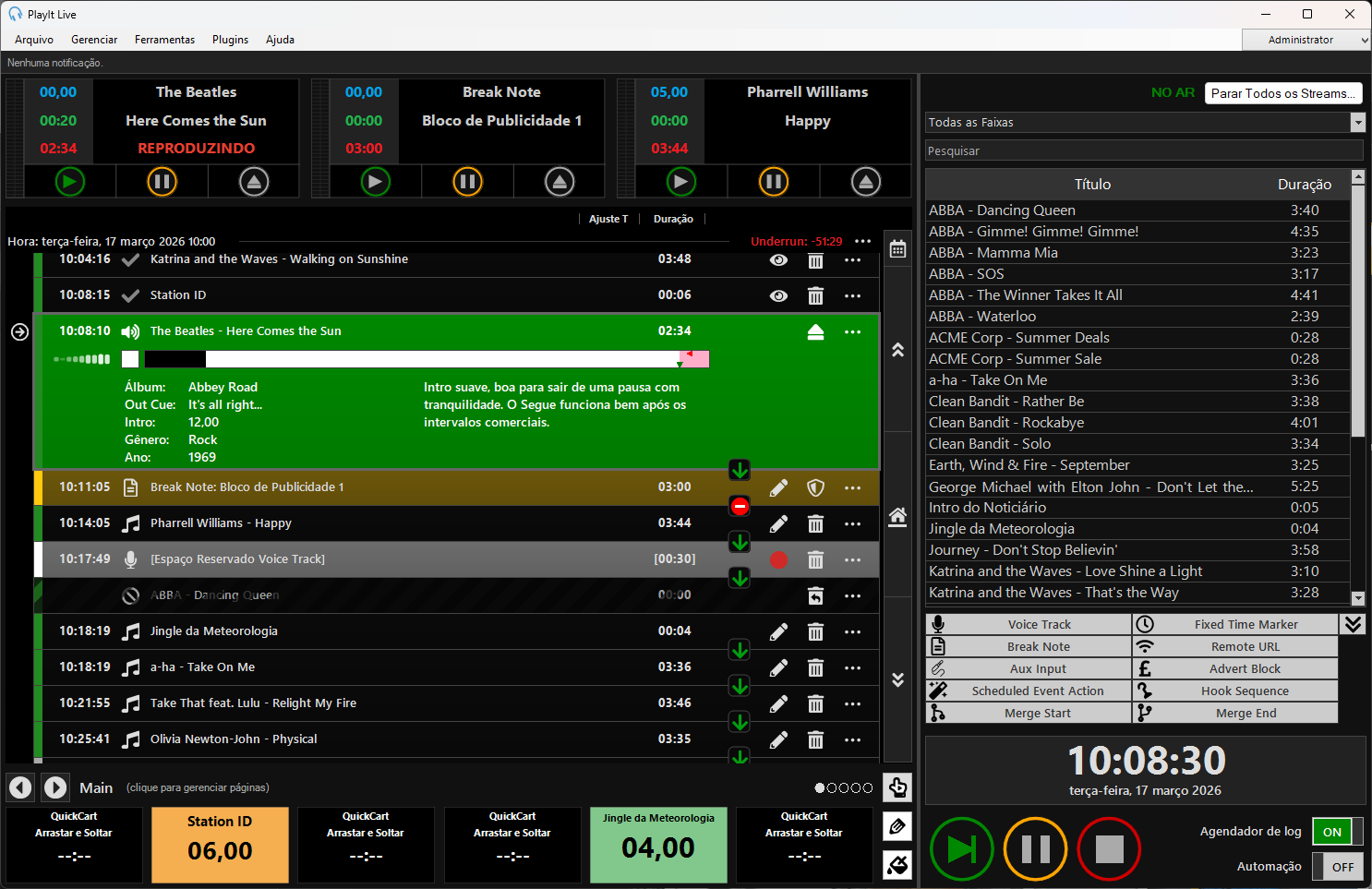
Menu

A barra de menu superior fornece opções para configurar o PlayIt Live.
O menu Arquivo contém:
- Habilitar conexões remotas: Configure o PlayIt Live para habilitar o servidor de gerenciamento remoto integrado e permitir conexões remotas para gerenciar dados e voice tracking remoto.
- Sincronizar com um servidor remoto: Configure o PlayIt Live para se conectar a um servidor de gerenciamento remoto como o PlayIt Manager ou o servidor integrado em outro PlayIt Live.
- Configurações: Configure a interface do usuário e os dispositivos de áudio.
- Sair: Feche o PlayIt Live. Uma caixa de confirmação será exibida.
O menu Gerenciar contém:
- Faixas: Gerencie itens de áudio de faixas.
- Grupos de faixas: Gerencie grupos de faixas (como pastas inteligentes) que contêm faixas.
- Faixas registradas: Visualize faixas reproduzidas recentemente para fins de relatório.
- Políticas de playout: Gerencie regras para criar um som uniforme.
- Padrão de playout: Gerencie o padrão de grupos de faixas que será usado para o playout.
- Clocks: Gerencie modelos de hora usados para gerar o Playout Log.
- Programação de clocks: Gerencie as atribuições horárias dos clocks usadas para gerar o Playout Log.
- Playout Log: Gerencie a produção geral e diária da sua emissora.
- Campanhas Publicitárias: Gerencie campanhas publicitárias para veicular spots (spots comerciais).
- Log Publicitário: Gerencie o Log Publicitário, o registro dos spots e quando serão veiculados.
- Relatório de reprodução publicitária: Exporte um relatório de quando os spots foram veiculados para declarações.
- Eventos agendados: Gerencie eventos que podem ser acionados em um horário específico ou quando o PlayIt Live iniciar.
- Priority Streams: Gerencie Priority Streams que podem ser usados para substituir a automação normal do live-assist e incorporar um apresentador/DJ ao vivo por meio de um stream remoto.
- Usuários: Gerencie usuários que podem fazer login para usar o software.
O menu Ferramentas contém:
- Análise de arquivos de faixa ausentes: Encontre e resolva faixas que fazem referência a arquivos que foram movidos ou excluídos.
- Análise de arquivos de faixa duplicados: Encontre e exclua arquivos de faixa que foram adicionados ao PlayIt Live várias vezes.
- Análise de contagem de reproduções de faixas: Determine o número de reproduções que as faixas tiveram durante um intervalo de data/hora.
- Limpeza do banco de dados: Limpe o banco de dados, excluindo itens antigos do Playout Log e voice tracks.
- Mixdown do Playout Log: Faça o Mixdown de uma parte do Playout Log para MP3 ou WAV para transmissão ou revisão posterior.
- Status das pastas monitoradas: Visualize o status das suas pastas monitoradas e force uma nova verificação se necessário.
- Análise de loudness: Analise as faixas no banco de dados para que cada faixa tenha o mesmo loudness.
- Backup e restauração: Faça backup do banco de dados manual ou automaticamente de forma periódica. Você também pode restaurar o banco de dados para um backup anterior.
- Auto Adjust: Ajuste automaticamente os segues e tempos das faixas no modo Live Assist.
- Internet Broadcast: Configure streams de Internet Broadcast para transmitir a saída de áudio para um provedor de streaming de internet.
- Now Playing: Configure destinos de metadados Now Playing para enviar as informações da faixa em reprodução para um arquivo ou serviço remoto.
O menu Plugins contém:
- Gerenciador de Plugins: Visualize a lista de plugins atualmente instalados e crie novos.
- [Número de plugins em execução]: Mostra o número de plugins em execução no momento.
O menu Ajuda contém:
- Documentação online: Um link para a página de documentação no site da PlayIt Software.
- Vídeo Novo no PlayIt Live?: Um vídeo mostrando como usar os recursos básicos do PlayIt Live.
- Abrir pasta de dados do aplicativo: Abre a pasta de dados do aplicativo PlayIt Live. Execute esta etapa somente se solicitado pelo Suporte da PlayIt Software.
- Abrir painel de controle de som: Abre o Painel de Controle de Som do Windows. Permite visualizar e configurar os dispositivos de áudio conectados.
- Informações sobre a licença: Visualize as informações sobre a licença atualmente aplicada e atualize sua licença.
- Verificação de especificações: Verifique se o seu computador atende às especificações mínimas ou recomendadas para executar o PlayIt Live.
- Sobre o PlayIt Live: Visualize a versão mais recente e verifique se há atualizações.
Barra de notificações

A barra de notificações é usada para fornecer informações importantes ao usuário sem interromper sua atividade atual. Avisos serão exibidos aqui se houver problemas de configuração ou se uma faixa não carregar.
Players

Os players na parte superior carregam faixas do Playout Log na ordem esperada. Os players podem ser atribuídos a placas de som individuais para que possam ser usados com diferentes canais em um mixer profissional.
Cada player tem três temporizadores e três botões.
O temporizador azul indica o tempo de intro restante da faixa carregada. O temporizador verde indica o tempo decorrido da faixa carregada. O temporizador vermelho indica o tempo restante da faixa carregada.
O botão de reprodução verde inicia a reprodução da faixa. O botão de pausa laranja pausa a faixa. O botão de ejeção prateado realiza um fade out e para o player.
Playout Log
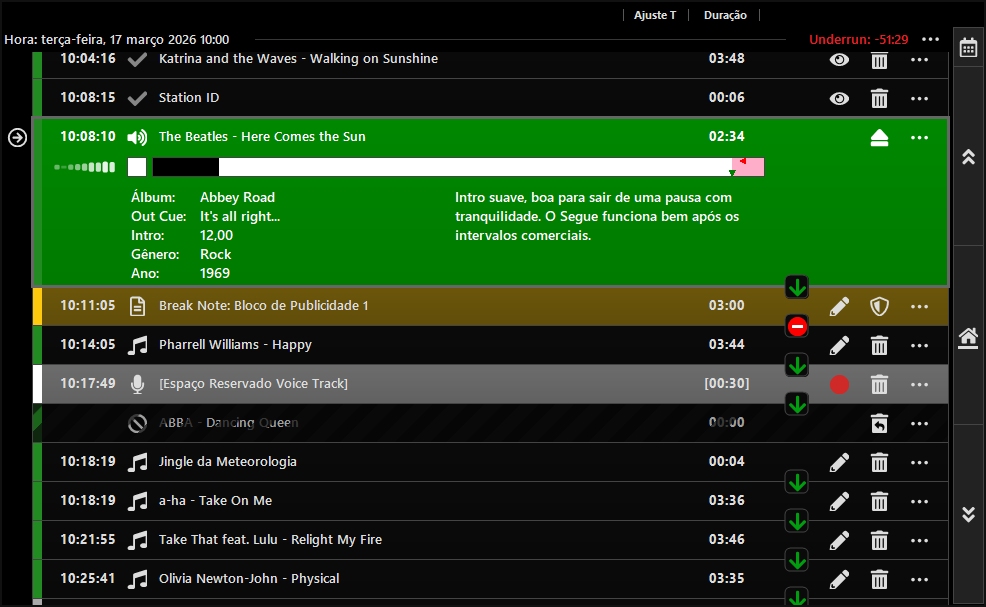
O Playout Log mostra os próximos itens programados. Normalmente são faixas a serem reproduzidas, mas podem ser Break Notes, Fixed Time Markers ou outros itens especiais. Cada item do Playout Log apresenta (da esquerda para a direita) o horário de reprodução  , ícone, título, tempo (se ajustado), duração (ou tempo restante)
  , chave de segue, botão de edição e de ejeção/exclusão. Estas são as colunas padrão; você pode alterar quais colunas são exibidas clicando com o botão direito nos cabeçalhos de coluna e selecionando Selecionar colunas (consulte Exibir mais informações sobre uma faixa abaixo). Um ícone de três pontos é usado para mostrar opções de menu adicionais.
Ícones
O ícone no item do registro exibe o tipo do item. Ícones e cores também podem ser personalizados com base no grupo de faixas ao qual uma faixa pertence. É possível colorir toda a linha alterando esta configuração.
 - Faixa
 - Voice Track
 - Break Note
 - Fixed Time Marker
 - Item em reprodução no momento
 - Item passado que foi reproduzido
 - Item passado que não foi reproduzido
 - Item futuro que não será reproduzido devido a um Fixed Time Marker
Item atual
O item atual é indicado por um ícone de seta em um círculo:

O item atual é o que está sendo reproduzido no momento ou o próximo item a ser reproduzido quando a reprodução for retomada.
Adicionar faixas
Para adicionar uma faixa ao Playout Log, arraste e solte uma faixa da lista de faixas para uma posição entre faixas existentes ou entre um marcador vazio de "arraste faixas aqui". Se você arrastou uma faixa para uma posição prestes a ser reproduzida, ela será carregada em um dos players em sequência. Você também pode arrastar e soltar arquivos de áudio diretamente do Windows Explorer para o Playout Log.
Reproduzir faixas
Para reproduzir a faixa, clique no botão Reproduzir no player na parte superior. Quando um item está sendo reproduzido, ele será exibido em verde e a coluna de duração mostrará o tempo restante para aquele item.
Enquanto uma faixa está sendo reproduzida, a barra de progresso será exibida mostrando a posição atual na faixa. Para alterar a posição, clique na caixa de seleção Seek à esquerda da barra de progresso e depois clique na posição desejada. A caixa de seleção Seek está presente para evitar que a posição da faixa seja alterada acidentalmente enquanto está no ar.
Os triângulos na barra de progresso indicam os pontos de gatilho da faixa: o triângulo cinza apontando para baixo marca o ponto de fade (Cue Out), e o triângulo vermelho marca o ponto em que a faixa é ejetada e termina.

Navegar no Playout Log
É possível rolar para cima para ver itens passados ou rolar para baixo para ver o que será reproduzido no futuro. Você pode fazer isso rolando com a roda do mouse ou usando as setas para cima e para baixo à direita do Playout Log. Você também pode navegar usando as teclas de seta do teclado ou as teclas Page Up e Page Down.

Você pode clicar no botão Início para voltar ao item atual. Pressionar a tecla Home no teclado faz o mesmo. O botão Início tem dois estados, sublinhado e não sublinhado. Quando o botão Início está sublinhado, o Playout Log rolará automaticamente com o item atual. Se você rolar manualmente, o botão Início não estará mais sublinhado. Após 5 minutos de inatividade, o Playout Log retornará ao início.

O botão Ir para o horário pode ser usado para navegar para uma data e hora específicas no registro. Isso é útil se você deseja editar o registro ou gravar voice tracks para um programa futuro.

Alternar segues
Um segue é a transição de um item para outro. A chave de segue alterna entre uma seta verde  e uma placa de parada vermelha
  . Uma seta verde indica que a próxima faixa será reproduzida automaticamente após esta faixa. Uma placa de parada vermelha indica que a reprodução parará após o término desta faixa.
Ajuste fino de segues
O botão Editar  permite que você ajuste com precisão o segue entre a faixa atual, anterior e próxima. Isso abrirá o Editor de Segue.
Gravar voice tracks
Para itens de voice track, o botão de edição será substituído pelo botão Gravar  . Isso abrirá o Editor de Segue permitindo que você grave seu voice track. Até que um voice track seja gravado, um item de voice track exibirá uma entrada de espaço reservado. Este não será carregado em um player e será ignorado se um voice track não tiver sido gravado. Você pode alterar a duração do espaço reservado clicando na duração. Por padrão, isso aparece como [00:30].
Excluir, restaurar e ejetar itens
- Clique no botão Lixeira
 para excluir temporariamente um item de playout do registro.
 - Segure a tecla CTRL para exibir o botão Excluir
 para excluir permanentemente o item.
 - Clique no botão Restaurar
 para restaurar um item anteriormente excluído de forma temporária.
 - Se o item estiver sendo reproduzido no momento, o botão Ejetar
 é exibido em vez disso. Clicar nele faz um fade do item, e o próximo item é reproduzido se a opção de segue estiver configurada para continuar.
Itens protegidos
Se o item estiver marcado como Protegido, o ícone de Escudo  é exibido. Isso impede que o item seja excluído acidentalmente. Itens protegidos não serão descartados por Fixed Time Markers nem excluídos temporariamente pelo recurso Auto Adjust.
Menu do item do Playout Log
Clique no botão Ellipsis  para expandir o menu de contexto do item do Playout Log. Aqui é possível realizar ações adicionais como Editar Segue, Editar Faixa, Excluir, Histórico de reprodução da faixa ou visitar Links da web. Clicar com o botão direito em um item do Playout Log também abrirá o mesmo menu.
Cabeçalhos de hora
O registro contém cabeçalhos para a hora para a qual o item está agendado. Cada hora mostra quanto a hora está atualmente acima ou abaixo do planejado. Cada hora também apresenta um botão Ellipsis com opções adicionais. Isso pode ser usado para agendar a hora agora, importar uma hora de um formato de Playout Log, exportar uma hora para o formato PlayIt Playout Log ou formato de texto simples, ou limpar a hora completamente. Os recursos de importação/exportação são úteis se você quiser salvar uma playlist e importá-la para outra hora. Você também pode selecionar Mixdown desta hora para um arquivo MP3 ou WAV para transmissão ou revisão posterior.
Agendar uma hora agora
Clique no botão Ellipsis do cabeçalho de hora e selecione Agendar Hora Agora para preencher imediatamente aquela hora do Playout Log a partir do clock agendado, sem esperar que o agendador de registro chegue a ela. No menu, Agendar Hora Agora aparece no topo, acima das opções Importar, Exportar, Limpar e Mixdown existentes.
Agendar Hora Agora gera os itens do Playout Log para aquela hora a partir do clock atribuído a ela em sua programação de clocks, exatamente como o agendador de registro faria quando chegasse a essa hora. Se você tiver Advanced Scheduling, todos os spots devidos nessa hora são agendados ao mesmo tempo.
Isso é útil quando uma hora futura ainda não foi preenchida automaticamente. Por exemplo, o agendador de registro olha apenas um pouco à frente, portanto uma hora futura para a qual você rolou pode ainda estar vazia. Em vez de ativar o Agendador de log (que agendaria a partir do ponto atual em diante), você pode agendar apenas aquela hora sob demanda para revisá-la, editá-la ou gravar voice tracks com antecedência.
Exibir mais informações sobre uma faixa
Você pode exibir mais informações sobre um item do Playout Log clicando com o botão direito nos cabeçalhos de coluna e selecionando mais colunas. Você pode redimensionar as colunas clicando e arrastando entre elas. Você pode reordenar as colunas indo em Selecionar colunas e usando os botões Cima e Baixo.
Você também pode exibir mais informações sobre uma faixa específica clicando e expandindo o item do registro. O Cue Out, Intro, Álbum, Gênero e Ano são exibidos à esquerda com o campo Comentário exibido à direita. Se a faixa foi reproduzida recentemente, o horário da última reprodução também é exibido.

Espectro de frequência
Os itens em reprodução no Playout Log podem exibir um espectro de frequência que visualiza como o áudio muda dinamicamente. As barras indicam a distribuição das frequências de áudio, de baixas à esquerda (graves) a altas à direita (agudos). Isso pode ser desativado em Configurações.

Navegar com o teclado
- Cima: Mover a seleção um item para cima.
- Baixo: Mover a seleção um item para baixo.
- Page Up: Mover a seleção uma página para cima.
- Page Down: Mover a seleção uma página para baixo.
- Home: Mover a seleção para o item atual.
Painel QuickCarts

O painel QuickCarts fornece botões de reprodução instantânea para jingles, efeitos sonoros e outros itens de áudio. Consulte QuickCarts.
Indicador de Internet Broadcast

O status do seu Internet Broadcast. Para habilitar a transmissão pela internet, configure um stream em Ferramentas > Internet Broadcast (consulte Internet Broadcast).
Usuário atualmente conectado

Mostra o usuário que está atualmente conectado. Para sair, clique no botão e depois em Sair. Isso só é exibido quando Exigir que os usuários façam login para usar o PlayIt Live está marcado em Gerenciar > Usuários.
Seletor de grupo de faixas

Para filtrar a lista de faixas por grupo de faixas, selecione o grupo de faixas no menu suspenso. A lista de faixas mostrará apenas as faixas que existem no grupo de faixas selecionado. Os grupos de faixas podem ser gerenciados em Gerenciar > Grupos de faixas.
Caixa de pesquisa de faixas

Use a caixa de pesquisa para filtrar a lista de faixas. Quando texto é inserido, a lista de faixas mostra apenas as faixas cujos valores de coluna exibidos contêm esse texto (por padrão, é Artista - Título). Clique no botão limpar para remover o filtro.
A caixa de pesquisa também suporta expressões avançadas que filtram em um campo específico. Por exemplo, insira ActiveDuration < 180 para mostrar apenas faixas com menos de 3 minutos (180 segundos).
A pesquisa filtra apenas dentro do grupo de faixas atualmente selecionado no seletor de grupo de faixas.
Lista de faixas
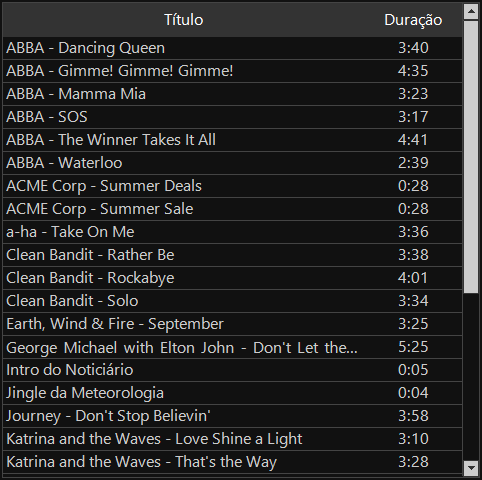
A lista de faixas mostra uma lista de faixas adicionadas ao sistema. Por padrão, a lista exibe cada faixa no formato Artista - Título com a duração na segunda coluna. Clique em qualquer coluna para ordenar por aquela coluna; clique novamente para inverter a ordem. A lista pode ser filtrada usando a caixa de pesquisa ou o seletor de grupo de faixas acima.
É possível selecionar as colunas nesta lista clicando com o botão direito em uma coluna e selecionando Selecionar colunas. Na lista de faixas, também é possível clicar com o botão direito em uma faixa para ver opções adicionais como Editar faixa, Pre-Fade Listen, Histórico de reprodução da faixa e Links da web.
A lista de faixas pode ser redimensionada arrastando o espaço à esquerda da lista.
Itens especiais
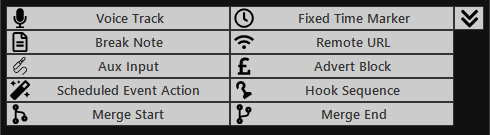
Embora as Faixas sejam um tipo fundamental de item do Playout Log, você também pode inserir itens especiais no registro. Basta arrastar e soltar a caixa do tipo de item que deseja inserir no Playout Log. Você pode clicar no ícone de seta para baixo para recolher esta seção para economizar espaço.
Relógio na tela

O relógio na tela mostra a data e hora atuais. O relógio na tela também pode ser configurado para incluir dois relógios adicionais, por exemplo, relógios de contagem regressiva. Clique com o botão direito no relógio e selecione Configurar.
Os tipos de relógio que podem ser selecionados são:
- Hora Atual: Mostra a hora atual do relógio.
- Até o Final da Hora: Mostra uma contagem regressiva até o fim da hora atual.
- Até o Horário na Hora: Mostra uma contagem regressiva até um horário específico dentro de uma hora. Isso pode ser útil se seu programa terminar alguns minutos antes do início da hora para acomodar comerciais/anúncios.
- Até o próximo Fixed Time Marker: Mostra uma contagem regressiva até o início do próximo Fixed Time Marker. Isso pode ser útil para fazer a contagem regressiva até o próximo intervalo.
- Até a próxima parada: Mostra uma contagem regressiva até a próxima vez que o áudio parará de tocar. Observe que o motor de playout só olha para a frente até 5 horas, portanto exibirá --:-- se o áudio parar no futuro distante.
Chave do Agendador de log

Ligue o Agendador de log para agendar automaticamente o Playout Log de modo que sempre haja itens agendados para reprodução.
Chave de automação

Ligue a Automação para agendar automaticamente o Playout Log e bloqueá-lo para que não possa ser alterado a fim de evitar mudanças acidentais. Ligar a Automação também ligará o Agendador de log.
Quando a Automação está ligada, uma mensagem será exibida no topo do Playout Log indicando que o registro está bloqueado.
Controles principais


Os controles principais controlam o status geral do player. Clique no botão Reproduzir para iniciar o próximo item no Playout Log. Quando o áudio está sendo reproduzido, o botão Reproduzir se tornará o botão Reproduzir próximo que, quando clicado, avança para a próxima faixa. Clique no botão Pausar para pausar todos os players em reprodução. Clique no botão Parar para fazer o fade out e parar todos os players em reprodução.
Priority Streams
Quando um ou mais Priority Streams estão abertos, os players de Priority Stream são exibidos abaixo dos players principais do live-assist. Eles indicarão quais Priority Streams estão conectados e em reprodução.
Quando os Priority Streams substituíram o playout principal do live-assist, uma mensagem será exibida para indicar isso.
Para mais informações, consulte a seção Priority Streams.