Modo Live-Assist
El Modo Live-Assist es el modo de funcionamiento principal en PlayIt Live. Proporciona una interfaz completa para gestionar la emisión en vivo, con reproductores en la parte superior, un Playout Log que muestra los elementos próximos y pasados, una lista de pistas para explorar y agregar pistas, y controles para la automatización y la programación.
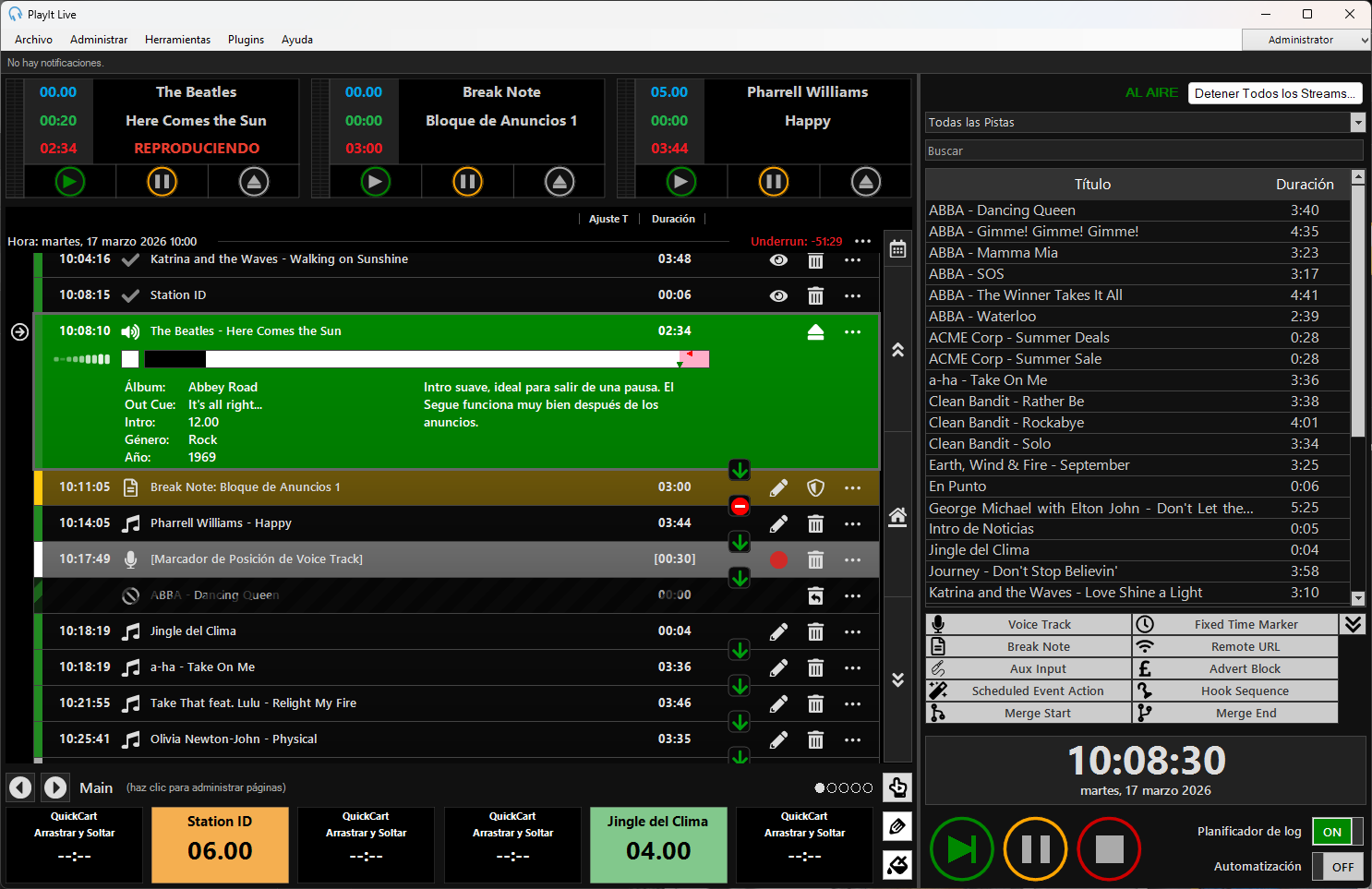
Menú

La barra de menú superior ofrece opciones para configurar PlayIt Live.
El menú Archivo contiene:
- Activar conexiones remotas: Configura PlayIt Live para activar el servidor de gestión remota integrado y permite conexiones remotas para gestionar datos y el voice tracking remoto.
- Sincronizar con un servidor remoto: Configura PlayIt Live para conectarse a un servidor de gestión remota como PlayIt Manager o el servidor integrado en otro PlayIt Live.
- Configuración: Configura la interfaz de usuario y los dispositivos de audio.
- Salir: Cierra PlayIt Live. Se mostrará un cuadro de confirmación.
El menú Administrar contiene:
- Pistas: Gestiona los elementos de audio de pistas.
- Grupos de pistas: Gestiona los grupos de pistas (como carpetas inteligentes) que contienen pistas.
- Pistas registradas: Ve las pistas reproducidas recientemente para fines de informes.
- Políticas de playout: Gestiona reglas para crear un sonido uniforme.
- Patrón de playout: Gestiona el patrón de grupos de pistas que se utilizará para el playout.
- Clocks: Gestiona las plantillas de hora utilizadas para generar el Playout Log.
- Horario de clocks: Gestiona las asignaciones horarias de los clocks utilizadas para generar el Playout Log.
- Playout Log: Gestiona la producción general diaria de tu emisora.
- Campañas publicitarias: Gestiona campañas publicitarias para reproducir spots comerciales.
- Registro de publicidad: Gestiona el registro de publicidad, el registro publicitario y cuándo se reproducirán.
- Informe de reproducción de publicidad: Exporta un informe de cuándo se reprodujeron los spots para declaraciones juradas.
- Eventos programados: Gestiona eventos que pueden activarse a una hora específica o cuando PlayIt Live se inicie.
- Priority Streams: Gestiona Priority Streams que se pueden utilizar para anular la automatización normal en Modo Live-Assist e incorporar a un presentador/DJ en vivo a través de una transmisión remota.
- Usuarios: Gestiona los usuarios que pueden iniciar sesión para usar el software.
El menú Herramientas contiene:
- Análisis de archivos de pista faltantes: Encuentra y resuelve pistas que hacen referencia a archivos que han sido movidos o eliminados.
- Análisis de archivos de pista duplicados: Encuentra y elimina archivos de pista que se han agregado a PlayIt Live varias veces.
- Análisis del recuento de reproducciones de pistas: Determina el número de reproducciones que han tenido las pistas durante un intervalo de fecha/hora.
- Limpieza de la base de datos: Limpia la base de datos eliminando elementos antiguos del Playout Log y voice tracks.
- Mixdown del Playout Log: Realiza el Mixdown de una parte del Playout Log a MP3 o WAV para emisión o revisión posterior.
- Estado de las carpetas supervisadas: Ve el estado de tus carpetas supervisadas y fuerza un nuevo análisis si es necesario.
- Análisis de sonoridad: Analiza las pistas de la base de datos para que cada pista tenga la misma sonoridad.
- Copia de seguridad y restauración: Realiza copias de seguridad de la base de datos de forma manual o automática periódicamente. También puedes restaurar la base de datos a una copia de seguridad anterior.
- Auto Adjust: Ajusta automáticamente los segues y tempos de las pistas en el modo Live Assist.
- Internet Broadcast: Configura transmisiones de Internet Broadcast para transmitir tu salida de audio a un proveedor de streaming de internet.
- Now Playing: Configura destinos de metadatos Now Playing para enviar la información de la pista que se está reproduciendo actualmente a un archivo o servicio remoto.
El menú Plugins contiene:
- Administrador de Plugins: Ve la lista de plugins instalados actualmente y crea nuevos.
- [Número de plugins en ejecución]: Muestra el número de plugins que se están ejecutando actualmente.
El menú Ayuda contiene:
- Documentación en línea: Un enlace a la página de documentación en el sitio web de PlayIt Software.
- Video ¿Nuevo en PlayIt Live?: Un video que muestra cómo usar las funciones básicas de PlayIt Live.
- Abrir carpeta de datos de la aplicación: Abre la carpeta de datos de la aplicación PlayIt Live. Realiza este paso solo si el soporte de PlayIt Software lo solicita.
- Abrir panel de control de sonido: Abre el Panel de control de sonido de Windows. Te permite ver y configurar los dispositivos de audio conectados.
- Información de licencia: Ve la información de tu licencia aplicada actualmente y actualiza tu licencia.
- Verificación de especificaciones: Verifica si tu computadora cumple las especificaciones mínimas o recomendadas para ejecutar PlayIt Live.
- Acerca de PlayIt Live: Ve la última versión y busca actualizaciones.
Barra de notificaciones

La barra de notificaciones se utiliza para proporcionar información importante al usuario sin interrumpir su actividad actual. Aquí se mostrarán advertencias si hay algún problema de configuración o si una pista no se puede cargar.
Reproductores

Los reproductores de la parte superior cargan pistas del Playout Log en el orden esperado. Los reproductores pueden asignarse a tarjetas de sonido individuales para que puedan utilizarse con diferentes canales en una mezcladora profesional.
Cada reproductor tiene tres temporizadores y tres botones.
El temporizador azul indica el tiempo de intro restante de la pista cargada. El temporizador verde indica el tiempo transcurrido de la pista cargada. El temporizador rojo indica el tiempo restante de la pista cargada.
El botón de reproducción verde inicia la reproducción de la pista. El botón de pausa naranja pausa la pista. El botón de expulsión plateado atenúa y detiene el reproductor.
Playout Log
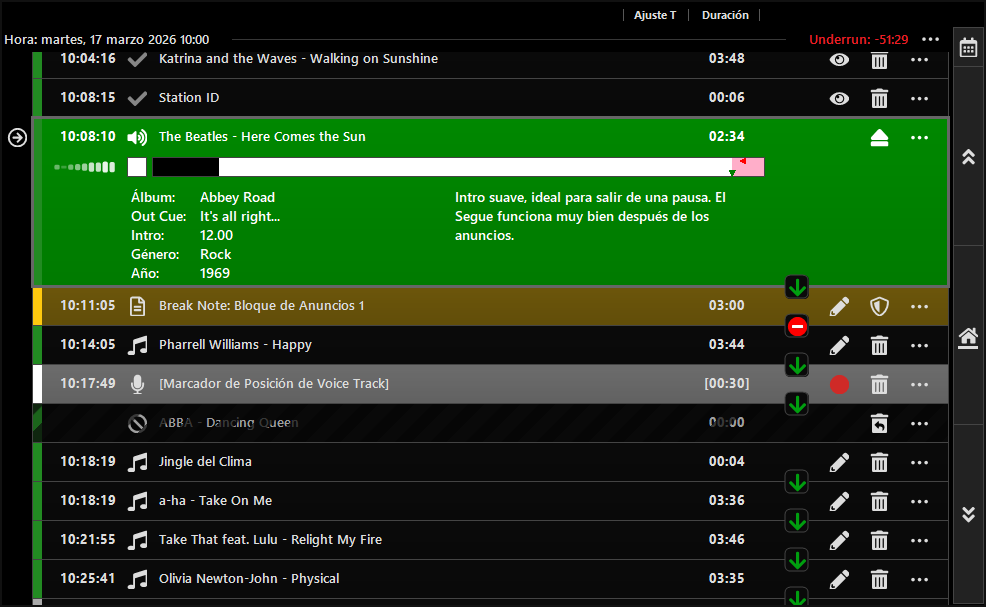
El Playout Log muestra los próximos elementos que están programados. Normalmente son pistas a reproducir, pero también pueden ser Break Notes, Fixed Time Markers u otros elementos especiales. Cada elemento del Playout Log incluye (de izquierda a derecha) la hora de reproducción  , icono, título, tempo (si se ha ajustado), duración (o tiempo restante)
  , interruptor de segue, botón de edición y de expulsión/eliminación. Estas son las columnas predeterminadas; puedes cambiar las columnas mostradas haciendo clic derecho en los encabezados de columna y seleccionando Seleccionar columnas (consulta Visualizar más información sobre una pista a continuación). Se utiliza un icono de tres puntos para mostrar opciones de menú adicionales.
Iconos
El icono del elemento del registro muestra el tipo de elemento. Los iconos y colores también pueden personalizarse según el grupo de pistas al que pertenezca una pista. Es posible colorear toda la fila cambiando esta configuración.
 - Pista
 - Voice Track
 - Break Note
 - Fixed Time Marker
 - Elemento reproduciéndose actualmente
 - Elemento pasado que fue reproducido
 - Elemento pasado que no fue reproducido
 - Elemento futuro que no se reproducirá debido a un Fixed Time Marker
Elemento actual
El elemento actual se indica mediante un icono de flecha en un círculo:

El elemento actual es el que se está reproduciendo actualmente o el próximo elemento que se reproducirá cuando se reanude el playout.
Agregar pistas
Para agregar una pista al Playout Log, arrastra y suelta una pista de la lista de pistas a una posición entre pistas existentes o entre un marcador vacío de "arrastra pistas aquí". Si arrastraste una pista a una posición que está a punto de reproducirse, se cargará en uno de los reproductores en secuencia. También puedes arrastrar y soltar archivos de audio directamente desde el Explorador de archivos de Windows al Playout Log.
Reproducir pistas
Para reproducir la pista, haz clic en el botón Reproducir en el reproductor de la parte superior. Cuando un elemento se está reproduciendo, se mostrará en verde y la columna de duración mostrará el tiempo restante para ese elemento.
Mientras se reproduce una pista, se mostrará la barra de progreso con la posición actual en la pista. Para cambiar la posición, haz clic en la casilla Seek a la izquierda de la barra de progreso y luego haz clic en la posición deseada. La casilla Seek está ahí para evitar que la posición de la pista se cambie accidentalmente mientras está en el aire.
Los triángulos en la barra de progreso indican los puntos de disparo de la pista: el triángulo gris que apunta hacia abajo marca el punto de fade (Cue Out), y el triángulo rojo marca el punto en el que la pista es expulsada y termina.

Navegar por el Playout Log
Es posible desplazarse hacia arriba para ver los elementos pasados o hacia abajo para ver lo que se reproducirá en el futuro. Puedes hacerlo desplazándote con la rueda del mouse o usando las flechas arriba y abajo a la derecha del Playout Log. También puedes navegar usando las teclas de flecha del teclado o las teclas Re Pág y Av Pág.

Puedes hacer clic en el botón Inicio para volver al elemento actual. Presionar la tecla Inicio del teclado hace lo mismo. El botón Inicio tiene dos estados: subrayado y no subrayado. Cuando el botón Inicio está subrayado, el Playout Log se desplazará automáticamente con el elemento actual. Si te desplazas manualmente, el botón Inicio dejará de estar subrayado. Después de 5 minutos de inactividad, el Playout Log volverá al inicio.

El botón Ir a hora puede utilizarse para navegar a una fecha y hora específicas en el registro. Esto resulta útil si deseas editar el registro o grabar voice tracks para un programa futuro.

Alternar segues
Un segue es la transición de un elemento a otro. El interruptor de segue cambia entre una flecha verde  y una señal de stop roja
  . Una flecha verde indica que la pista siguiente se reproducirá automáticamente después de esta. Una señal de stop roja indica que el playout se detendrá después de que esta pista haya terminado.
Ajuste fino de segues
El botón Editar  te permite ajustar con precisión el segue entre la pista actual, la anterior y la siguiente. Esto abrirá el Editor de Segue.
Grabar voice tracks
Para los elementos de voice track, el botón de edición se reemplazará por el botón Grabar  . Esto abrirá el Editor de Segue permitiéndote grabar tu voice track. Hasta que se grabe un voice track, un elemento de voice track mostrará una entrada de marcador de posición. Esto no se cargará en un reproductor y se omitirá si no se ha grabado un voice track. Puedes cambiar la duración del marcador de posición haciendo clic en la duración. Por defecto, esto aparece como [00:30].
Eliminar, restaurar y expulsar elementos
- Haz clic en el botón Papelera
 para eliminar temporalmente un elemento del playout del registro.
 - Mantén presionada la tecla CTRL para mostrar el botón Eliminar
 para eliminar definitivamente el elemento.
 - Haz clic en el botón Restaurar
 para restaurar un elemento previamente eliminado de forma temporal.
 - Si el elemento se está reproduciendo actualmente, en su lugar se muestra el botón Expulsar
 . Al hacer clic, atenúa el elemento y el siguiente elemento se reproduce si la opción de segue está configurada para continuar.
Elementos protegidos
Si el elemento está marcado como Protegido, se muestra el icono de Escudo  . Esto evita que el elemento se elimine accidentalmente. Los elementos protegidos no serán descartados por los Fixed Time Markers ni eliminados temporalmente por la función Auto Adjust.
Menú del elemento del Playout Log
Haz clic en el botón Ellipsis  para expandir el menú contextual del elemento del Playout Log. Aquí es posible realizar acciones adicionales como Editar Segue, Editar Pista, Eliminar, Historial de reproducción de pistas o visitar enlaces web. Hacer clic derecho en un elemento del Playout Log también mostrará el mismo menú.
Encabezados de hora
El registro contiene encabezados para la hora para la que está programado el elemento. Cada hora muestra cuánto está superando o quedando corta la hora actualmente. Cada hora también tiene un botón Ellipsis con opciones adicionales. Esto puede utilizarse para programar la hora ahora, importar una hora desde un formato de Playout Log, exportar una hora al formato de PlayIt Playout Log o a un formato de texto sin formato, o limpiar la hora por completo. Las funciones de importación/exportación son útiles si deseas guardar una lista de reproducción e importarla a otra hora. También puedes seleccionar Mixdown de esta hora a un archivo MP3 o WAV para emisión o revisión posterior.
Programar una hora ahora
Haz clic en el botón Ellipsis del encabezado de hora y selecciona Programar Hora Ahora para rellenar inmediatamente esa hora del Playout Log desde su clock programado, sin esperar a que el planificador de registro la alcance. En el menú, Programar Hora Ahora aparece en la parte superior, por encima de las opciones Importar, Exportar, Limpiar y Mixdown existentes.
Programar Hora Ahora genera los elementos del Playout Log para esa hora desde el clock asignado a ella en tu horario de clocks, exactamente como lo haría el planificador de registro cuando llegue a esa hora. Si tienes Advanced Scheduling, todos los spots pendientes en esa hora se programan al mismo tiempo.
Esto resulta útil cuando una hora próxima aún no se ha rellenado automáticamente. Por ejemplo, el planificador de registro solo mira un poco hacia adelante, por lo que una hora futura a la que has navegado puede seguir estando vacía. En lugar de activar el Log Scheduler (que programaría desde el punto actual en adelante), puedes programar solo esa hora a demanda para revisarla, editarla o grabar voice tracks con anticipación.
Visualizar más información sobre una pista
Puedes visualizar más información sobre un elemento del Playout Log haciendo clic derecho en los encabezados de columna y seleccionando más columnas. Puedes cambiar el tamaño de las columnas haciendo clic y arrastrando entre ellas. Puedes reordenar las columnas yendo a Seleccionar columnas y usando los botones Arriba y Abajo.
También puedes visualizar más información sobre una pista en particular haciendo clic y expandiendo el elemento del registro. El Cue Out, Intro, Álbum, Género y Año se muestran a la izquierda con el campo Comentario a la derecha. Si la pista se reprodujo recientemente, también se muestra la hora de última reproducción.

Espectro de frecuencias
Los elementos en reproducción del Playout Log pueden mostrar un espectro de frecuencias que visualiza cómo cambia el audio dinámicamente. Las barras indican la distribución de las frecuencias de audio, de grave a la izquierda (bajos) a agudo a la derecha (agudos). Esto puede desactivarse en Configuración.

Navegar con el teclado
- Arriba: Mover la selección un elemento hacia arriba.
- Abajo: Mover la selección un elemento hacia abajo.
- Re Pág: Mover la selección una página hacia arriba.
- Av Pág: Mover la selección una página hacia abajo.
- Inicio: Mover la selección al elemento actual.
Panel de QuickCarts

El panel de QuickCarts proporciona botones de reproducción instantánea para jingles, efectos de sonido y otros elementos de audio. Consulta QuickCarts.
Indicador de Internet Broadcast

El estado de tu Internet Broadcast. Para activar la transmisión por internet, configura una transmisión desde Herramientas > Internet Broadcast (consulta Internet Broadcast).
Usuario actualmente conectado

Muestra el usuario que ha iniciado sesión actualmente. Para cerrar sesión, haz clic en el botón y luego en Cerrar sesión. Esto solo se muestra cuando Requerir que los usuarios inicien sesión para usar PlayIt Live está marcado en Administrar > Usuarios.
Selector de grupo de pistas

Para filtrar la lista de pistas por grupo de pistas, selecciona el grupo de pistas del menú desplegable. La lista de pistas mostrará solo las pistas que existen en el grupo de pistas seleccionado. Los grupos de pistas pueden gestionarse desde Administrar > Grupos de pistas.
Cuadro de búsqueda de pistas

Utiliza el cuadro de búsqueda para filtrar la lista de pistas. Cuando se introduce texto, la lista de pistas muestra solo las pistas cuyos valores de columna mostrados contienen ese texto (por defecto es Artista - Título). Haz clic en el botón de borrar para quitar el filtro.
El cuadro de búsqueda también admite expresiones avanzadas que filtran por un campo específico. Por ejemplo, introduce ActiveDuration < 180 para mostrar solo las pistas de menos de 3 minutos (180 segundos).
La búsqueda solo filtra dentro del grupo de pistas actualmente seleccionado en el selector de grupo de pistas.
Lista de pistas
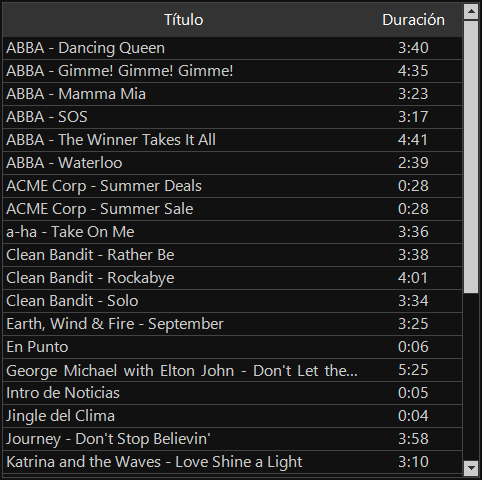
La lista de pistas muestra una lista de pistas agregadas al sistema. Por defecto, la lista muestra cada pista en formato Artista - Título con la duración en la segunda columna. Haz clic en cualquiera de las columnas para ordenar por esa columna; haz clic de nuevo para invertir el orden. La lista se puede filtrar usando el cuadro de búsqueda o el selector de grupo de pistas de arriba.
Es posible seleccionar las columnas de esta lista haciendo clic derecho en una columna y seleccionando Seleccionar columnas. En la lista de pistas, también es posible hacer clic derecho en una pista para ver opciones adicionales como Editar pista, Preescucha, Historial de reproducción de pistas y enlaces web.
La lista de pistas puede redimensionarse arrastrando el espacio a la izquierda de la lista.
Elementos especiales
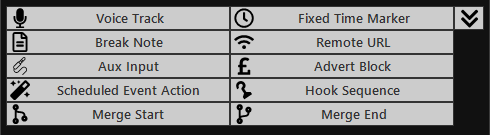
Aunque las Pistas son un tipo fundamental de elemento del Playout Log, también puedes insertar elementos especiales en el registro. Simplemente arrastra y suelta el recuadro del tipo de elemento que deseas insertar al Playout Log. Puedes hacer clic en el icono de flecha hacia abajo para contraer esta sección y ahorrar espacio.
Reloj en pantalla

El reloj en pantalla muestra la fecha y hora actuales. El reloj en pantalla también puede configurarse para incluir dos relojes adicionales, por ejemplo, relojes de cuenta regresiva. Haz clic derecho en el reloj y selecciona Configurar.
Los tipos de reloj que se pueden seleccionar son:
- Hora Actual: Muestra la hora actual del reloj.
- Hasta el Final de la Hora: Muestra una cuenta regresiva hasta el final de la hora actual.
- Hasta la Hora en la Hora: Muestra una cuenta regresiva hasta una hora específica dentro de una hora. Esto puede ser útil si tu programa termina unos minutos antes de la hora en punto para los comerciales/spots.
- Hasta el siguiente Fixed Time Marker: Muestra una cuenta regresiva hasta el inicio del próximo Fixed Time Marker. Esto puede ser útil para contar regresivamente hasta el siguiente bloque.
- Hasta la siguiente parada: Muestra una cuenta regresiva hasta la próxima vez que el audio dejará de reproducirse. Ten en cuenta que el motor de playout solo mira hacia adelante hasta 5 horas, por lo que mostrará --:-- si el audio se detendrá en el futuro lejano.
Interruptor del Log Scheduler

Activa el Log Scheduler para que el Playout Log se programe automáticamente y siempre haya elementos programados para reproducirse.
Interruptor de automatización

Activa la Automatización para programar automáticamente el Playout Log y bloquearlo para que no se pueda cambiar y evitar cambios accidentales. Activar la Automatización también activará el Log Scheduler.
Cuando la Automatización está activada, se mostrará un mensaje en la parte superior del Playout Log indicando que el registro está bloqueado.
Controles maestros


Los controles maestros controlan el estado general del reproductor. Haz clic en el botón Reproducir para iniciar el siguiente elemento del Playout Log. Cuando el audio se está reproduciendo, el botón Reproducir se convertirá en el botón Reproducir siguiente que, al hacer clic, avanzará a la siguiente pista. Haz clic en el botón Pausar para pausar todos los reproductores en reproducción. Haz clic en el botón Detener para atenuar y detener todos los reproductores en reproducción.
Priority Streams
Cuando uno o más Priority Streams están abiertos, los reproductores de Priority Stream se muestran debajo de los reproductores principales de live-assist. Estos indicarán qué Priority Streams están conectados y reproduciéndose.
Cuando los Priority Streams han anulado el playout principal de live-assist, se mostrará un mensaje para indicarlo.
Para más información consulta la sección Priority Streams.