Modalità Live-Assist
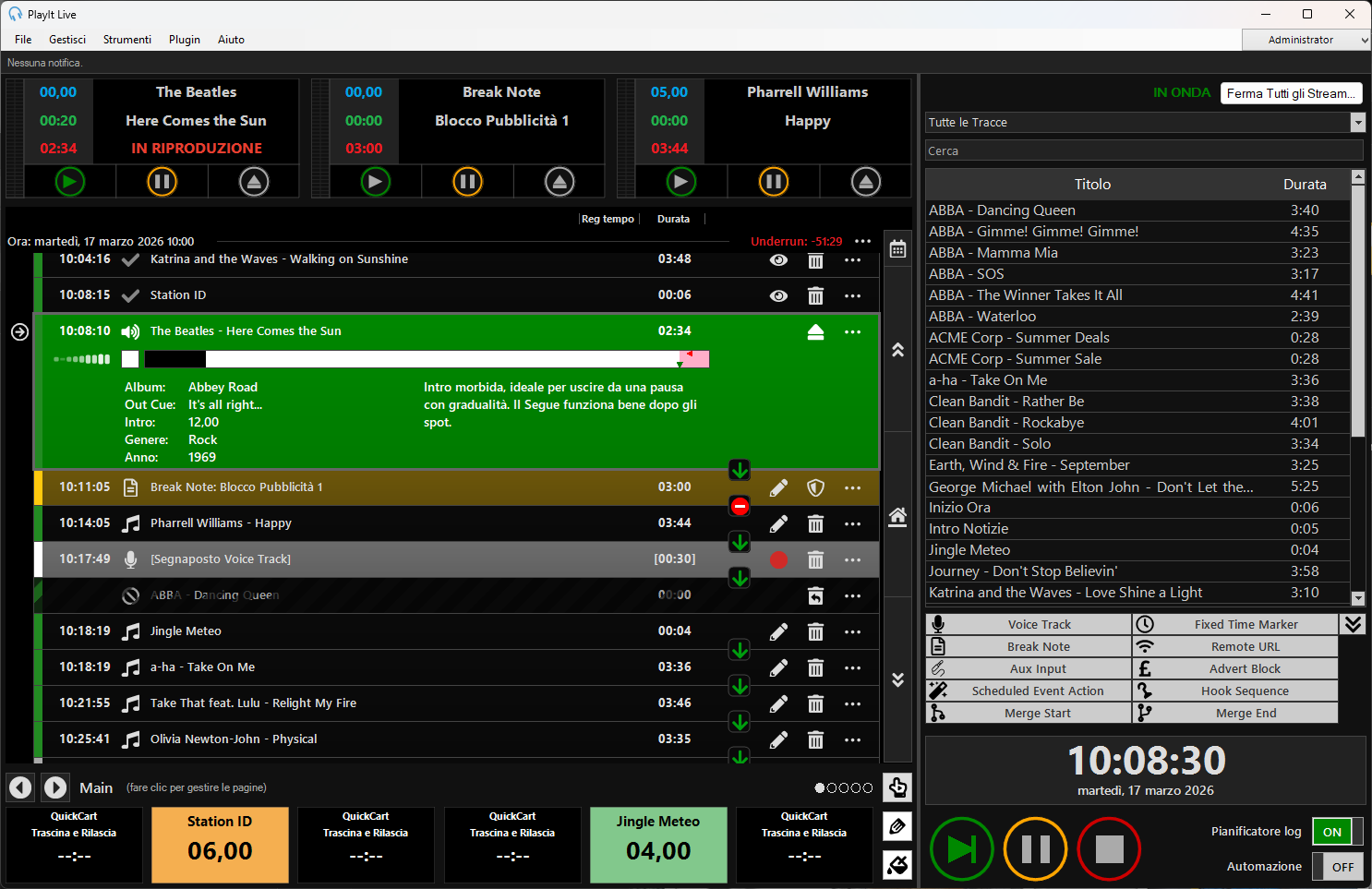
La Modalità Live-Assist è la modalità operativa principale in PlayIt Live. Fornisce un'interfaccia completa per la gestione della trasmissione in diretta, con i player in alto, un Playout Log che mostra gli elementi in arrivo e passati, una lista delle tracce per sfogliare e aggiungere tracce, e controlli per l'automazione e la pianificazione.
Menu

La barra dei menu superiore offre opzioni per configurare PlayIt Live.
Il menu File contiene:
- Abilita connessioni remote: Configurare PlayIt Live per abilitare il server di gestione remota integrato e consentire connessioni remote per la gestione dei dati e il voice tracking remoto.
- Sincronizza con un server remoto: Configurare PlayIt Live per connettersi a un server di gestione remota come PlayIt Manager o il server integrato in un altro PlayIt Live.
- Impostazioni: Configurare l'interfaccia utente e i dispositivi audio.
- Esci: Chiudere PlayIt Live. Verrà visualizzata una finestra di conferma.
Il menu Gestisci contiene:
- Tracce: Gestire gli elementi audio delle tracce.
- Gruppi di tracce: Gestire i gruppi di tracce (come cartelle intelligenti) contenenti tracce.
- Tracce registrate: Visualizzare le tracce riprodotte di recente a scopo di reportistica.
- Politiche di playout: Gestire le regole per creare un suono uniforme.
- Modello di playout: Gestire il modello di gruppi di tracce che verrà utilizzato per il playout.
- Clocks: Gestire i modelli orari utilizzati per generare il Playout Log.
- Orario dei clocks: Gestire le assegnazioni orarie dei clocks utilizzate per generare il Playout Log.
- Playout Log: Gestire la produzione quotidiana complessiva della propria stazione.
- Campagne pubblicitarie: Gestire le campagne pubblicitarie per la trasmissione di spot pubblicitari.
- Registro Pubblicità: Gestire il Registro Pubblicità e quando verranno trasmessi.
- Report di trasmissione pubblicità: Esportare un report di quando sono stati trasmessi gli spot per le dichiarazioni.
- Eventi programmati: Gestire gli eventi che possono essere attivati a un'ora specifica o all'avvio di PlayIt Live.
- Priority Streams: Gestire i Priority Streams che possono essere utilizzati per sovrascrivere la normale automazione Live-Assist e integrare un presentatore/DJ in diretta tramite un flusso remoto.
- Utenti: Gestire gli utenti che possono accedere per utilizzare il software.
Il menu Strumenti contiene:
- Analisi dei file traccia mancanti: Trovare e risolvere le tracce che fanno riferimento a file spostati o eliminati.
- Analisi dei file traccia duplicati: Trovare ed eliminare i file traccia aggiunti più volte a PlayIt Live.
- Analisi del conteggio riproduzioni tracce: Determinare il numero di riproduzioni avute dalle tracce in un intervallo di data/ora.
- Pulizia del database: Pulire il database eliminando gli elementi vecchi del Playout Log e i voice tracks.
- Mixdown del Playout Log: Effettuare il Mixdown di una parte del Playout Log in MP3 o WAV per trasmissione o revisione successiva.
- Stato delle cartelle monitorate: Visualizzare lo stato delle cartelle monitorate e forzare una nuova scansione se necessario.
- Analisi della sonorità: Analizzare le tracce nel database in modo che ogni traccia abbia la stessa sonorità.
- Backup e ripristino: Eseguire backup del database manualmente o automaticamente periodicamente. È anche possibile ripristinare il database a un backup precedente.
- Auto Adjust: Regolare automaticamente segues e tempi delle tracce in modalità Live Assist.
- Internet Broadcast: Configurare flussi Internet Broadcast per trasmettere l'uscita audio a un provider di streaming internet.
- Now Playing: Configurare destinazioni di metadati Now Playing per inviare le informazioni sulla traccia in riproduzione a un file o servizio remoto.
Il menu Plugin contiene:
- Gestione Plugin: Visualizzare l'elenco dei plugin attualmente installati e crearne di nuovi.
- [Numero di plugin in esecuzione]: Mostra il numero di plugin attualmente in esecuzione.
Il menu Guida contiene:
- Documentazione online: Un collegamento alla pagina della documentazione sul sito web di PlayIt Software.
- Video Nuovo su PlayIt Live?: Un video che mostra come utilizzare le funzioni di base di PlayIt Live.
- Apri cartella dati applicazione: Apre la cartella dei dati dell'applicazione PlayIt Live. Eseguire questo passaggio solo se richiesto dal supporto di PlayIt Software.
- Apri pannello di controllo audio: Apre il pannello di controllo audio di Windows. Consente di vedere e configurare i dispositivi audio collegati.
- Informazioni sulla licenza: Visualizzare le informazioni sulla licenza attualmente applicata e aggiornare la licenza.
- Verifica specifiche: Verificare se il computer soddisfa le specifiche minime o raccomandate per eseguire PlayIt Live.
- Informazioni su PlayIt Live: Visualizzare l'ultima versione e verificare la presenza di aggiornamenti.
Barra delle notifiche

La barra delle notifiche viene utilizzata per fornire informazioni importanti all'utente senza interrompere l'attività corrente. Verranno visualizzati avvisi qui se ci sono problemi di configurazione o se una traccia non riesce a caricarsi.
Player

I player in alto caricano le tracce dal Playout Log nell'ordine previsto. I player possono essere assegnati a singole schede audio in modo da poter essere utilizzati con canali diversi su un mixer professionale.
Ogni player dispone di tre timer e tre pulsanti.
Il timer blu indica il tempo di intro rimanente della traccia caricata. Il timer verde indica il tempo trascorso della traccia caricata. Il timer rosso indica il tempo rimanente della traccia caricata.
Il pulsante di riproduzione verde avvia la riproduzione della traccia. Il pulsante di pausa arancione mette in pausa la traccia. Il pulsante di espulsione argentato esegue un dissolvenza in uscita e arresta il player.
Playout Log
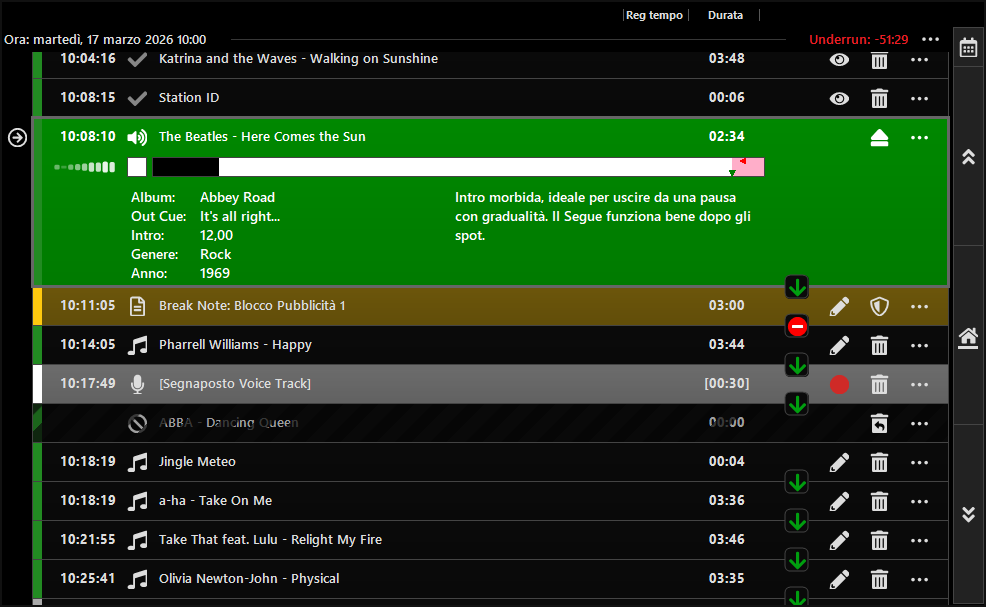
Il Playout Log mostra i prossimi elementi programmati. Di solito si tratta di tracce da riprodurre, ma possono essere Break Notes, Fixed Time Markers o altri elementi speciali. Ogni elemento del Playout Log include (da sinistra a destra) l'ora di riproduzione  , icona, titolo, tempo (se regolato), durata (o tempo rimanente)
  , interruttore del segue, pulsante di modifica e di espulsione/eliminazione. Queste sono le colonne predefinite; è possibile modificare le colonne visualizzate facendo clic con il tasto destro sulle intestazioni delle colonne e selezionando Seleziona colonne (vedere Visualizzare maggiori informazioni su una traccia di seguito). Un'icona a tre punti viene utilizzata per mostrare opzioni di menu aggiuntive.
Icone
L'icona sull'elemento del registro mostra il tipo dell'elemento. Le icone e i colori possono anche essere personalizzati in base al gruppo di tracce a cui appartiene una traccia. È possibile colorare l'intera riga modificando questa impostazione.
 - Traccia
 - Voice Track
 - Break Note
 - Fixed Time Marker
 - Elemento attualmente in riproduzione
 - Elemento passato riprodotto
 - Elemento passato non riprodotto
 - Elemento futuro che non verrà riprodotto a causa di un Fixed Time Marker
Elemento corrente
L'elemento corrente è indicato da un'icona a freccia in un cerchio:

L'elemento corrente è quello attualmente in riproduzione o il prossimo elemento che verrà riprodotto alla ripresa del playout.
Aggiungere tracce
Per aggiungere una traccia al Playout Log, trascinare e rilasciare una traccia dall'elenco tracce in una posizione tra le tracce esistenti o tra un marcatore vuoto "trascina le tracce qui". Se si è trascinata una traccia in una posizione che sta per essere riprodotta, verrà caricata in uno dei player in sequenza. È anche possibile trascinare e rilasciare file audio direttamente da Esplora file di Windows nel Playout Log.
Riprodurre le tracce
Per riprodurre la traccia, fare clic sul pulsante Riproduci nel player in alto. Quando un elemento è in riproduzione, verrà visualizzato in verde e la colonna della durata mostrerà il tempo rimanente per quell'elemento.
Durante la riproduzione di una traccia, verrà visualizzata la barra di avanzamento che mostra la posizione corrente nella traccia. Per modificare la posizione, fare clic sulla casella Seek a sinistra della barra di avanzamento e poi fare clic sulla posizione desiderata. La casella Seek è presente per evitare che la posizione della traccia venga modificata accidentalmente durante la trasmissione.
I triangoli sulla barra di avanzamento indicano i punti di attivazione della traccia: il triangolo grigio rivolto verso il basso segna il punto di dissolvenza (Cue Out), e il triangolo rosso segna il punto in cui la traccia viene espulsa e termina.

Navigare nel Playout Log
È possibile scorrere verso l'alto per vedere gli elementi passati o verso il basso per vedere cosa verrà riprodotto in futuro. Ciò può essere fatto scorrendo con la rotella del mouse o utilizzando le frecce su e giù a destra del Playout Log. È anche possibile navigare utilizzando i tasti freccia della tastiera o i tasti Pagina su e Pagina giù.

È possibile fare clic sul pulsante Home per tornare all'elemento corrente. Premere il tasto Home sulla tastiera produce lo stesso effetto. Il pulsante Home ha due stati, sottolineato e non sottolineato. Quando il pulsante Home è sottolineato il Playout Log scorrerà automaticamente con l'elemento corrente. Se si scorre manualmente, il pulsante Home non sarà più sottolineato. Dopo 5 minuti di inattività il Playout Log tornerà alla posizione home.

Il pulsante Vai all'ora può essere utilizzato per navigare verso una data e un'ora specifiche nel registro. Ciò è utile se si desidera modificare il registro o registrare voice tracks per una futura trasmissione.

Attivare/disattivare i segues
Un segue è la transizione da un elemento a un altro. L'interruttore del segue alterna tra una freccia verde  e un segnale di stop rosso
  . Una freccia verde indica che la traccia successiva verrà riprodotta automaticamente dopo questa traccia. Un segnale di stop rosso indica che il playout si fermerà dopo la fine di questa traccia.
Regolazione fine dei segues
Il pulsante Modifica  consente di regolare con precisione il segue tra la traccia corrente, quella precedente e quella successiva. Verrà avviato l'Editor Segue.
Registrazione dei voice tracks
Per gli elementi di voice track, il pulsante di modifica verrà sostituito dal pulsante Registra  . Verrà avviato l'Editor Segue consentendo di registrare il proprio voice track. Fino a quando non viene registrato un voice track, un elemento di voice track visualizzerà una voce segnaposto. Questa non verrà caricata in un player e verrà ignorata se non è stato registrato un voice track. È possibile modificare la durata del segnaposto facendo clic sulla durata. Per impostazione predefinita, appare come [00:30].
Eliminare, ripristinare ed espellere elementi
- Fare clic sul pulsante Cestino
 per eliminare temporaneamente un elemento di playout dal registro.
 - Tenere premuto il tasto CTRL per visualizzare il pulsante Elimina
 per eliminare definitivamente l'elemento.
 - Fare clic sul pulsante Ripristina
 per ripristinare un elemento precedentemente eliminato temporaneamente.
 - Se l'elemento è attualmente in riproduzione, viene mostrato invece il pulsante Espelli
 . Facendo clic, l'elemento viene dissolvuto e l'elemento successivo viene riprodotto se l'opzione segue è impostata su continua.
Elementi protetti
Se l'elemento è contrassegnato come Protetto, viene mostrata l'icona Scudo  . Ciò impedisce che l'elemento venga eliminato accidentalmente. Gli elementi protetti non verranno scartati dai Fixed Time Markers né eliminati temporaneamente dalla funzione Auto Adjust.
Menu dell'elemento del Playout Log
Fare clic sul pulsante Ellipsis  per espandere il menu contestuale dell'elemento del Playout Log. Qui è possibile eseguire azioni aggiuntive come Modifica Segue, Modifica Traccia, Elimina, Cronologia riproduzioni traccia, o visitare collegamenti web. Fare clic con il tasto destro su un elemento del Playout Log aprirà anche lo stesso menu.
Intestazioni delle ore
Il registro contiene intestazioni per l'ora per cui è programmato l'elemento. Ogni ora mostra di quanto è attualmente in eccesso o in difetto. Ogni ora dispone anche di un pulsante Ellipsis con opzioni aggiuntive. Questo può essere utilizzato per pianificare l'ora adesso, importare un'ora da un formato di Playout Log, esportare un'ora nel formato PlayIt Playout Log o in formato testo normale, o cancellare completamente l'ora. Le funzioni di importazione/esportazione sono utili se si desidera salvare una playlist e importarla in un'altra ora. È anche possibile selezionare Mixdown di questa ora in un file MP3 o WAV per trasmissione o revisione successiva.
Pianificare un'ora adesso
Fare clic sul pulsante Ellipsis dell'intestazione dell'ora e selezionare Pianifica ora adesso per popolare immediatamente quell'ora del Playout Log dal clock pianificato, senza attendere che il pianificatore del registro la raggiunga. Nel menu, Pianifica ora adesso appare in cima, sopra le opzioni Importa, Esporta, Cancella e Mixdown esistenti.
Pianifica ora adesso genera gli elementi del Playout Log per quell'ora dal clock assegnato a essa nel proprio orario dei clocks, esattamente come farebbe il pianificatore del registro quando raggiunge quell'ora. Se si dispone dell'Advanced Scheduling, tutti gli spot in scadenza in quell'ora vengono pianificati contemporaneamente.
Ciò è utile quando un'ora imminente non è ancora stata popolata automaticamente. Ad esempio, il pianificatore del registro guarda solo un po' avanti, quindi un'ora futura a cui si è navigato potrebbe essere ancora vuota. Invece di attivare il Log Scheduler (che pianificherebbe dal punto corrente in avanti), è possibile pianificare solo quell'ora su richiesta per rivederla, modificarla o registrare voice tracks in anticipo.
Visualizzare maggiori informazioni su una traccia
È possibile visualizzare maggiori informazioni su un elemento del Playout Log facendo clic con il tasto destro sulle intestazioni delle colonne e selezionando altre colonne. È possibile ridimensionare le colonne facendo clic e trascinando tra le colonne. È possibile riordinare le colonne accedendo a Seleziona colonne e utilizzando i pulsanti Su e Giù.
È anche possibile visualizzare maggiori informazioni su una traccia particolare facendo clic ed espandendo l'elemento del registro. Il Cue Out, l'Intro, l'Album, il Genere e l'Anno vengono visualizzati a sinistra con il campo Commento a destra. Se la traccia è stata riprodotta di recente, viene visualizzata anche l'ora dell'ultima riproduzione.

Spettro di frequenze
Gli elementi in riproduzione nel Playout Log possono visualizzare uno spettro di frequenze che visualizza come l'audio cambia dinamicamente. Le barre indicano la distribuzione delle frequenze audio, dai bassi a sinistra agli acuti a destra. Questo può essere disabilitato nelle Impostazioni.

Navigare con la tastiera
- Su: Spostare la selezione di un elemento verso l'alto.
- Giù: Spostare la selezione di un elemento verso il basso.
- Pagina su: Spostare la selezione di una pagina verso l'alto.
- Pagina giù: Spostare la selezione di una pagina verso il basso.
- Home: Spostare la selezione all'elemento corrente.
Pannello QuickCarts

Il pannello QuickCarts fornisce pulsanti di riproduzione istantanea per jingle, effetti sonori e altri elementi audio. Vedere QuickCarts.
Indicatore Internet Broadcast

Lo stato del proprio Internet Broadcast. Per abilitare la trasmissione internet, configurare un flusso da Strumenti > Internet Broadcast (vedere Internet Broadcast).
Utente attualmente connesso

Mostra l'utente attualmente connesso. Per disconnettersi, fare clic sul pulsante e poi su Disconnetti. Viene visualizzato solo quando Richiedere agli utenti di accedere per utilizzare PlayIt Live è selezionato in Gestisci > Utenti.
Selettore gruppo di tracce

Per filtrare l'elenco tracce per gruppo di tracce, selezionare il gruppo di tracce dal menu a discesa. L'elenco tracce mostrerà solo le tracce presenti nel gruppo di tracce selezionato. I gruppi di tracce possono essere gestiti da Gestisci > Gruppi di tracce.
Casella di ricerca tracce

Utilizzare la casella di ricerca per filtrare l'elenco tracce. Quando viene inserito del testo, l'elenco tracce mostra solo le tracce i cui valori di colonna visualizzati contengono quel testo (per impostazione predefinita, Artista - Titolo). Fare clic sul pulsante di cancellazione per rimuovere il filtro.
La casella di ricerca supporta anche espressioni avanzate che filtrano su un campo specifico. Ad esempio, inserire ActiveDuration < 180 per mostrare solo le tracce più brevi di 3 minuti (180 secondi).
La ricerca filtra solo all'interno del gruppo di tracce attualmente selezionato nel selettore del gruppo di tracce.
Elenco tracce
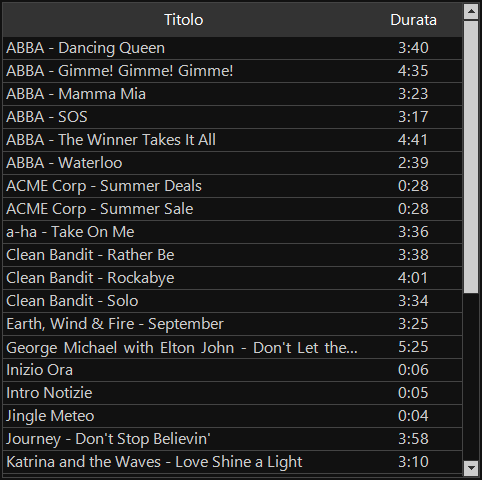
L'elenco tracce mostra un elenco delle tracce aggiunte al sistema. Per impostazione predefinita, l'elenco mostra ogni traccia nella forma Artista - Titolo con la durata nella seconda colonna. Fare clic su una delle colonne per ordinarle per quella colonna, fare di nuovo clic per invertire l'ordine. L'elenco può essere filtrato utilizzando la casella di ricerca o il selettore del gruppo di tracce sopra.
È possibile selezionare le colonne in questo elenco facendo clic con il tasto destro su una colonna e selezionando Seleziona colonne. Nell'elenco tracce, è anche possibile fare clic con il tasto destro su una traccia per visualizzare opzioni aggiuntive come Modifica traccia, PFL, Cronologia riproduzioni traccia e collegamenti web.
L'elenco tracce può essere ridimensionato trascinando lo spazio a sinistra dell'elenco.
Elementi speciali
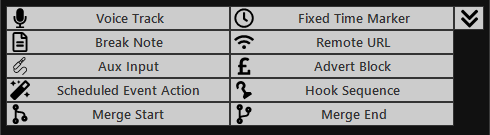
Sebbene le Tracce siano un tipo fondamentale di elemento del Playout Log, è anche possibile inserire elementi speciali nel registro. Basta trascinare e rilasciare il riquadro per il tipo di elemento che si desidera inserire nel Playout Log. È possibile fare clic sull'icona freccia verso il basso per comprimere questa sezione per risparmiare spazio.
Orologio a schermo

L'orologio a schermo mostra la data e l'ora correnti. L'orologio a schermo può anche essere configurato per includere due orologi aggiuntivi, ad esempio orologi a conto alla rovescia. Fare clic con il tasto destro sull'orologio e selezionare Configura.
I tipi di orologio selezionabili sono:
- Ora Corrente: Mostra l'ora corrente.
- Fino alla Fine dell'Ora: Mostra un conto alla rovescia fino alla fine dell'ora corrente.
- Fino all'Orario nell'Ora: Mostra un conto alla rovescia fino a un'ora specifica nell'arco di un'ora. Ciò può essere utile se la propria trasmissione termina qualche minuto prima dell'ora piena per gli spot commerciali/pubblicitari.
- Fino al prossimo Fixed Time Marker: Mostra un conto alla rovescia fino all'inizio del prossimo Fixed Time Marker. Ciò può essere utile per contare alla rovescia fino alla prossima pausa.
- Fino alla prossima interruzione: Mostra un conto alla rovescia fino alla prossima volta che l'audio si fermerà. Si noti che il motore di playout guarda avanti solo fino a 5 ore, quindi visualizzerà --:-- se l'audio si fermerà nel futuro lontano.
Interruttore Log Scheduler

Attivare il Log Scheduler per pianificare automaticamente il Playout Log in modo che ci siano sempre elementi programmati da riprodurre.
Interruttore automazione

Attivare l'Automazione per pianificare automaticamente il Playout Log e bloccarlo in modo che non possa essere modificato per prevenire modifiche accidentali. L'attivazione dell'Automazione attiverà anche il Log Scheduler.
Quando l'Automazione è attivata, verrà mostrato un messaggio in cima al Playout Log che indica che il registro è bloccato.
Controlli principali


I controlli principali controllano lo stato generale del player. Fare clic sul pulsante Riproduci per avviare il prossimo elemento nel Playout Log. Quando l'audio è in riproduzione, il pulsante Riproduci diventerà il pulsante Riproduci successivo che, quando cliccato, passerà alla traccia successiva. Fare clic sul pulsante Pausa per mettere in pausa tutti i player in riproduzione. Fare clic sul pulsante Stop per dissolvere e fermare tutti i player in riproduzione.
Priority Streams
Quando uno o più Priority Streams sono aperti, i player Priority Stream vengono visualizzati sotto i player live-assist principali. Questi indicheranno quali Priority Streams sono connessi e in riproduzione.
Quando i Priority Streams hanno sovrascritto il playout live-assist principale, verrà mostrato un messaggio per indicarlo.
Per ulteriori informazioni vedere la sezione Priority Streams.