Mode Live-Assist
Le Mode Live-Assist est le mode de fonctionnement principal dans PlayIt Live. Il fournit une interface complète pour gérer la diffusion en direct, avec des lecteurs en haut, un Playout Log affichant les éléments à venir et passés, une liste de pistes pour parcourir et ajouter des pistes, et des commandes pour l'automatisation et la planification.
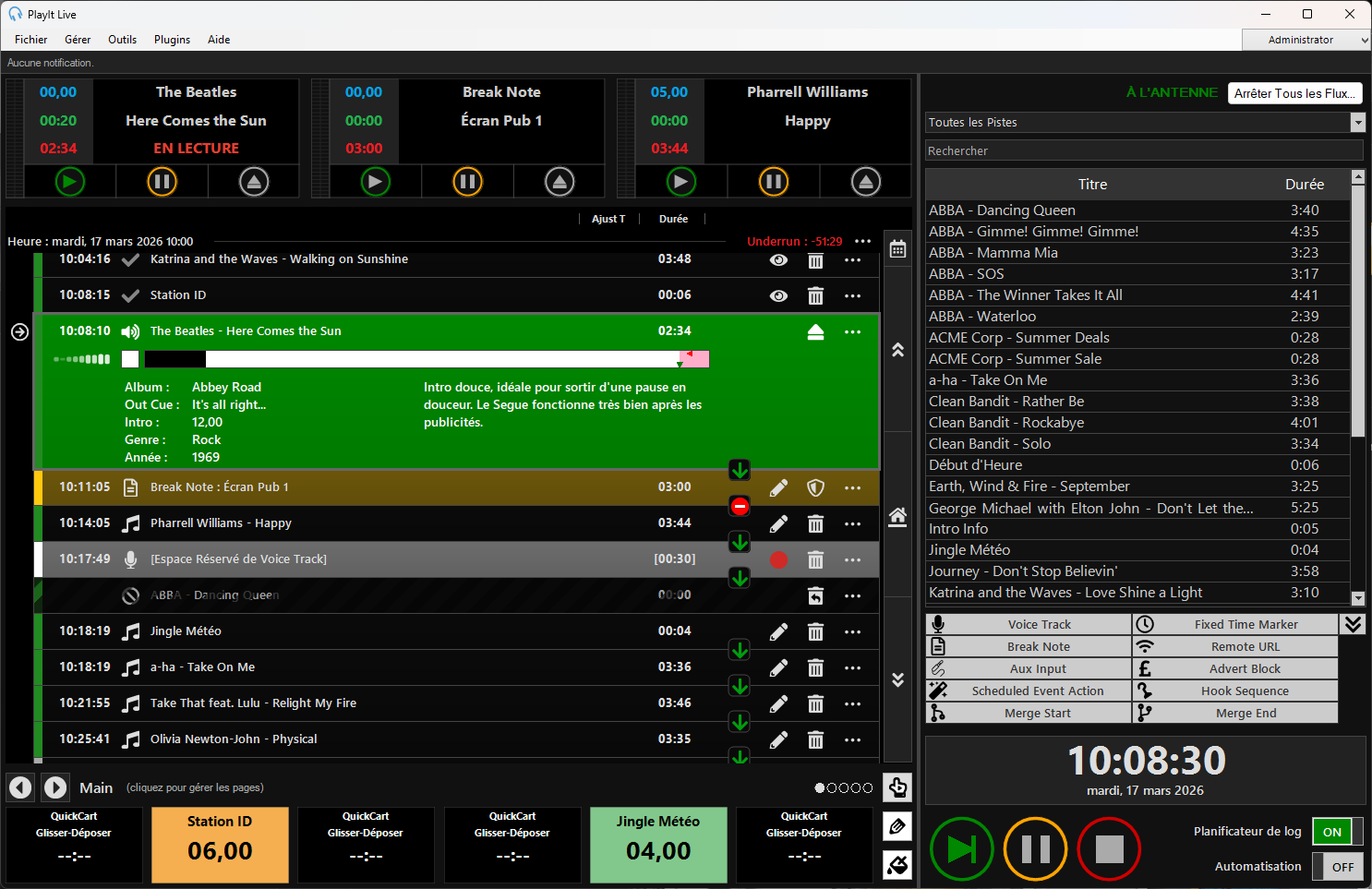
Menu

La barre de menu supérieure propose des options pour configurer PlayIt Live.
Le menu Fichier contient :
- Activer les connexions distantes : Configurez PlayIt Live pour activer le serveur de gestion à distance intégré et autoriser les connexions distantes pour la gestion des données et le voice tracking à distance.
- Synchroniser avec un serveur distant : Configurez PlayIt Live pour se connecter à un serveur de gestion à distance tel que PlayIt Manager ou le serveur intégré dans un autre PlayIt Live.
- Paramètres : Configurez l'interface utilisateur et les périphériques audio.
- Quitter : Fermez PlayIt Live. Une boîte de confirmation sera affichée.
Le menu Gérer contient :
- Pistes : Gérez les éléments audio de pistes.
- Groupes de pistes : Gérez les groupes de pistes (comme des dossiers intelligents) contenant des pistes.
- Pistes enregistrées : Consultez les pistes récemment diffusées à des fins de rapports.
- Règles de diffusion : Gérez les règles pour créer un son uniforme.
- Modèle de diffusion : Gérez le modèle de groupes de pistes qui sera utilisé pour la diffusion.
- Clocks : Gérez les modèles horaires utilisés pour générer le Playout Log.
- Horaire des clocks : Gérez les affectations horaires des clocks utilisées pour générer le Playout Log.
- Playout Log : Gérez la production quotidienne globale de votre station.
- Campagnes publicitaires : Gérez les campagnes publicitaires pour diffuser des publicités (spots commerciaux).
- Journal Publicitaire : Gérez le Journal Publicitaire, le journal des spots et le moment de leur diffusion.
- Rapport de diffusion des publicités : Exportez un rapport sur les publicités diffusées pour les déclarations.
- Événements planifiés : Gérez les événements pouvant être déclenchés à une heure précise ou au démarrage de PlayIt Live.
- Priority Streams : Gérez les Priority Streams qui peuvent être utilisés pour remplacer l'automatisation normale en Mode Live-Assist et intégrer un présentateur/DJ en direct via un flux distant.
- Utilisateurs : Gérez les utilisateurs pouvant se connecter pour utiliser le logiciel.
Le menu Outils contient :
- Analyse des fichiers de pistes manquants : Trouvez et résolvez les pistes qui font référence à des fichiers déplacés ou supprimés.
- Analyse des fichiers de pistes en double : Trouvez et supprimez les fichiers de pistes ajoutés plusieurs fois dans PlayIt Live.
- Analyse du nombre de lectures de pistes : Déterminez le nombre de fois que les pistes ont été diffusées pendant une plage de dates/heures.
- Nettoyage de la base de données : Nettoyez la base de données en supprimant les anciens éléments du Playout Log et les voice tracks.
- Mixdown du Playout Log : Faites le Mixdown d'une partie du Playout Log en MP3 ou WAV pour une diffusion ou une révision ultérieure.
- Statut des dossiers surveillés : Consultez l'état de vos dossiers surveillés et forcez une nouvelle analyse si nécessaire.
- Analyse de la sonorité : Analysez les pistes de la base de données pour que chaque piste ait la même sonorité.
- Sauvegarde et restauration : Sauvegardez manuellement ou automatiquement la base de données périodiquement. Vous pouvez également restaurer la base de données à une sauvegarde précédente.
- Auto Adjust : Ajustez automatiquement les segues et les tempos des pistes en mode Live Assist.
- Internet Broadcast : Configurez des flux Internet Broadcast pour diffuser votre sortie audio vers un fournisseur de streaming internet.
- Now Playing : Configurez des cibles de métadonnées Now Playing pour envoyer les informations sur la piste en cours de diffusion à un fichier ou un service distant.
Le menu Plugins contient :
- Gestionnaire de Plugins : Consultez la liste des plugins actuellement installés et créez-en de nouveaux.
- [Nombre de plugins en cours d'exécution] : Indique le nombre de plugins actuellement en cours d'exécution.
Le menu Aide contient :
- Documentation en ligne : Un lien vers la page de documentation sur le site web de PlayIt Software.
- Vidéo Nouveau sur PlayIt Live ? : Une vidéo montrant comment utiliser les fonctionnalités de base de PlayIt Live.
- Ouvrir le dossier de données de l'application : Ouvre le dossier de données de l'application PlayIt Live. Effectuez cette opération uniquement si le support de PlayIt Software vous le demande.
- Ouvrir le panneau de configuration du son : Ouvre le panneau de configuration du son Windows. Vous permet de voir et de configurer les périphériques audio connectés.
- Informations sur la licence : Consultez les informations sur votre licence actuellement appliquée et mettez-la à jour.
- Vérification des spécifications : Vérifiez si votre ordinateur répond aux spécifications minimales ou recommandées pour exécuter PlayIt Live.
- À propos de PlayIt Live : Consultez la dernière version et vérifiez les mises à jour.
Barre de notifications

La barre de notifications sert à fournir des informations importantes à l'utilisateur sans interrompre son activité en cours. Des avertissements s'afficheront ici s'il y a des problèmes de configuration ou si une piste ne peut pas être chargée.
Lecteurs

Les lecteurs en haut chargent les pistes du Playout Log dans l'ordre prévu. Les lecteurs peuvent être assignés à des cartes son individuelles pour être utilisés avec différents canaux sur une table de mixage professionnelle.
Chaque lecteur dispose de trois minuteries et de trois boutons.
La minuterie bleue indique le temps d'intro restant de la piste chargée. La minuterie verte indique le temps écoulé de la piste chargée. La minuterie rouge indique le temps restant de la piste chargée.
Le bouton de lecture vert démarre la lecture de la piste. Le bouton de pause orange met la piste en pause. Le bouton d'éjection argenté effectue un fondu de sortie et arrête le lecteur.
Playout Log
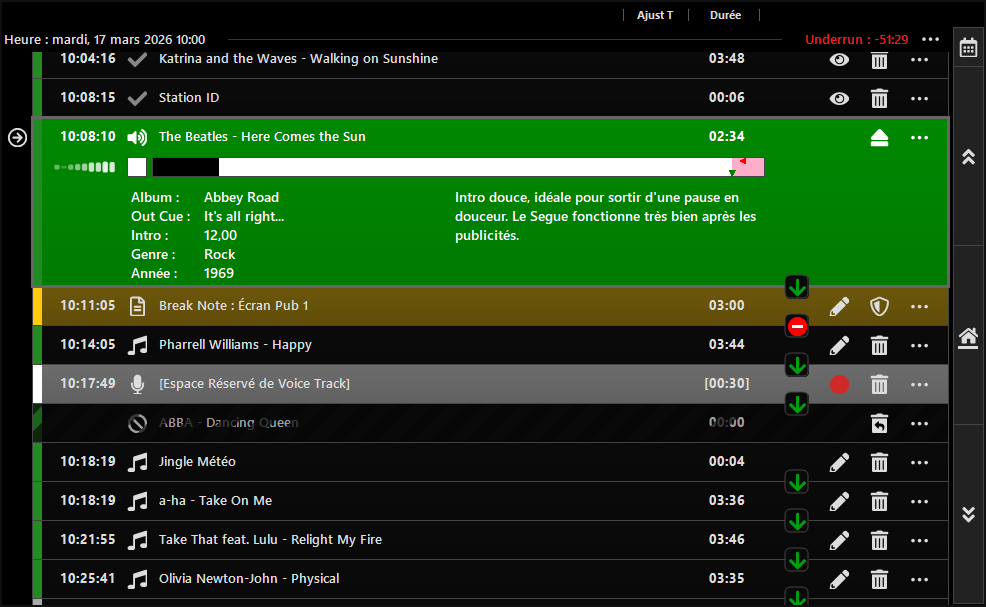
Le Playout Log affiche les prochains éléments programmés. Il s'agit généralement de pistes à diffuser, mais cela peut être des Break Notes, des Fixed Time Markers ou d'autres éléments spéciaux. Chaque élément du Playout Log comprend (de gauche à droite) l'heure de lecture  , l'icône, le titre, le tempo (si ajusté), la durée (ou le temps restant)
  , le commutateur de segue, le bouton de modification et d'éjection/suppression. Ce sont les colonnes par défaut ; vous pouvez modifier les colonnes affichées en cliquant avec le bouton droit sur les en-têtes de colonne et en sélectionnant Sélectionner les colonnes (voir Afficher plus d'informations sur une piste ci-dessous). Une icône à trois points est utilisée pour afficher des options de menu supplémentaires.
Icônes
L'icône sur l'élément du journal affiche le type de l'élément. Les icônes et les couleurs peuvent également être personnalisées en fonction du groupe de pistes auquel appartient une piste. Il est possible de colorier toute la ligne en modifiant ce paramètre.
 - Piste
 - Voice Track
 - Break Note
 - Fixed Time Marker
 - Élément en cours de lecture
 - Élément passé qui a été diffusé
 - Élément passé qui n'a pas été diffusé
 - Élément futur qui ne sera pas diffusé en raison d'un Fixed Time Marker
Élément actuel
L'élément actuel est indiqué par une icône de flèche dans un cercle :

L'élément actuel est celui en cours de lecture ou le prochain élément à être diffusé lorsque la lecture reprend.
Ajouter des pistes
Pour ajouter une piste au Playout Log, faites glisser et déposez une piste depuis la liste de pistes vers une position entre des pistes existantes ou entre un marqueur vide "faites glisser les pistes ici". Si vous avez fait glisser une piste vers une position qui va bientôt être diffusée, elle sera chargée dans l'un des lecteurs dans l'ordre. Vous pouvez également faire glisser et déposer des fichiers audio directement depuis l'Explorateur de fichiers Windows dans le Playout Log.
Lire les pistes
Pour lire la piste, cliquez sur le bouton Lecture dans le lecteur en haut. Lorsqu'un élément est en cours de lecture, il s'affiche en vert et la colonne de durée affiche le temps restant pour cet élément.
Pendant la lecture d'une piste, la barre de progression affiche la position actuelle dans la piste. Pour modifier la position, cochez la case Seek à gauche de la barre de progression, puis cliquez sur la position souhaitée. La case Seek est là pour éviter que la position de la piste ne soit accidentellement modifiée pendant la diffusion.
Les triangles sur la barre de progression indiquent les points de déclenchement de la piste : le triangle gris pointant vers le bas marque le point de fondu (Cue Out), et le triangle rouge marque le point auquel la piste est éjectée et se termine.

Naviguer dans le Playout Log
Il est possible de faire défiler vers le haut pour voir les éléments passés ou vers le bas pour voir ce qui sera diffusé à l'avenir. Vous pouvez le faire en faisant défiler avec la molette de la souris ou en utilisant les flèches haut et bas à droite du Playout Log. Vous pouvez également naviguer en utilisant les touches fléchées du clavier ou les touches Page précédente et Page suivante.

Vous pouvez cliquer sur le bouton Accueil pour revenir à l'élément actuel. Appuyer sur la touche Début de votre clavier fait la même chose. Le bouton Accueil a deux états : souligné et non souligné. Lorsque le bouton Accueil est souligné, le Playout Log défile automatiquement avec l'élément actuel. Si vous faites défiler manuellement, le bouton Accueil ne sera plus souligné. Après 5 minutes d'inactivité, le Playout Log reviendra à l'accueil.

Le bouton Aller à l'heure peut être utilisé pour naviguer vers une date et une heure spécifiques dans le journal. C'est utile si vous souhaitez modifier le journal ou enregistrer des voice tracks pour une future émission.

Basculer les segues
Un segue est la transition d'un élément à un autre. Le commutateur de segue alterne entre une flèche verte  et un panneau d'arrêt rouge
  . Une flèche verte indique que la piste suivante sera automatiquement diffusée après cette piste. Un panneau d'arrêt rouge indique que la diffusion s'arrêtera après la fin de cette piste.
Réglage fin des segues
Le bouton Modifier  vous permet de régler finement le segue entre la piste actuelle, précédente et suivante. Cela lancera l'Éditeur de Segue.
Enregistrement des voice tracks
Pour les éléments de voice track, le bouton de modification sera remplacé par le bouton Enregistrer  . Cela lancera l'Éditeur de Segue vous permettant d'enregistrer votre voice track. Jusqu'à ce qu'un voice track soit enregistré, un élément de voice track affichera une entrée de substitution. Cela ne sera pas chargé dans un lecteur et sera ignoré si un voice track n'a pas été enregistré. Vous pouvez modifier la durée de la substitution en cliquant sur la durée. Par défaut, cela ressemble à [00:30].
Supprimer, restaurer et éjecter des éléments
- Cliquez sur le bouton Corbeille
 pour supprimer temporairement un élément de diffusion du journal.
 - Maintenez la touche CTRL enfoncée pour afficher le bouton Supprimer
 afin de supprimer définitivement l'élément.
 - Cliquez sur le bouton Restaurer
 pour restaurer un élément précédemment supprimé temporairement.
 - Si l'élément est en cours de lecture, le bouton Éjecter
 est affiché à la place. En cliquant dessus, l'élément est fondu et le prochain élément est lu si l'option de segue est configurée pour continuer.
Éléments protégés
Si l'élément est marqué comme Protégé, l'icône Bouclier  est affichée. Cela empêche l'élément d'être supprimé accidentellement. Les éléments protégés ne seront pas abandonnés par les Fixed Time Markers ni supprimés temporairement par la fonctionnalité Auto Adjust.
Menu de l'élément du Playout Log
Cliquez sur le bouton Ellipsis  pour développer le menu contextuel de l'élément du Playout Log. Il est possible d'y effectuer des actions supplémentaires telles que Modifier le Segue, Modifier la Piste, Supprimer, Historique de lecture de la piste, ou visiter des liens web. Un clic droit sur un élément du Playout Log affiche également le même menu.
En-têtes d'heure
Le journal contient des en-têtes pour l'heure pour laquelle l'élément est planifié. Chaque heure indique de combien l'heure est actuellement en avance ou en retard. Chaque heure dispose également d'un bouton Ellipsis avec des options supplémentaires. Cela peut être utilisé pour planifier l'heure maintenant, importer une heure depuis un format de Playout Log, exporter une heure au format PlayIt Playout Log ou en texte brut, ou vider complètement l'heure. Les fonctionnalités d'import/export sont utiles si vous souhaitez sauvegarder une liste de lecture et l'importer dans une autre heure. Vous pouvez également sélectionner Mixdown de cette heure en fichier MP3 ou WAV pour une diffusion ou une révision ultérieure.
Planifier une heure maintenant
Cliquez sur le bouton Ellipsis de l'en-tête d'heure et sélectionnez Programmer l'heure maintenant pour remplir immédiatement cette heure du Playout Log à partir de son clock planifié, sans attendre que le planificateur de journal l'atteigne. Dans le menu, Programmer l'heure maintenant apparaît en haut, au-dessus des options Importer, Exporter, Vider et Mixdown existantes.
Programmer l'heure maintenant génère les éléments du Playout Log pour cette heure à partir du clock qui lui est assigné dans votre horaire des clocks, exactement comme le ferait le planificateur de journal lorsqu'il atteint cette heure. Si vous disposez de l'Advanced Scheduling, toutes les publicités dues pour cette heure sont planifiées en même temps.
C'est utile lorsqu'une heure à venir n'a pas encore été automatiquement remplie. Par exemple, le planificateur de journal ne regarde qu'un peu en avant, donc une heure future vers laquelle vous avez fait défiler peut encore être vide. Plutôt que d'activer le Log Scheduler (qui planifierait depuis le point actuel en avant), vous pouvez planifier uniquement cette heure à la demande pour la réviser, la modifier ou enregistrer des voice tracks à l'avance.
Afficher plus d'informations sur une piste
Vous pouvez afficher plus d'informations sur un élément du Playout Log en cliquant avec le bouton droit sur les en-têtes de colonne et en sélectionnant des colonnes supplémentaires. Vous pouvez redimensionner les colonnes en cliquant et en faisant glisser entre elles. Vous pouvez réorganiser les colonnes en allant dans Sélectionner les colonnes et en utilisant les boutons Haut et Bas.
Vous pouvez également afficher plus d'informations sur une piste particulière en cliquant sur l'élément du journal et en le développant. Le Cue Out, l'Intro, l'Album, le Genre et l'Année sont affichés à gauche avec le champ Commentaire à droite. Si la piste a été récemment diffusée, l'heure de dernière lecture est également affichée.

Spectre de fréquences
Les éléments en cours de lecture dans le Playout Log peuvent afficher un spectre de fréquences visualisant la dynamique audio. Les barres indiquent la distribution des fréquences audio, des basses à gauche (graves) aux hautes à droite (aigus). Cela peut être désactivé dans les Paramètres.

Naviguer avec le clavier
- Haut : Déplacer la sélection d'un élément vers le haut.
- Bas : Déplacer la sélection d'un élément vers le bas.
- Page précédente : Déplacer la sélection d'une page vers le haut.
- Page suivante : Déplacer la sélection d'une page vers le bas.
- Début : Déplacer la sélection vers l'élément actuel.
Panneau QuickCarts

Le panneau QuickCarts fournit des boutons de lecture instantanée pour les jingles, les effets sonores et autres éléments audio. Voir QuickCarts.
Indicateur Internet Broadcast

Le statut de votre Internet Broadcast. Pour activer la diffusion sur internet, configurez un flux depuis Outils > Internet Broadcast (voir Internet Broadcast).
Utilisateur actuellement connecté

Affiche l'utilisateur actuellement connecté. Pour se déconnecter, cliquez sur le bouton puis sur Se déconnecter. Ceci n'est affiché que lorsque Obliger les utilisateurs à se connecter pour utiliser PlayIt Live est coché dans Gérer > Utilisateurs.
Sélecteur de groupe de pistes

Pour filtrer la liste de pistes par groupe de pistes, sélectionnez le groupe de pistes dans la liste déroulante. La liste de pistes n'affichera que les pistes présentes dans le groupe de pistes sélectionné. Les groupes de pistes peuvent être gérés depuis Gérer > Groupes de pistes.
Zone de recherche de pistes

Utilisez la zone de recherche pour filtrer la liste de pistes. Lorsque du texte est saisi, la liste de pistes affiche uniquement les pistes dont les valeurs de colonne affichées contiennent ce texte (par défaut, il s'agit de l'Artiste - Titre). Cliquez sur le bouton d'effacement pour supprimer le filtre.
La zone de recherche prend également en charge des expressions avancées qui filtrent sur un champ spécifique. Par exemple, saisissez ActiveDuration < 180 pour afficher uniquement les pistes de moins de 3 minutes (180 secondes).
La recherche filtre uniquement dans le groupe de pistes actuellement sélectionné dans le sélecteur de groupe de pistes.
Liste de pistes
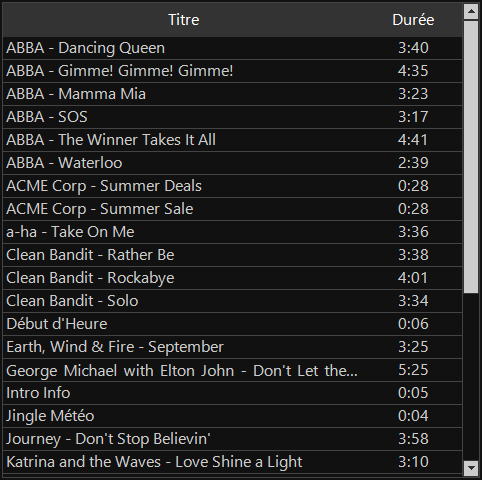
La liste de pistes affiche une liste des pistes ajoutées au système. Par défaut, la liste affiche chaque piste sous la forme Artiste - Titre avec la durée dans la deuxième colonne. Cliquez sur l'une des colonnes pour trier par cette colonne ; cliquez à nouveau pour inverser l'ordre. La liste peut être filtrée à l'aide de la zone de recherche ou du sélecteur de groupe de pistes ci-dessus.
Il est possible de sélectionner les colonnes de cette liste en cliquant avec le bouton droit sur une colonne et en sélectionnant Sélectionner les colonnes. Dans la liste de pistes, il est également possible de cliquer avec le bouton droit sur une piste pour voir des options supplémentaires telles que Modifier la piste, Pre-Fade Listen, Historique de lecture de la piste et Liens web.
La liste de pistes peut être redimensionnée en faisant glisser l'espace à gauche de la liste.
Éléments spéciaux
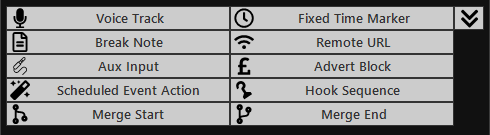
Bien que les Pistes soient un type d'élément fondamental du Playout Log, vous pouvez également insérer des éléments spéciaux dans le journal. Faites simplement glisser et déposez le cadre correspondant au type d'élément que vous souhaitez insérer dans le Playout Log. Vous pouvez cliquer sur l'icône flèche vers le bas pour réduire cette section afin de gagner de l'espace.
Horloge à l'écran

L'horloge à l'écran affiche la date et l'heure actuelles. L'horloge à l'écran peut également être configurée pour inclure deux horloges supplémentaires, par exemple des horloges de compte à rebours. Cliquez avec le bouton droit sur l'horloge et sélectionnez Configurer.
Les types d'horloges disponibles sont :
- Heure Actuelle : Affiche l'heure actuelle.
- Jusqu'à la Fin de l'Heure : Affiche un compte à rebours jusqu'à la fin de l'heure en cours.
- Jusqu'à l'Heure dans l'Heure : Affiche un compte à rebours jusqu'à une heure précise dans une heure. Cela peut être utile si votre émission se termine quelques minutes avant l'heure pile pour les publicités/spots.
- Jusqu'au prochain Fixed Time Marker : Affiche un compte à rebours jusqu'au début du prochain Fixed Time Marker. Cela peut être utile pour compter jusqu'à la prochaine pause.
- Jusqu'au prochain arrêt : Affiche un compte à rebours jusqu'à la prochaine fois que l'audio s'arrêtera. Notez que le moteur de diffusion ne regarde qu'à 5 heures en avant, il affichera donc --:-- si l'audio s'arrête dans un futur lointain.
Commutateur du Log Scheduler

Activez le Log Scheduler pour planifier automatiquement le Playout Log afin qu'il y ait toujours des éléments programmés pour être diffusés.
Commutateur d'automatisation

Activez l'Automatisation pour planifier automatiquement le Playout Log et le verrouiller afin qu'il ne puisse pas être modifié pour prévenir les changements accidentels. L'activation de l'Automatisation activera également le Log Scheduler.
Lorsque l'Automatisation est activée, un message s'affiche en haut du Playout Log indiquant que le journal est verrouillé.
Commandes principales


Les commandes principales contrôlent l'état général du lecteur. Cliquez sur le bouton Lecture pour démarrer le prochain élément du Playout Log. Lorsque l'audio est en cours de lecture, le bouton Lecture devient le bouton Lire le suivant qui, lorsqu'on clique dessus, passe à la piste suivante. Cliquez sur le bouton Pause pour mettre en pause tous les lecteurs en cours. Cliquez sur le bouton Arrêt pour effectuer un fondu de sortie et arrêter tous les lecteurs en cours.
Priority Streams
Lorsqu'un ou plusieurs Priority Streams sont ouverts, les lecteurs de Priority Stream s'affichent sous les lecteurs live-assist principaux. Ceux-ci indiquent quels Priority Streams sont connectés et en cours de lecture.
Lorsque des Priority Streams ont remplacé la diffusion live-assist principale, un message s'affiche pour l'indiquer.
Pour plus d'informations, consultez la section Priority Streams.