Live-Assist-modus
De Live-Assist-modus is de primaire bedrijfsmodus in PlayIt Live. Het biedt een uitgebreide interface voor het beheren van live uitzendingen, met spelers bovenaan, een Playout Log met aankomende en verleden items, een tracklijst voor het bladeren door en toevoegen van tracks, en bedieningselementen voor automatisering en planning.
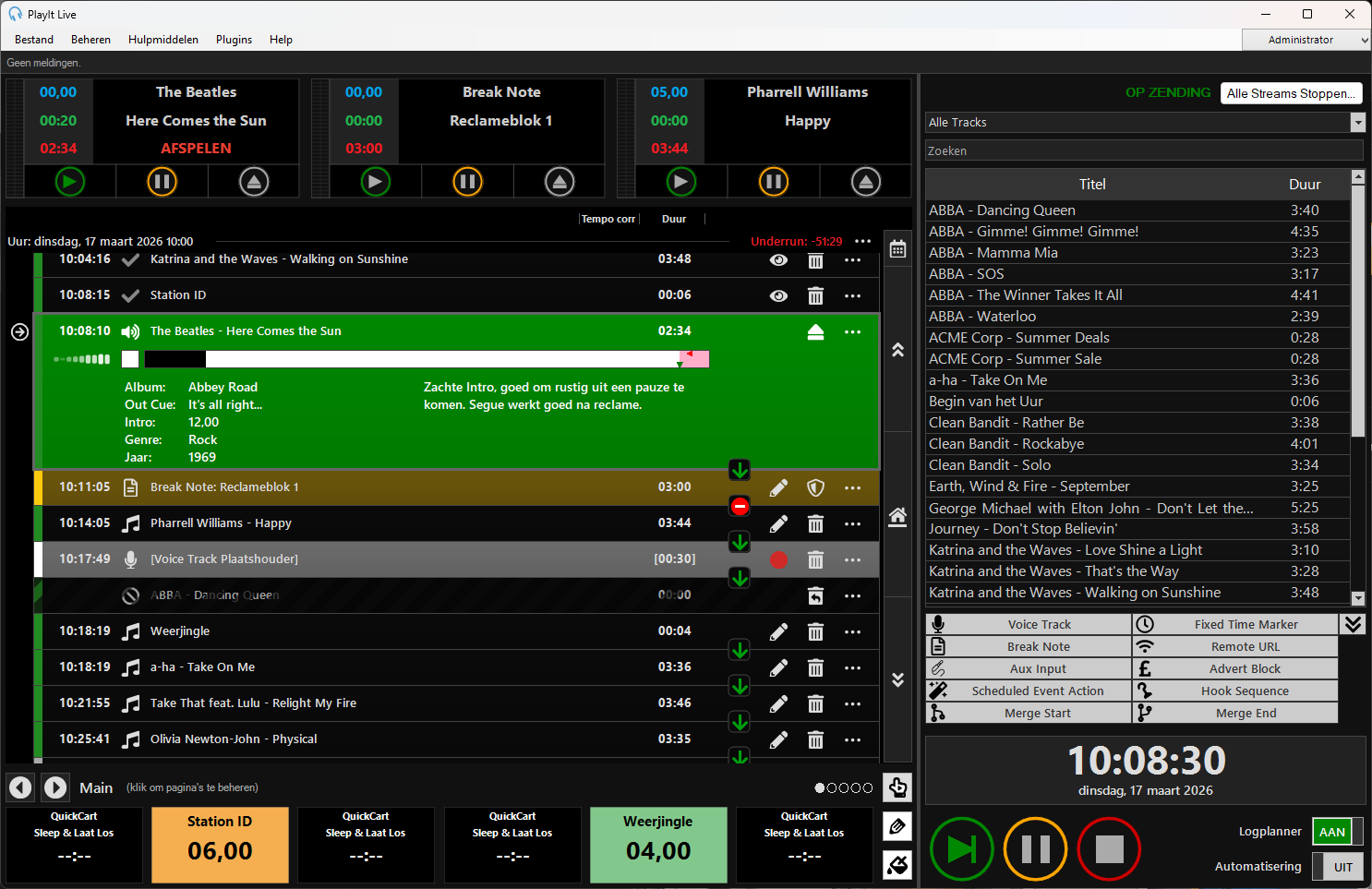
Menu

De bovenste menubalk biedt opties voor het instellen van PlayIt Live.
Het menu Bestand bevat:
- Externe verbindingen inschakelen: Stel PlayIt Live in om de ingebouwde externe beheerserver te activeren en externe verbindingen toe te staan voor het beheren van gegevens en extern voice tracking.
- Synchroniseren met een externe server: Stel PlayIt Live in om verbinding te maken met een externe beheerserver zoals PlayIt Manager of de ingebouwde server in een andere PlayIt Live.
- Instellingen: Configureer de gebruikersinterface en audioapparaten.
- Afsluiten: Sluit PlayIt Live. Er wordt een bevestigingsvenster weergegeven.
Het menu Beheren bevat:
- Tracks: Beheer track-audio-items.
- Trackgroepen: Beheer trackgroepen (zoals slimme mappen) die tracks bevatten.
- Geregistreerde tracks: Bekijk recent afgespeelde tracks voor rapportagedoeleinden.
- Playout-beleid: Beheer regels om een uniform geluid te creëren.
- Playout-patroon: Beheer het patroon van trackgroepen dat wordt gebruikt voor het playout.
- Clocks: Beheer uursjablonen die worden gebruikt om het Playout Log te genereren.
- Clockschema: Beheer de uurlijkse clock-toewijzingen die worden gebruikt om het Playout Log te genereren.
- Playout Log: Beheer de dagelijkse totale output van uw station.
- Reclamecampagnes: Beheer reclamecampagnes voor het afspelen van reclamespots (commerciële spots).
- Reclamelog: Beheer het reclamelog, het logboek van reclamespots en wanneer ze worden afgespeeld.
- Reclame-afspeelrapport: Exporteer een rapport van wanneer reclamespots zijn afgespeeld voor verklaringen.
- Geplande evenementen: Beheer evenementen die op een specifiek tijdstip of bij het starten van PlayIt Live kunnen worden geactiveerd.
- Priority Streams: Beheer Priority Streams die kunnen worden gebruikt om de normale live-assist-automatisering te overschrijven en een live presentator/DJ via een externe stream in te schakelen.
- Gebruikers: Beheer gebruikers die kunnen inloggen om de software te gebruiken.
Het menu Hulpmiddelen bevat:
- Analyse van ontbrekende trackbestanden: Zoek en los tracks op die verwijzen naar bestanden die zijn verplaatst of verwijderd.
- Analyse van dubbele trackbestanden: Zoek en verwijder trackbestanden die meerdere keren aan PlayIt Live zijn toegevoegd.
- Analyse van het aantal keer afgespeeld: Bepaal het aantal keer dat tracks zijn afgespeeld tijdens een datum-/tijdsbereik.
- Databaseopruiming: Ruim de database op door oude Playout Log-items en voice tracks te verwijderen.
- Mixdown Playout Log: Maak een Mixdown van een deel van het Playout Log naar MP3 of WAV voor latere uitzending of beoordeling.
- Status van bewaakte mappen: Bekijk de status van uw bewaakte mappen en forceer indien nodig een nieuwe scan.
- Luidheidsanalyse: Analyseer de tracks in de database zodat elke track dezelfde luidheid heeft.
- Back-up en herstel: Maak handmatig of automatisch periodiek een back-up van de database. U kunt de database ook herstellen naar een vorige back-up.
- Auto Adjust: Pas segues en tempo's van tracks automatisch aan in de Live Assist-modus.
- Internet Broadcast: Stel Internet Broadcast-streams in om uw audio-uitvoer te streamen naar een internetstreamingprovider.
- Now Playing: Stel Now Playing-metadatadoelen in om uw huidige afspeeltrack-informatie naar een bestand of externe service te sturen.
Het menu Plugins bevat:
- Plugin-Beheerder: Bekijk de lijst met momenteel geïnstalleerde plugins en maak nieuwe aan.
- [Aantal actieve plugins]: Toont het aantal momenteel actieve plugins.
Het menu Help bevat:
- Online documentatie: Een koppeling naar de documentatiepagina op de PlayIt Software-website.
- Nieuw bij PlayIt Live? video: Een video die laat zien hoe u de basisfuncties van PlayIt Live gebruikt.
- Toepassingsgegevensmap openen: Opent de map met PlayIt Live-toepassingsgegevens. Voer deze stap alleen uit als PlayIt Software-ondersteuning hierom vraagt.
- Geluidsconfiguratiescherm openen: Opent het Windows-geluidsconfiguratiescherm. Hiermee kunt u aangesloten audioapparaten bekijken en configureren.
- Licentie-informatie: Bekijk uw momenteel toegepaste licentie-informatie en werk uw licentie bij.
- Specificatiecontrole: Controleer of uw computer voldoet aan de minimale of aanbevolen specificaties om PlayIt Live uit te voeren.
- Over PlayIt Live: Bekijk de nieuwste versie en controleer op updates.
Meldingsbalk

De meldingsbalk wordt gebruikt om belangrijke informatie aan de gebruiker te verstrekken zonder de huidige activiteit te onderbreken. Hier worden waarschuwingen weergegeven als er installatieproblemen zijn of als een track niet geladen kan worden.
Spelers

De spelers bovenaan laden tracks uit het Playout Log in de verwachte volgorde. Spelers kunnen worden toegewezen aan individuele geluidskaarten zodat ze kunnen worden gebruikt met verschillende kanalen op een professionele mixer.
Elke speler heeft drie timers en drie knoppen.
De blauwe timer geeft de resterende intro-tijd van de geladen track aan. De groene timer geeft de verstreken tijd van de geladen track aan. De rode timer geeft de resterende tijd van de geladen track aan.
De groene afspeelknop start het afspelen van de track. De oranje pauzeknop pauzeert de track. De zilveren uitwerpknop vervaagt en stopt de speler.
Playout Log
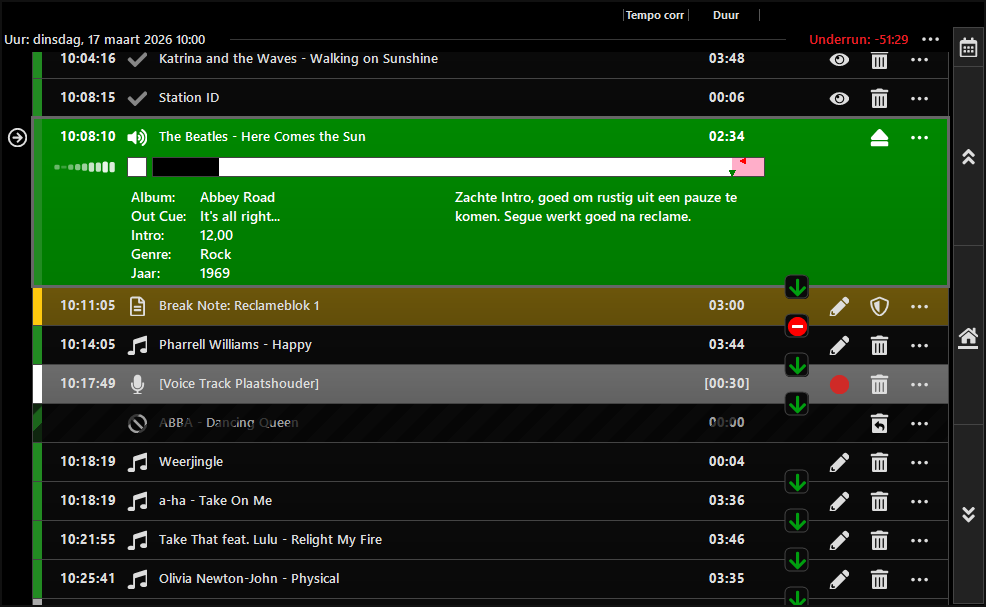
Het Playout Log toont de aankomende items die gepland staan. Doorgaans zijn dit te spelen tracks, maar het kunnen ook Break Notes, Fixed Time Markers of andere speciale items zijn. Elk Playout Log-item bevat (van links naar rechts) de afspeeltijd  , pictogram, titel, tempo (indien aangepast), duur (of resterende tijd)
  , segue-schakelaar, bewerk- en uitwerp-/verwijderknop. Dit zijn de standaardkolommen; u kunt wijzigen welke kolommen worden weergegeven door met de rechtermuisknop op de kolomkoppen te klikken en Kolommen selecteren te kiezen (zie Meer informatie over een track weergeven hieronder). Een pictogram met drie puntjes wordt gebruikt om extra menuopties te tonen.
Pictogrammen
Het pictogram op het logitem toont het type van het item. Pictogrammen en kleuren kunnen ook worden aangepast op basis van de trackgroep waartoe een track behoort. Het is mogelijk de hele rij te kleuren door deze instelling te wijzigen.
 - Track
 - Voice Track
 - Break Note
 - Fixed Time Marker
 - Huidig afspelend item
 - Afgelopen item dat is afgespeeld
 - Afgelopen item dat niet is afgespeeld
 - Toekomstig item dat niet wordt afgespeeld vanwege een Fixed Time Marker
Huidig item
Het huidige item wordt aangegeven door een pijl-in-cirkel-pictogram:

Het huidige item is het momenteel afspelende item of het volgende item dat wordt afgespeeld wanneer het afspelen wordt hervat.
Tracks toevoegen
Om een track aan het Playout Log toe te voegen, sleept u een track vanuit de tracklijst naar een positie tussen bestaande tracks of naar een leeg "sleep tracks hier"-markering. Als u een track naar een positie heeft gesleept die binnenkort wordt afgespeeld, wordt deze in volgorde in een van de spelers geladen. U kunt ook audiobestanden rechtstreeks vanuit Windows Verkenner naar het Playout Log slepen en neerzetten.
Tracks afspelen
Om de track af te spelen, klikt u op de knop Afspelen in de speler bovenaan. Wanneer een item wordt afgespeeld, wordt het groen weergegeven en toont de duurkolom de resterende tijd voor dat item.
Terwijl een track wordt afgespeeld, wordt de voortgangsbalk weergegeven met de huidige positie in de track. Om de positie te wijzigen, klikt u op het selectievakje Seek links van de voortgangsbalk en klikt u vervolgens op de positie. Het Seek-selectievakje is aanwezig om te voorkomen dat de positie van de track per ongeluk wordt gewijzigd tijdens de uitzending.
De driehoeken op de voortgangsbalk geven de triggerpunten van de track aan: de grijze naar beneden wijzende driehoek markeert het fade-punt (Cue Out) en de rode driehoek markeert het punt waarop de track wordt uitgeworpen en eindigt.

Navigeren in het Playout Log
Het is mogelijk om omhoog te scrollen naar afgelopen items om te zien wat er is afgespeeld, of omlaag te scrollen om te zien wat er in de toekomst wordt afgespeeld. U kunt dit doen door te scrollen met het muiswiel of de pijlen omhoog en omlaag rechts van het Playout Log te gebruiken. U kunt ook navigeren met de pijltoetsen op het toetsenbord of de toetsen Page Up en Page Down.

U kunt op de knop Start klikken om terug te gaan naar het huidige item. Het indrukken van de Home-toets op uw toetsenbord doet hetzelfde. De Start-knop heeft twee toestanden: onderstreept en niet-onderstreept. Wanneer de Start-knop onderstreept is, scrolt het Playout Log automatisch mee met het huidige item. Als u handmatig scrolt, is de Start-knop niet meer onderstreept. Na 5 minuten inactiviteit keert het Playout Log automatisch terug naar start.

De knop Ga naar tijd kan worden gebruikt om naar een specifieke datum en tijd in het logboek te navigeren. Dit is handig als u het logboek wilt bewerken of voice tracks wilt opnemen voor een toekomstig programma.

Segues in- en uitschakelen
Een segue is de overgang van het ene item naar het andere. De segue-schakelaar wisselt tussen een groene pijl  en een rood stopbord
  . Een groene pijl geeft aan dat de volgende track automatisch wordt afgespeeld na deze track. Een rood stopbord geeft aan dat het afspelen stopt nadat deze track is afgelopen.
Segues fijn afstemmen
Met de knop Bewerken  kunt u de segue tussen het huidige, vorige en volgende track fijn afstemmen. Hiermee wordt de Segue-editor gestart.
Voice tracks opnemen
Voor voice track-items wordt de bewerkknop vervangen door de knop Opnemen  . Hiermee wordt de Segue-editor gestart, zodat u uw voice track kunt opnemen. Totdat een voice track is opgenomen, toont een voice track-item een tijdelijke aanduiding. Dit wordt niet in een speler geladen en wordt overgeslagen als er geen voice track is opgenomen. U kunt de duur van de tijdelijke aanduiding wijzigen door op de duur te klikken. Standaard ziet dit eruit als [00:30].
Items verwijderen, herstellen en uitwerpen
- Klik op de knop Prullenbak
 om een playout-item tijdelijk uit het logboek te verwijderen.
 - Houd de CTRL-toets ingedrukt om de knop Verwijderen
 weer te geven om het item definitief te verwijderen.
 - Klik op de knop Herstellen
 om een eerder tijdelijk verwijderd item te herstellen.
 - Als het item momenteel wordt afgespeeld, wordt in plaats daarvan de knop Uitwerpen
 weergegeven. Door erop te klikken, wordt het item uitgevaagd en wordt het volgende item afgespeeld als de segue-optie is ingesteld op doorgaan.
Beveiligde items
Als het item als Beveiligd is gemarkeerd, wordt het pictogram Schild  weergegeven. Dit voorkomt dat het item per ongeluk wordt verwijderd. Beveiligde items worden niet verwijderd door Fixed Time Markers of tijdelijk verwijderd door de Auto Adjust-functie.
Menu van het Playout Log-item
Klik op de knop Ellipsis  om het contextmenu van het Playout Log-item uit te vouwen. Hier is het mogelijk aanvullende acties uit te voeren zoals Segue bewerken, Track bewerken, Verwijderen, Afspeelgeschiedenis track of weblinks bezoeken. Door met de rechtermuisknop op een Playout Log-item te klikken, wordt ook hetzelfde menu weergegeven.
Uurkoppen
Het logboek bevat koppen voor het uur waarvoor het item is gepland. Elk uur toont hoeveel het uur momenteel over- of onderschrijdt. Elk uur heeft ook een Ellipsis-knop met aanvullende opties. Dit kan worden gebruikt om het uur nu in te plannen, een uur te importeren vanuit een Playout Log-indeling, een uur te exporteren naar PlayIt Playout Log-indeling of een platte tekstindeling, of het uur volledig te wissen. De import-/exportfuncties zijn handig als u een afspeellijst wilt opslaan en importeren in een ander uur. U kunt ook Mixdown van dit uur naar een MP3- of WAV-bestand selecteren voor latere uitzending of beoordeling.
Een uur nu inplannen
Klik op de knop Ellipsis van de uutkop en selecteer Uur nu inplannen om dat uur van het Playout Log onmiddellijk te vullen vanuit de geplande clock, zonder te wachten tot de logplanner het bereikt. In het menu verschijnt Uur nu inplannen bovenaan, boven de bestaande opties Importeren, Exporteren, Wissen en Mixdown.
Uur nu inplannen genereert de Playout Log-items voor dat uur vanuit de clock die eraan is toegewezen in uw clockschema, precies zoals de logplanner zou doen wanneer hij dat uur bereikt. Als u Advanced Scheduling heeft, worden alle reclamespots die in dat uur verschuldigd zijn tegelijkertijd ingepland.
Dit is handig wanneer een aankomend uur nog niet automatisch is gevuld. De logplanner kijkt bijvoorbeeld maar een korte tijd vooruit, zodat een toekomstig uur waarnaar u hebt gescrolld mogelijk nog leeg is. In plaats van de Log Scheduler in te schakelen (wat zou plannen vanaf het huidige punt vooruit), kunt u alleen dat ene uur op aanvraag inplannen zodat u het vooraf kunt bekijken, bewerken of voice tracks kunt opnemen.
Meer informatie over een track weergeven
U kunt meer informatie over een Playout Log-item weergeven door met de rechtermuisknop op de kolomkoppen te klikken en meer kolommen te selecteren. U kunt de kolommen vergroten of verkleinen door tussen de kolommen te klikken en te slepen. U kunt de kolommen opnieuw ordenen door naar Kolommen selecteren te gaan en de knoppen Omhoog en Omlaag te gebruiken.
U kunt ook meer informatie over een bepaalde track weergeven door op het logitem te klikken en het uit te vouwen. De Cue Out, Intro, Album, Genre en Jaar worden aan de linkerkant weergegeven, het Commentaarveld aan de rechterkant. Als de track recent is afgespeeld, wordt ook de tijd van het laatste afspelen weergegeven.

Frequentiespectrum
De afspelende items in het Playout Log kunnen een frequentiespectrum weergeven dat visualiseert hoe het geluid dynamisch verandert. De balken geven de verdeling van audiofrequenties aan, van laag links (bas) tot hoog rechts (treble). Dit kan worden uitgeschakeld onder Instellingen.

Navigeren met het toetsenbord
- Omhoog: Verplaats de selectie één item omhoog.
- Omlaag: Verplaats de selectie één item omlaag.
- Page Up: Verplaats de selectie één pagina omhoog.
- Page Down: Verplaats de selectie één pagina omlaag.
- Home: Verplaats de selectie naar het huidige item.
QuickCarts-paneel

Het QuickCarts-paneel biedt knoppen voor direct afspelen van jingles, geluidseffecten en andere audio-items. Zie QuickCarts.
Internet Broadcast-indicator

De status van uw Internet Broadcast. Om internet broadcasting in te schakelen, stelt u een stream in via Hulpmiddelen > Internet Broadcast (zie Internet Broadcast).
Momenteel ingelogde gebruiker

Dit toont de gebruiker die momenteel is ingelogd. Om uit te loggen, klikt u op de knop en vervolgens op Uitloggen. Dit wordt alleen weergegeven wanneer Gebruikers verplichten in te loggen om PlayIt Live te gebruiken is aangevinkt bij Beheren > Gebruikers.
Trackgroepselector

Om de tracklijst te filteren op trackgroep, selecteert u de trackgroep uit het vervolgkeuzemenu. De tracklijst toont dan alleen tracks die in de geselecteerde trackgroep aanwezig zijn. Trackgroepen kunnen worden beheerd via Beheren > Trackgroepen.
Zoekvak voor tracks

Gebruik het zoekvak om de tracklijst te filteren. Wanneer tekst wordt ingevoerd, toont de tracklijst alleen tracks waarvan de weergegeven kolomwaarden die tekst bevatten (standaard is dit Artiest - Titel). Klik op de wisknop om het filter te verwijderen.
Het zoekvak ondersteunt ook geavanceerde expressies die filteren op een specifiek veld. Voer bijvoorbeeld ActiveDuration < 180 in om alleen tracks korter dan 3 minuten (180 seconden) weer te geven.
Zoeken filtert alleen binnen de trackgroep die momenteel is geselecteerd in de trackgroepselector.
Tracklijst
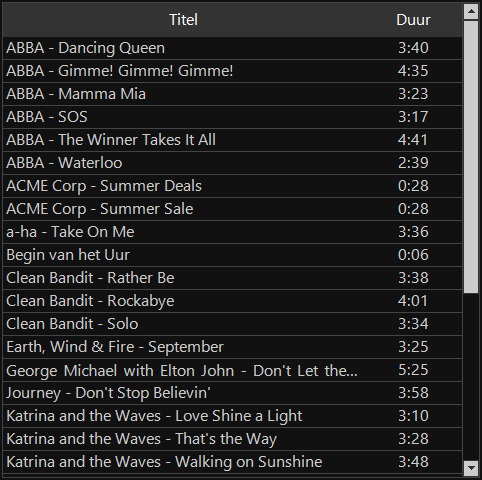
De tracklijst toont een lijst met tracks die aan het systeem zijn toegevoegd. Standaard toont de lijst elke track in de vorm Artiest - Titel met de duur in de tweede kolom. Klik op een kolom om op die kolom te sorteren; klik nogmaals om de sorteervolgorde om te keren. De lijst kan worden gefilterd met het zoekvak of de trackgroepselector hierboven.
Het is mogelijk om de kolommen in deze lijst te selecteren door met de rechtermuisknop op een kolom te klikken en Kolommen selecteren te kiezen. In de tracklijst is het ook mogelijk met de rechtermuisknop op een track te klikken om aanvullende opties te bekijken zoals Track bewerken, Pre-Fade Listen, Afspeelgeschiedenis track en weblinks.
De tracklijst kan worden vergroot of verkleind door de ruimte links van de tracklijst te slepen.
Speciale items
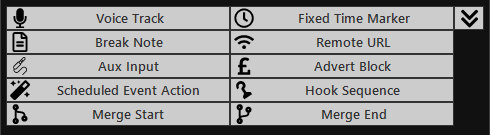
Hoewel Tracks een fundamenteel type Playout Log-item zijn, kunt u ook speciale items in het logboek invoegen. Sleep eenvoudig het vak voor het gewenste itemtype naar het Playout Log. U kunt op het pijl-omlaag-pictogram klikken om deze sectie in te vouwen om ruimte te besparen.
Schermklok

De schermklok toont de huidige datum en tijd. De schermklok kan ook worden geconfigureerd om twee aanvullende klokken op te nemen, bijvoorbeeld afteltimers. Klik met de rechtermuisknop op de klok en selecteer Configureren.
Kloktypen die kunnen worden geselecteerd zijn:
- Huidige tijd: Toont de huidige kloktijd.
- Tot einde van uur: Toont een afteltimer tot het einde van het huidige uur.
- Tot tijd in uur: Toont een afteltimer tot een specifiek tijdstip binnen een uur. Dit kan handig zijn als uw programma een paar minuten voor het hele uur eindigt om rekening te houden met commercials/reclamespots.
- Tot volgende Fixed Time Marker: Toont een afteltimer tot het begin van de volgende Fixed Time Marker. Dit kan handig zijn om af te tellen naar de volgende pauze.
- Tot volgende stop: Toont een afteltimer tot de volgende keer dat het audio stopt. Let op: de playout-engine kijkt slechts tot 5 uur vooruit, dus er wordt --:-- weergegeven als audio op de lange termijn stopt.
Log Scheduler-schakelaar

Schakel de Log Scheduler AAN om het Playout Log automatisch in te plannen zodat er altijd items gepland staan om af te spelen.
Automatiseringsschakelaar

Schakel Automatisering AAN om het Playout Log automatisch in te plannen en te vergrendelen zodat het niet kan worden gewijzigd om onbedoelde wijzigingen te voorkomen. Het inschakelen van Automatisering schakelt ook de Log Scheduler in.
Wanneer Automatisering is ingeschakeld, wordt er bovenaan het Playout Log een bericht weergegeven dat aangeeft dat het logboek is vergrendeld.
Hoofdbedieningselementen


De hoofdbedieningselementen bepalen de algehele spelerstatus. Klik op de knop Afspelen om het volgende item in het Playout Log te starten. Wanneer audio wordt afgespeeld, wordt de knop Afspelen een knop Volgende afspelen die, wanneer erop wordt geklikt, naar de volgende track gaat. Klik op de knop Pauzeren om alle afspelende spelers te pauzeren. Klik op de knop Stoppen om alle afspelende spelers uit te vagen en te stoppen.
Priority Streams
Wanneer een of meer Priority Streams open zijn, worden Priority Stream-spelers weergegeven onder de hoofd live-assist-spelers. Deze geven aan welke Priority Streams verbonden zijn en afspelen.
Wanneer Priority Streams de hoofd live-assist-playout hebben overschreven, wordt een bericht weergegeven om dit aan te geven.
Zie de sectie Priority Streams voor meer informatie.