Editar QuickCart
A janela Editar QuickCart é aberta ao clicar em um cart no modo de edição. Ela permite configurar a fonte de áudio, o nome de exibição, a cor de fundo e o comportamento de reprodução para um QuickCart individual.
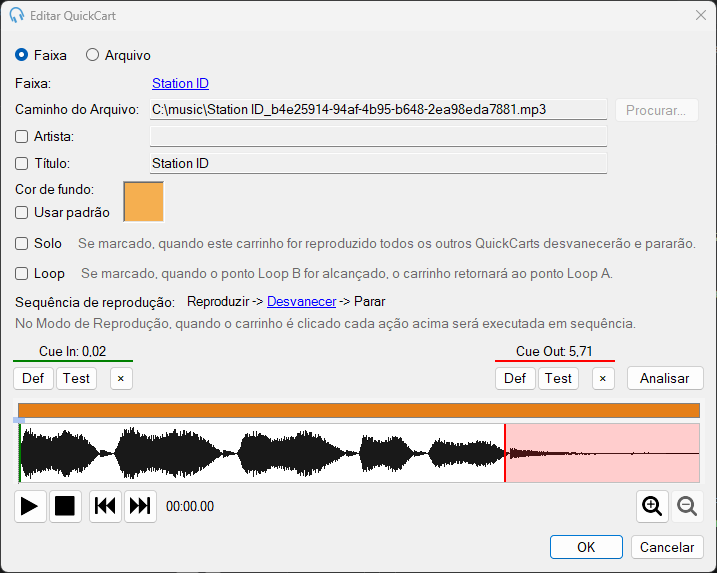
Tipo

Escolha o tipo de fonte de áudio:
- Faixa: Selecione uma faixa que foi adicionada ao PlayIt Live.
- Arquivo: Selecione um arquivo diretamente do sistema de arquivos, sem adicioná-lo ao PlayIt Live.
Seleção de faixa

Clique no link da faixa para selecionar uma faixa diferente. Esta seção só está disponível quando o tipo Faixa está selecionado.
Seleção de arquivo

Mostra o caminho do arquivo de áudio selecionado. Quando o tipo Arquivo está selecionado, clique em Procurar... para selecionar um arquivo de áudio diferente.
Artista

Marque a caixa de seleção Artista e digite na caixa para substituir o nome do artista exibido no QuickCart.
Título

Marque a caixa de seleção Título e digite na caixa para substituir o título exibido no QuickCart.
Cor de fundo
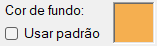
Clique na caixa de cor para selecionar uma cor de fundo personalizada para o QuickCart. Clique em Usar padrão para reverter para a cor padrão (azul).
Solo

Quando Solo está marcado, reproduzir este cart atenuará e parará todos os outros carts em reprodução. Este cart também parará se qualquer outro cart começar a tocar. Solo foi desenvolvido para garantir que apenas um cart toque por vez.
Loop

Quando Loop está marcado, o cart fará um loop entre os pontos de Cue Loop A e Loop B. Se o Loop B não estiver definido, o cart faz loop a partir do final. Se o Loop A não estiver definido, o cart retorna ao ponto Cue In quando o loop é reiniciado.
Sequência de reprodução

A sequência de reprodução determina como o cart se comporta quando clicado na janela principal. Por padrão, a sequência é Reproduzir > Desvanecer > Parar, o que significa que cada clique avança o cart por esses estados. Clique em qualquer etapa para alterá-la.
Para carts em loop, opções adicionais estão disponíveis: Parar loop (parar o loop do cart, permitindo que ele toque até o final) e Ir para Loop B (pular para o final do loop, útil para bases com um final específico).
Pontos de Cue

Defina o ponto Cue In onde a reprodução começa e o ponto Cue Out onde um cart com Segue iniciará. Use o botão Def enquanto ouve para marcar a posição atual. Use o botão Test para visualizar a partir do ponto definido.
Para carts em loop, os pontos de Cue Loop A e Loop B também aparecem aqui.
Forma de onda

A forma de onda mostra o volume do áudio ao longo do tempo. Os pontos de Cue são sobrepostos como marcadores coloridos. Dê um duplo clique na forma de onda para iniciar a reprodução a partir daquela posição. Use a roda do mouse para ampliar e reduzir.
Botões de reprodução

Use Reproduzir e Parar para visualizar o cart. O dispositivo de áudio usado para reproduzir o áudio pode ser configurado nas Configurações. Use Voltar e Avançar para pular para o início ou o final da faixa. Use os botões de Zoom ou a roda do mouse para ajustar o nível de zoom da forma de onda.
Analisar

Clique em Analisar para detectar automaticamente o ponto Cue In com base no silêncio no início da faixa.
OK

Clique em OK para salvar as alterações e fechar a janela.
Cancelar

Clique em Cancelar para fechar a janela sem salvar as alterações.