Bewerk QuickCart
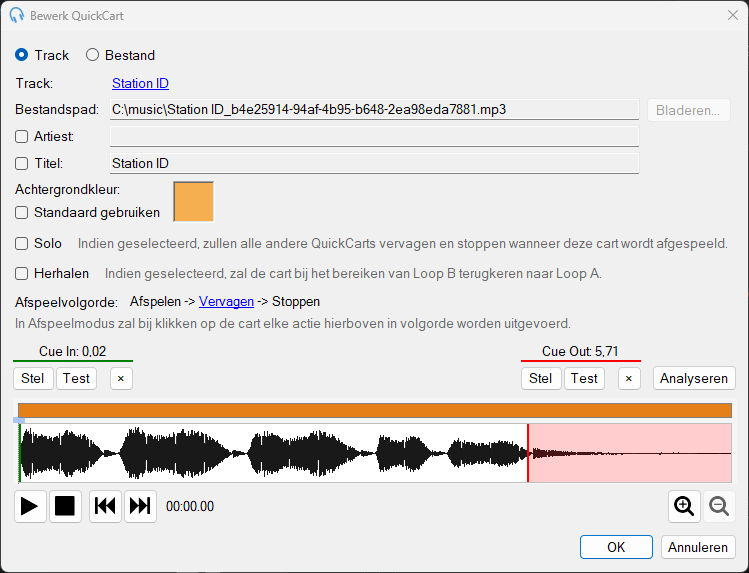
Het venster Bewerk QuickCart wordt geopend door op een cart te klikken in de bewerkingsmodus. Het stelt u in staat de audiobron, de weergavenaam, de achtergrondkleur en het afspeelgedrag voor een individuele QuickCart te configureren.
Type

Kies het type audiobron:
- Track: Selecteer een track die is toegevoegd aan PlayIt Live.
- Bestand: Selecteer een bestand rechtstreeks van het bestandssysteem, zonder het toe te voegen aan PlayIt Live.
Trackselectie

Klik op de tracklink om een andere track te selecteren. Dit gedeelte is alleen beschikbaar wanneer het type Track is geselecteerd.
Bestandsselectie

Toont het bestandspad van het geselecteerde audiobestand. Wanneer het type Bestand is geselecteerd, klikt u op Bladeren... om een ander audiobestand te selecteren.
Artiest

Vink het selectievakje Artiest aan en typ in het vak om de artiestennaam te overschrijven die wordt weergegeven op de QuickCart.
Titel

Vink het selectievakje Titel aan en typ in het vak om de titel te overschrijven die wordt weergegeven op de QuickCart.
Achtergrondkleur
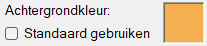
Klik op het kleurvak om een aangepaste achtergrondkleur voor de QuickCart te selecteren. Klik op Standaard gebruiken om terug te keren naar de standaardkleur (blauw).
Solo

Wanneer Solo is aangevinkt, worden bij het afspelen van deze cart alle andere afspelende carts uitgevaagd en gestopt. Deze cart stopt ook als een andere cart begint te spelen. Solo is ontworpen om ervoor te zorgen dat slechts één cart tegelijk wordt afgespeeld.
Herhalen

Wanneer Herhalen is aangevinkt, zal de cart een lus maken tussen de Cue-punten Loop A en Loop B. Als Loop B niet is ingesteld, maakt de cart een lus vanaf het einde. Als Loop A niet is ingesteld, keert de cart terug naar het Cue In-punt wanneer de lus opnieuw start.
Afspeelvolgorde

De afspeelvolgorde bepaalt hoe de cart zich gedraagt wanneer er in het hoofdvenster op wordt geklikt. Standaard is de volgorde Afspelen > Uitfaden > Stoppen, wat betekent dat elke klik de cart door deze toestanden vooruitbrengt. Klik op een stap om deze te wijzigen.
Voor lusscarts zijn aanvullende opties beschikbaar: Herhaling stoppen (de cart stoppen met lussen, zodat hij tot het einde kan afspelen) en Naar Loop B (spring naar het einde van de lus, handig voor bedjes met een specifiek einde).
Cue-punten

Stel het Cue In-punt in waar het afspelen begint, en het Cue Out-punt waar een cart met Segue zal starten. Gebruik de knop Stel terwijl u luistert om de huidige positie te markeren. Gebruik de knop Test om een voorbeeld te bekijken vanaf het ingestelde punt.
Voor lusscarts verschijnen hier ook de Cue-punten Loop A en Loop B.
Golfvorm

De golfvorm toont het audiovolume in de loop van de tijd. Cue-punten zijn als gekleurde markeringen overlaid. Dubbelklik op de golfvorm om het afspelen vanaf die positie te starten. Gebruik het muiswiel om in en uit te zoomen.
Afspeelknoppen

Gebruik Afspelen en Stoppen om een voorbeeld van de cart te beluisteren. Het audioapparaat dat wordt gebruikt om het geluid af te spelen, kan worden geconfigureerd in Instellingen. Gebruik Vorige en Volgende om naar het begin of einde van de track te springen. Gebruik de Zoom-knoppen of het muiswiel om het zoomniveau van de golfvorm aan te passen.
Analyseren

Klik op Analyseren om het Cue In-punt automatisch te detecteren op basis van de stilte aan het begin van de track.
OK

Klik op OK om de wijzigingen op te slaan en het venster te sluiten.
Annuleren

Klik op Annuleren om het venster te sluiten zonder de wijzigingen op te slaan.