Modifier QuickCart
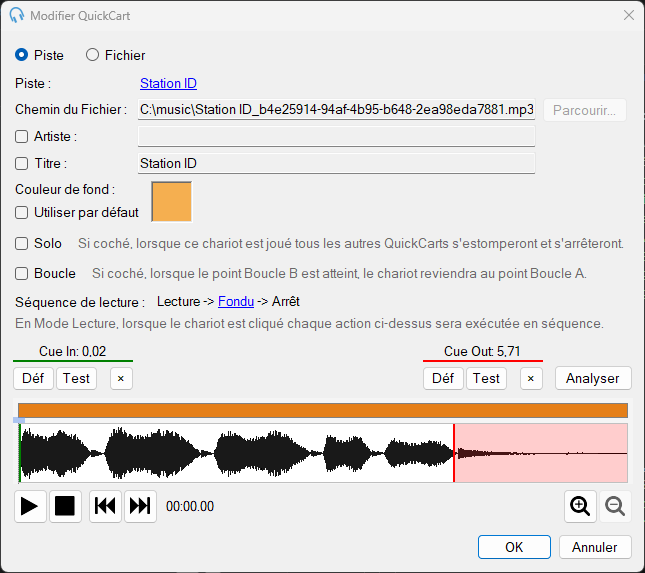
La fenêtre Modifier QuickCart s'ouvre en cliquant sur un cart en mode édition. Elle vous permet de configurer la source audio, le nom d'affichage, la couleur d'arrière-plan et le comportement de lecture pour un QuickCart individuel.
Type

Choisissez le type de source audio :
- Piste : Sélectionnez une piste qui a été ajoutée à PlayIt Live.
- Fichier : Sélectionnez un fichier directement depuis le système de fichiers, sans l'ajouter à PlayIt Live.
Sélection de la piste

Cliquez sur le lien de la piste pour sélectionner une piste différente. Cette section n'est disponible que lorsque le type Piste est sélectionné.
Sélection du fichier

Affiche le chemin du fichier audio sélectionné. Lorsque le type Fichier est sélectionné, cliquez sur Parcourir... pour sélectionner un fichier audio différent.
Artiste

Cochez la case Artiste et saisissez dans le champ pour remplacer le nom de l'artiste affiché sur le QuickCart.
Titre

Cochez la case Titre et saisissez dans le champ pour remplacer le titre affiché sur le QuickCart.
Couleur de fond
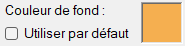
Cliquez sur la case de couleur pour sélectionner une couleur d'arrière-plan personnalisée pour le QuickCart. Cliquez sur Utiliser par défaut pour revenir à la couleur par défaut (bleu).
Solo

Lorsque Solo est coché, la lecture de ce cart atténuera et arrêtera tous les autres carts en cours de lecture. Ce cart s'arrêtera également si un autre cart commence à jouer. Solo est conçu pour garantir qu'un seul cart est lu à la fois.
Boucle

Lorsque Boucle est cochée, le cart effectuera une boucle entre les points de Cue Boucle A et Boucle B. Si la Boucle B n'est pas définie, le cart effectue une boucle depuis la fin. Si la Boucle A n'est pas définie, le cart revient au point Cue In lorsque la boucle redémarre.
Séquence de lecture

La séquence de lecture détermine comment le cart se comporte lorsqu'on clique dessus dans la fenêtre principale. Par défaut, la séquence est Lecture > Fondu > Arrêt, ce qui signifie que chaque clic fait avancer le cart dans ces états. Cliquez sur n'importe quelle étape pour la modifier.
Pour les carts en boucle, des options supplémentaires sont disponibles : Arrêter la boucle (arrêter la boucle du cart, lui permettant de jouer jusqu'à la fin) et Aller à Boucle B (sauter à la fin de la boucle, utile pour les fonds sonores avec une fin spécifique).
Points de Cue

Définissez le point Cue In où la lecture commence, et le point Cue Out où un cart avec Segue démarrera. Utilisez le bouton Déf en écoutant pour marquer la position actuelle. Utilisez le bouton Test pour prévisualiser depuis le point défini.
Pour les carts en boucle, les points de Cue Boucle A et Boucle B apparaissent également ici.
Forme d'onde

La forme d'onde affiche le volume audio dans le temps. Les points de Cue sont superposés sous forme de marqueurs colorés. Double-cliquez sur la forme d'onde pour commencer la lecture depuis cette position. Utilisez la molette de la souris pour zoomer et dézoomer.
Boutons de lecture

Utilisez Lecture et Arrêt pour prévisualiser le cart. Le périphérique audio utilisé pour lire l'audio peut être configuré dans les Paramètres. Utilisez Précédent et Suivant pour sauter au début ou à la fin de la piste. Utilisez les boutons Zoom ou la molette de la souris pour ajuster le niveau de zoom de la forme d'onde.
Analyser

Cliquez sur Analyser pour détecter automatiquement le point Cue In en fonction du silence au début de la piste.
OK

Cliquez sur OK pour enregistrer les modifications et fermer la fenêtre.
Annuler

Cliquez sur Annuler pour fermer la fenêtre sans enregistrer les modifications.