Editar QuickCart
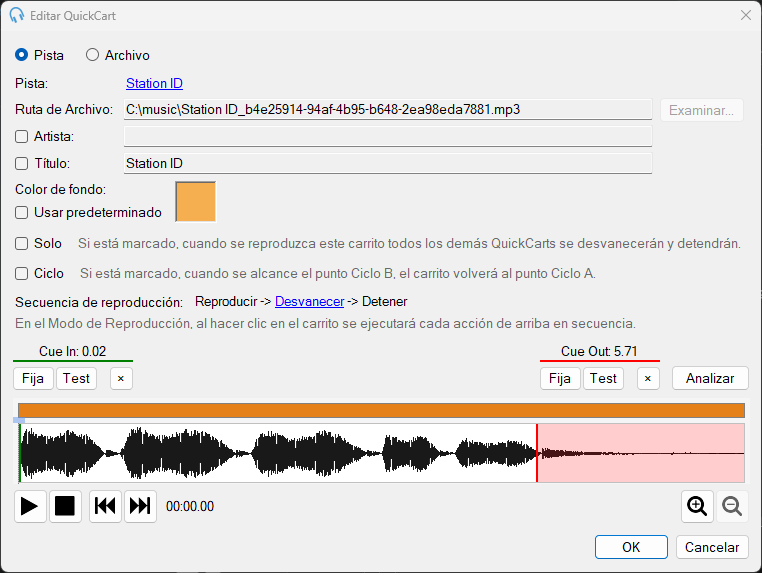
La ventana Editar QuickCart se abre al hacer clic en un cart en el modo de edición. Te permite configurar la fuente de audio, el nombre de visualización, el color de fondo y el comportamiento de reproducción para un QuickCart individual.
Tipo

Elige el tipo de fuente de audio:
- Pista: Selecciona una pista que se haya agregado a PlayIt Live.
- Archivo: Selecciona un archivo directamente del sistema de archivos, sin agregarlo a PlayIt Live.
Selección de pista

Haz clic en el enlace de la pista para seleccionar una pista diferente. Esta sección solo está disponible cuando el tipo Pista está seleccionado.
Selección de archivo

Muestra la ruta del archivo de audio seleccionado. Cuando el tipo Archivo está seleccionado, haz clic en Examinar... para seleccionar un archivo de audio diferente.
Artista

Marca la casilla Artista y escribe en el cuadro para reemplazar el nombre del artista que se muestra en el QuickCart.
Título

Marca la casilla Título y escribe en el cuadro para reemplazar el título que se muestra en el QuickCart.
Color de fondo
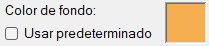
Haz clic en el cuadro de color para seleccionar un color de fondo personalizado para el QuickCart. Haz clic en Usar predeterminado para volver al color predeterminado (azul).
Solo

Cuando Solo está marcado, al reproducir este cart se atenuarán y detendrán todos los demás carts que se estén reproduciendo. Este cart también se detendrá si otro cart comienza a reproducirse. Solo está diseñado para garantizar que solo se reproduzca un cart a la vez.
Ciclo

Cuando Ciclo está marcado, el cart realizará un bucle entre los puntos de Cue del Ciclo A y el Ciclo B. Si el Ciclo B no está establecido, el cart hace un bucle desde el final. Si el Ciclo A no está establecido, el cart regresa al punto Cue In cuando el bucle se reinicia.
Secuencia de reproducción

La secuencia de reproducción determina cómo se comporta el cart cuando se hace clic en él en la ventana principal. De forma predeterminada, la secuencia es Reproducir > Desvanecer > Detener, lo que significa que cada clic hace avanzar el cart por estos estados. Haz clic en cualquier paso para cambiarlo.
Para los carts en bucle, hay opciones adicionales disponibles: Detener ciclo (detener el bucle del cart y permitirle reproducirse hasta el final) y Ir a Ciclo B (saltar al final del bucle, útil para bases con un final específico).
Puntos de Cue

Establece el punto Cue In donde comienza la reproducción y el punto Cue Out donde comenzará un cart con Segue. Usa el botón Fija mientras escuchas para marcar la posición actual. Usa el botón Test para obtener una vista previa desde el punto establecido.
Para los carts en bucle, aquí también aparecen los puntos de Cue Ciclo A y Ciclo B.
Forma de onda

La forma de onda muestra el volumen del audio a lo largo del tiempo. Los puntos de Cue se superponen como marcadores de colores. Haz doble clic en la forma de onda para comenzar a reproducir desde esa posición. Usa la rueda del ratón para acercar y alejar.
Botones de reproducción

Usa Reproducir y Detener para obtener una vista previa del cart. El dispositivo de audio utilizado para reproducir el audio puede configurarse en Configuración. Usa Atrás y Adelante para saltar al inicio o al final de la pista. Usa los botones de Zoom o la rueda del ratón para ajustar el nivel de zoom de la forma de onda.
Analizar

Haz clic en Analizar para detectar automáticamente el punto Cue In basándose en el silencio al inicio de la pista.
OK

Haz clic en OK para guardar los cambios y cerrar la ventana.
Cancelar

Haz clic en Cancelar para cerrar la ventana sin guardar los cambios.