Modifica QuickCart
La finestra Modifica QuickCart si apre facendo clic su un cart in modalità Modifica. Consente di configurare la sorgente audio, il nome visualizzato, il colore di sfondo e il comportamento di riproduzione per un singolo QuickCart.
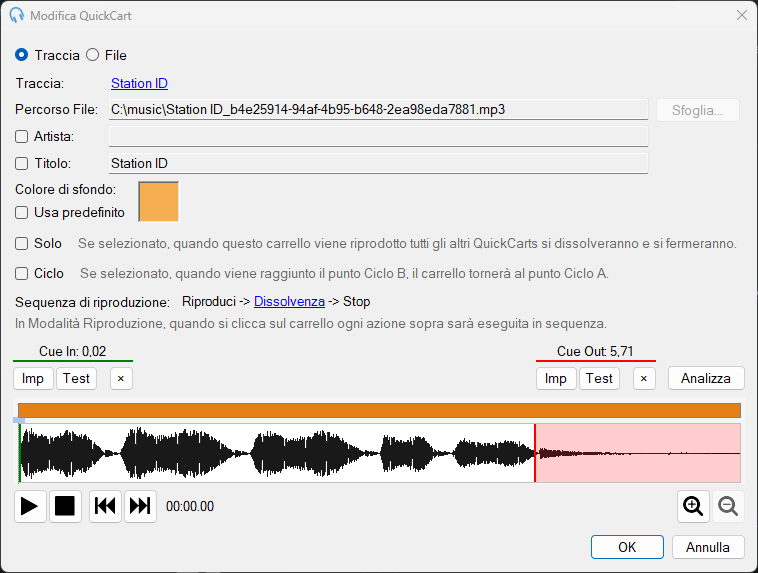
Tipo

Scegliere il tipo di sorgente audio:
- Traccia: Selezionare una traccia che è stata aggiunta a PlayIt Live.
- File: Selezionare un file direttamente dal file system, senza aggiungerlo a PlayIt Live.
Selezione traccia

Fare clic sul collegamento della traccia per selezionare una traccia diversa. Questa sezione è disponibile solo quando il tipo Traccia è selezionato.
Selezione file

Mostra il percorso del file audio selezionato. Quando il tipo File è selezionato, fare clic su Sfoglia... per selezionare un file audio diverso.
Artista

Selezionare la casella di controllo Artista e digitare nella casella per sostituire il nome dell'artista visualizzato sul QuickCart.
Titolo

Selezionare la casella di controllo Titolo e digitare nella casella per sostituire il titolo visualizzato sul QuickCart.
Colore di sfondo
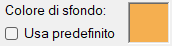
Fare clic sulla casella del colore per selezionare un colore di sfondo personalizzato per il QuickCart. Fare clic su Usa predefinito per ripristinare il colore predefinito (blu).
Solo

Quando Solo è selezionato, la riproduzione di questo cart attenuerà e fermerà tutti gli altri cart in riproduzione. Questo cart si fermerà anche se un altro cart inizia a riprodursi. Solo è progettato per garantire che venga riprodotto un solo cart alla volta.
Ciclo

Quando Ciclo è selezionato, il cart si ripeterà tra i punti di Cue Ciclo A e Ciclo B. Se Ciclo B non è impostato, il cart esegue il loop dalla fine. Se Ciclo A non è impostato, il cart ritorna al punto Cue In quando il loop riparte.
Sequenza di riproduzione

La sequenza di riproduzione determina come si comporta il cart quando viene cliccato nella finestra principale. Per impostazione predefinita, la sequenza è Riproduci > Dissolvenza > Stop, il che significa che ogni clic fa avanzare il cart attraverso questi stati. Fare clic su qualsiasi passaggio per modificarlo.
Per i cart in loop, sono disponibili opzioni aggiuntive: Interrompi ciclo (interrompere il loop del cart, consentendogli di riprodursi fino alla fine) e Vai a Ciclo B (passare alla fine del loop, utile per le basi con un finale specifico).
Punti di Cue

Impostare il punto Cue In dove inizia la riproduzione e il punto Cue Out dove inizierà un cart con Segue. Utilizzare il pulsante Imp durante l'ascolto per contrassegnare la posizione corrente. Utilizzare il pulsante Test per visualizzare l'anteprima dal punto impostato.
Per i cart in loop, qui appaiono anche i punti di Cue Ciclo A e Ciclo B.
Forma d'onda

La forma d'onda mostra il volume audio nel tempo. I punti di Cue sono sovrapposti come indicatori colorati. Fare doppio clic sulla forma d'onda per avviare la riproduzione da quella posizione. Utilizzare la rotellina del mouse per ingrandire e ridurre.
Pulsanti di riproduzione

Utilizzare Riproduci e Stop per visualizzare l'anteprima del cart. Il dispositivo audio utilizzato per riprodurre l'audio può essere configurato nelle Impostazioni. Utilizzare Indietro e Avanti per saltare all'inizio o alla fine della traccia. Utilizzare i pulsanti Zoom o la rotellina del mouse per regolare il livello di zoom della forma d'onda.
Analizza

Fare clic su Analizza per rilevare automaticamente il punto Cue In in base al silenzio all'inizio della traccia.
OK

Fare clic su OK per salvare le modifiche e chiudere la finestra.
Annulla

Fare clic su Annulla per chiudere la finestra senza salvare le modifiche.