Mixdown Playout Log
La funzione Mixdown Playout Log consente di mixare una parte del Playout Log in un unico file audio. Questa funzione è utile per creare programmi preregistrati, backup o esportare audio per altri utilizzi, ad esempio la riproduzione durante l'aggiornamento del software o il riavvio del computer. È possibile specificare l'intervallo di elementi da includere, scegliere il formato del file di output e controllare opzioni aggiuntive come il salvataggio di file CUE per i marcatori delle tracce.
Per aprire la finestra Mixdown Playout Log, andare a Strumenti > Mixdown Playout Log.
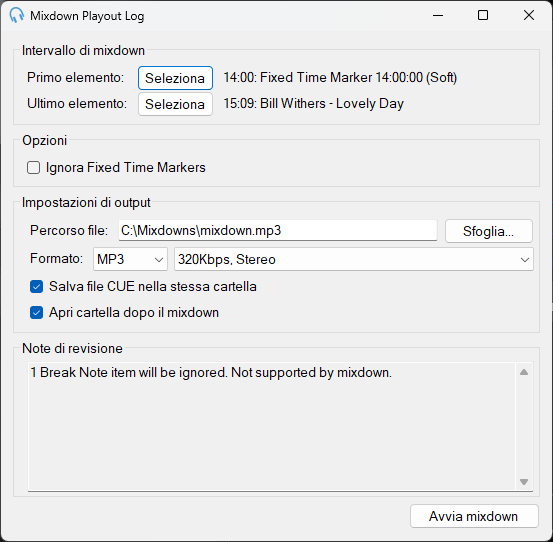
Intervallo di mixdown

Utilizzare i campi Primo elemento e Ultimo elemento per specificare l'intervallo di elementi del Playout Log da includere nel mixdown. Fare clic su Seleziona per scegliere elementi specifici direttamente dal Playout Log.
Ignora Fixed Time Markers

Selezionare questa opzione per ignorare l'effetto dei Fixed Time Markers. Tutti gli elementi saltati o troncati dai Fixed Time Markers verranno inclusi nel mixdown.
Percorso file

Definire dove verrà salvato il file di mixdown sul computer. Utilizzare il pulsante Sfoglia per selezionare una cartella e un nome file per l'output.
Formato

Scegliere il formato desiderato per il file audio del mixdown. Le opzioni includono MP3 o WAV. Per MP3, selezionare il bitrate e le impostazioni della qualità audio.
Salva file CUE

Selezionare questa opzione per salvare un file CUE insieme al file di mixdown. Un file CUE contiene informazioni sulle tracce all'interno del file di mixdown, che può essere letto dai sistemi di playout incluso PlayIt Live.
Apri cartella dopo il mixdown

Abilitare questa opzione per aprire automaticamente la cartella in cui è stato salvato il file di mixdown al termine del processo.
Note di revisione
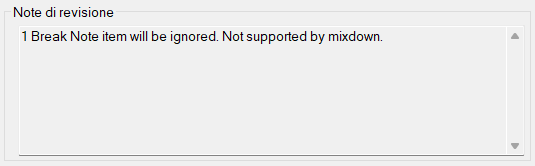
Visualizza eventuali note o avvisi importanti, come elementi nell'intervallo non supportati dal processo di mixdown. Ad esempio, se il modulo Voice Tracking non è attivo quando si avvia il mixdown, i voice track nell'intervallo vengono esclusi dal file di mixdown e una nota di revisione indica quanti verranno ignorati. Questo vale anche per i voice track registrati mentre il modulo era attivo. Vedere Senza un modulo Voice Tracking attivo.
Avvia mixdown
Fare clic su questo pulsante per avviare il processo di mixdown. Il sistema elaborerà l'intervallo selezionato e salverà il file audio nella posizione specificata. Lasciare aperta la finestra Mixdown Playout Log fino al completamento del processo di mixdown.