Mixdown Playout Log
O recurso Mixdown Playout Log permite que você faça o Mixdown de uma parte do seu Playout Log em um único arquivo de áudio. Isso é útil para criar programas pré-gravados, backups ou exportar áudio para outros usos, como reproduzir enquanto atualiza o software ou reinicia o computador. Você pode especificar o intervalo de itens a incluir, escolher o formato do arquivo de saída e controlar opções adicionais, como salvar arquivos CUE para os marcadores de faixa.
Para abrir a janela Mixdown Playout Log, vá para Ferramentas > Mixdown Playout Log.
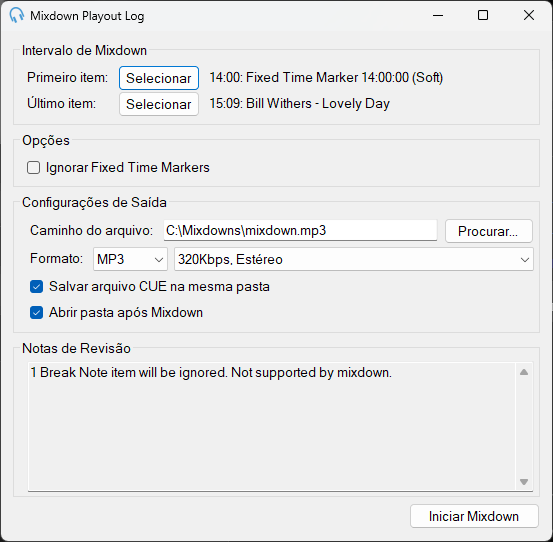
Intervalo de Mixdown

Use os campos Primeiro item e Último item para especificar o intervalo de itens no Playout Log a serem incluídos no mixdown. Clique em Selecionar para escolher itens específicos diretamente do Playout Log.
Ignorar Fixed Time Markers

Marque esta opção para ignorar o efeito dos Fixed Time Markers. Todos os itens ignorados ou truncados pelos Fixed Time Markers serão incluídos no mixdown.
Caminho do arquivo

Defina onde o arquivo de mixdown será salvo no seu computador. Use o botão Procurar para selecionar uma pasta e um nome de arquivo para a saída.
Formato

Escolha o formato desejado para o arquivo de áudio do mixdown. As opções incluem MP3 ou WAV. Para MP3, selecione a taxa de bits e as configurações de qualidade de áudio.
Salvar arquivo CUE

Marque esta opção para salvar um arquivo CUE junto com o arquivo de mixdown. Um arquivo CUE contém informações sobre as faixas dentro do arquivo de mixdown, que pode ser lido por sistemas de playout, incluindo o PlayIt Live.
Abrir pasta após Mixdown

Ative esta opção para abrir automaticamente a pasta onde o arquivo de mixdown foi salvo assim que o processo for concluído.
Notas de Revisão
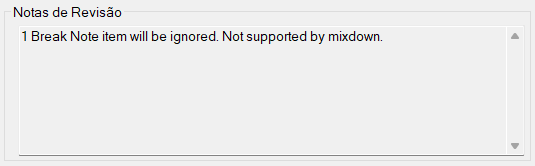
Exibe quaisquer notas ou avisos importantes, como itens no intervalo que não são suportados pelo processo de mixdown. Por exemplo, se o módulo Voice Tracking não estiver ativo quando você iniciar o mixdown, os voice tracks do intervalo serão deixados de fora do arquivo de mixdown, e uma nota de revisão informará quantos serão ignorados. Isso se aplica até mesmo aos voice tracks gravados enquanto o módulo estava ativo. Consulte Sem um módulo Voice Tracking ativo.
Iniciar Mixdown
Clique neste botão para iniciar o processo de mixdown. O sistema processará o intervalo selecionado e salvará o arquivo de áudio no local especificado. Deixe a janela Mixdown Playout Log aberta até que o processo de mixdown seja concluído.